Si tu Windows 7 se reinicia en bucle con una pantalla azul y el código 0x0000007B, el sistema no puede leer el disco de arranque. Lo primero que conviene probar es entrar a la BIOS y comprobar que el disco aparece y que el modo SATA está en IDE/ATA o, si tu equipo lo necesita, en AHCI/RAID con su controlador ya cargado. Este artículo va de eso: de las causas, de cómo saber cuál es la tuya y de cómo arreglar el problema en Windows 7, que lleva sin soporte desde enero de 2020 y ya no recibe actualizaciones de seguridad.
Qué es el error 0x0000007B y por qué sale en Windows 7
El 0x0000007B es un error STOP (la "pantalla azul de la muerte") que Windows 7 muestra cuando, nada más arrancar, el sistema no consigue acceder al disco donde está instalado. Por dentro, Windows necesita un controlador de disco compatible con el modo SATA que tenga la placa (IDE/ATA, AHCI o RAID); si ese controlador no está cargado, el sistema no encuentra la unidad y se detiene.
En la práctica, el 0x0000007B suele aparecer tras uno de estos cambios: tocar el modo SATA en la BIOS (pasar de IDE a AHCI o al revés), instalar un programa que toca el MBR (sector de arranque), un corte de luz o un disco que empieza a fallar. Windows 7, además, lleva sin soporte desde enero de 2020, así que tampoco recibe arreglos para este tipo de fallos.
Por qué Windows 7 no encuentra el disco en el arranque: lo que puede estar fallando
| Lo que ves | Causa probable | Dónde se arregla |
|---|---|---|
| Pantallazo con 0x0000007B justo al arrancar | Modo SATA cambiado en la BIOS (AHCI/RAID sin su controlador cargado) | 0x0000007B tras tocar la BIOS |
| Pantallazo tras un corte de luz o tras instalar un programa | Archivos de inicio o MBR dañados | 0x0000007B con archivos de inicio o MBR dañados |
| El disco no suena, no aparece en la BIOS o SMART da error | Disco duro defectuoso o cable en mal estado | 0x0000007B por disco duro defectuoso o cable en mal estado |
Confirma qué está causando el 0x0000007B antes de tocar nada
Antes de tocar nada, conviene hacer dos comprobaciones: una en la BIOS y otra arrancando con una herramienta externa (Hiren's BootCD o un USB Linux live). Entre las dos te dirán si el problema es de software (modo SATA, archivos de inicio) o de hardware (disco o cable).
La BIOS: disco detectado y modo SATA
- Reinicia el PC y pulsa la tecla de la BIOS en cuanto encienda: suele ser Supr, F2 o F10, aunque depende del fabricante (HP, Dell, Lenovo, Asus…). Si no la sabes, mira el mensaje que sale en la primera pantalla.
- Entra en el apartado de almacenamiento (Advanced, Advanced → Storage Configuration, Integrated Peripherals…).
- Apunta si el disco aparece en la lista de unidades SATA, qué modo SATA está activo (IDE/ATA, AHCI o RAID) y si el orden de arranque apunta a ese disco.
- Si el disco no aparece, apunta a fallo de hardware: ve a 0x0000007B por disco duro defectuoso o cable en mal estado. Si aparece y el modo es AHCI o RAID, lo más probable es que falte el controlador: ve a 0x0000007B tras tocar la BIOS.
Hiren's BootCD o un Linux live: ver el disco y su formato
- Descarga Hiren's BootCD o una ISO de Ubuntu desde su web oficial y grábala en un USB con Rufus.
- Entra a la BIOS y pon ese USB como primer dispositivo de arranque.
- Arranca desde el USB y abre la herramienta de discos (MiniTool Partition Wizard en Hiren's, GParted o Discos en Linux).
- Observa: si el disco se ve como RAW o sin NTFS, apunta a tabla de particiones dañada o disco fallando. Si no aparece, apunta a fallo de disco, cable o puerto.
- Si tu herramienta lo permite, mira los datos SMART: "Reallocated sectors" o "Pending sectors" altos confirman disco defectuoso.
0x0000007B tras tocar la BIOS: vuelve a poner el modo SATA compatible
Este caso es el más común en Windows 7 y se nota porque el error aparece justo después de cambiar el modo SATA en la BIOS o de instalar un disco nuevo en un puerto que la BIOS ha pasado a AHCI/RAID. Windows 7, sin su controlador de almacenamiento cargado, no sabe hablar con el disco.
Cambia el modo SATA de AHCI a IDE/ATA en la BIOS
- Reinicia y entra a la BIOS con la tecla del fabricante (Supr, F2, F10…).
- Ve a Advanced o Configuración de almacenamiento y busca la opción SATA Operation o Funcionamiento SATA.
- Cámbiala de AHCI o RAID a IDE o ATA.
- Pulsa F10 (Save & Exit), acepta con Sí y deja que el PC reinicie.
Carga el controlador AHCI/RAID desde un disquete o USB
Si el equipo debe seguir en AHCI/RAID (por rendimiento o por un SSD), Windows 7 necesita su controlador cargado a la hora de instalarse.
- Desde otro PC, entra en la web del fabricante del chipset (Intel, AMD,…) o del PC (Dell, HP, Lenovo) y descarga el controlador AHCI/RAID para Windows 7.
- Copia los archivos a un USB en blanco.
- Entra a la BIOS y pon el USB como primer dispositivo de arranque; si vas a reinstalar, arranca desde el DVD o USB de Windows 7.
- En la pantalla de instalación de Windows 7, elige Cargar controlador y apunta al USB.
- Cuando Windows vea el disco, sigue con la instalación.
0x0000007B con archivos de inicio o MBR dañados: repara el arranque
Cuando el error aparece tras un corte de luz, un apagón o un programa que toca el sector de arranque, lo más probable es que el MBR o los archivos de inicio estén dañados. Se arregla desde la consola de recuperación del propio DVD o USB de instalación de Windows 7.
Arranca con el DVD o USB de instalación de Windows 7
- Configura el USB o DVD como primer dispositivo de arranque en la BIOS.
- Arranca desde él y, en la primera pantalla, elige Reparar el equipo en vez de Instalar ahora.
- Selecciona la instalación de Windows 7 a reparar y abre Símbolo del sistema desde las opciones de recuperación.
Reparación de inicio y comandos fixmbr/fixboot/bootrec
- Primero, en la misma ventana de recuperación, ejecuta Reparación de inicio y deja que termine; reinicia y comprueba.
- Si no basta, abre Símbolo del sistema desde las opciones de recuperación (ya se abre con permisos elevados) y ejecuta, en este orden:
bootrec /fixmbr
bootrec /fixboot
bootrec /rebuildbcd- Tras cada comando, reinicia y comprueba.
bootrec /fixboot puede devolver "Acceso denegado" en algunas BIOS con Secure Boot; en ese caso, desactívalo temporalmente en la BIOS.0x0000007B por disco duro defectuoso o cable en mal estado
Cuando ni la BIOS ni Hiren's ven el disco sano, o el test SMART da sectores irrecuperables, la solución deja de ser de software: hay que mirar cable, puerto y, si el disco falla, sustituirlo.
Comprueba el cable y el puerto SATA
- Apaga el PC y desconéctalo de la corriente.
- Cambia el cable de datos SATA por otro que sepas que funciona.
- Prueba el disco en otro puerto SATA de la placa.
- Revisa que el cable de alimentación SATA esté firme.
- Vuelve a encender y comprueba si Windows 7 arranca.
Diagnóstico del fabricante y copia de los datos
- Descarga la herramienta de diagnóstico del fabricante del disco (SeaTools de Seagate, Data Lifeguard de WD, Dell Diagnostics, Samsung Seatool) desde su web oficial.
- Grábala en un USB y arranca desde él.
- Pasa el test largo; si marca Failed o sectores irrecuperables, el disco está defectuoso.
- Saca el disco, conéctalo a otro PC con un adaptador USB y copia los datos importantes antes de cambiarlo.
Si nada ha funcionado con el 0x0000007B
Si ya has repasado BIOS, arranque, cable y disco y el error sigue, lo que queda es reinstalar Windows 7 o, si el disco falla, sustituirlo y reinstalar. Recuerda que Windows 7 ya no tiene soporte desde enero de 2020, así que valora pasar a Windows 10 22H2 o Windows 11 si tu hardware lo permite.
Saca los datos antes de reinstalar
- Saca el disco del PC y conéctalo a otro equipo con un adaptador USB, o arranca con un USB Linux live (Ubuntu, Hiren's).
- Copia las carpetas de usuario (
C:\Users) a un disco externo. - Si el disco tiene sectores defectuosos, usa una herramienta de recuperación (Recuva, EaseUS Data Recovery Wizard) para intentar rescatar lo que aún sea legible.
Reinstalación limpia de Windows 7 o sustitución por Windows 10/11
- Descarga la imagen ISO de Windows 7 desde la página oficial de Microsoft.
- Grábala en un USB con Rufus o con la herramienta de descarga de Windows.
- Entra a la BIOS y pon ese USB como primer dispositivo de arranque.
- Sigue la instalación hasta el final.
- Si tu hardware lo admite, valora instalar Windows 10 22H2 o Windows 11, ya que Windows 7 lleva sin soporte desde enero de 2020 y Windows 10 22H2 dejó de tenerlo el 14/10/2025.
Lo que ya has descartado del 0x0000007B
- Modo SATA en la BIOS: revisado en La BIOS: disco detectado y modo SATA y arreglado en 0x0000007B tras tocar la BIOS.
- Archivos de inicio o MBR: repasado con Reparación de inicio y comandos fixmbr/fixboot/bootrec.
- Cable o puerto SATA: comprobado en Comprueba el cable y el puerto SATA.
- Disco duro: diagnosticado en Diagnóstico del fabricante y copia de los datos.
Si el error se repite tras reinstalar y el disco está sano, queda una pieza por revisar: el controlador de disco. Sin el controlador AHCI/RAID adecuado cargado en la instalación, ni cambiar la BIOS ni reinstalar arreglarán el 0x0000007B; vuelve a Carga el controlador AHCI/RAID desde un disquete o USB y aplica el controlador del fabricante del chipset antes de seguir.
Datos comprobados en octubre de 2026.
Dudas sobre el error 0x0000007B en Windows 7
1. Qué es el error 0xc00007b en Windows 7 y cómo se soluciona
Es el error «INACCESSIBLE_BOOT_DEVICE» del pantallazo azul: Windows 7 no puede leer el disco de arranque porque cambió el modo de la controladora (IDE a AHCI, por ejemplo) o el disco está dañado. Se arregla entrando con un DVD/USB de instalación, abriendo la consola de recuperación y ejecutando «bootrec /fixmbr», «bootrec /fixboot» y «bootrec /rebuildbcd», además de comprobar el modo SATA en la BIOS.
2. Qué significa el error 0x0000007B al iniciar Windows 7
Significa que el sistema no consigue acceder a la partición donde está instalado Windows 7, casi siempre por un cambio en el modo SATA de la BIOS (de IDE a AHCI o viceversa) o por un disco con sectores defectuosos. Lo primero es arrancar desde el DVD de instalación, elegir «Reparar el equipo» y dejar que la herramienta intente reparar el inicio automático; si no basta, toca la BIOS y la consola de recuperación.
3. Cómo arreglar el error 0xc000007b en Windows 10
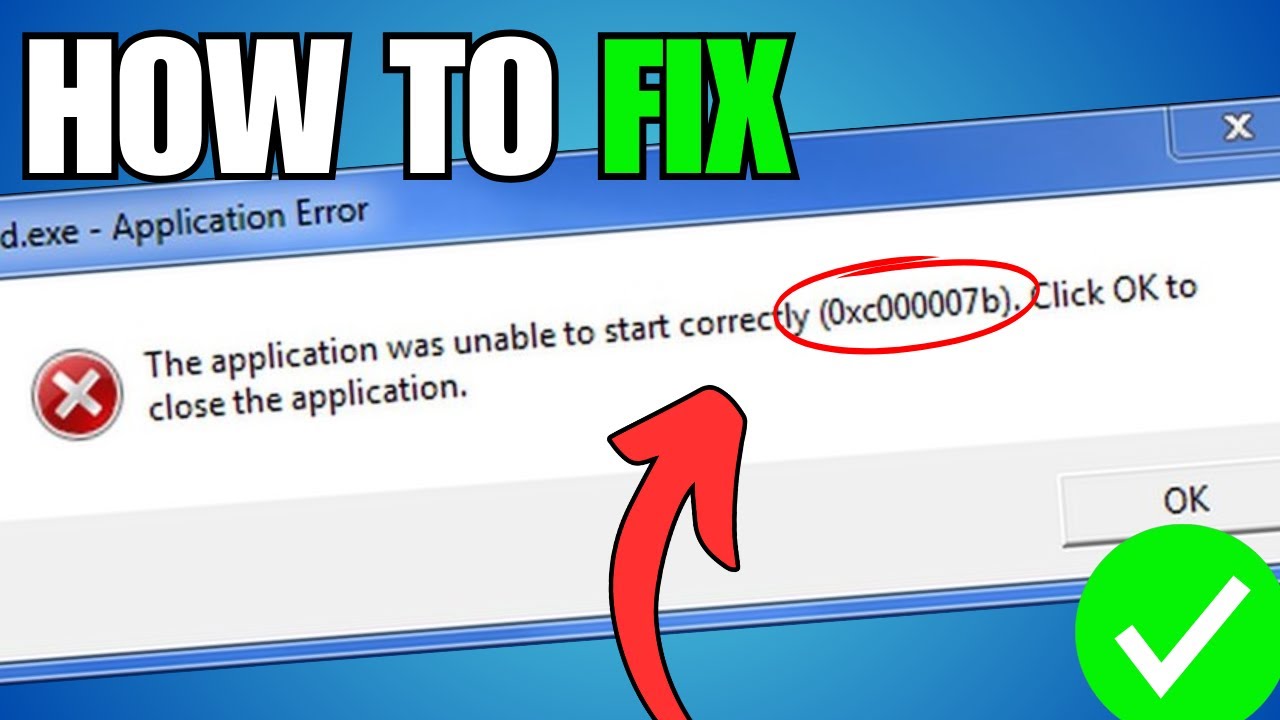
En Windows 10 ese código no es un pantallazo azul sino el aviso «The application was unable to start correctly (0xc000007b)» al abrir un programa, causado por una mezcla de DLL de 32 y 64 bits o por los Visual C++ y .NET dañados. Reinstala Microsoft Visual C++ Redistributable 2015-2022 (x86 y x64) desde la web de Microsoft, ejecuta «sfc /scannow» en un Símbolo del sistema como administrador y reinstala el programa que falla.
4. Por qué aparece el error 0xc000007b al cargar una DLL
Suele deberse a que una librería DLL está en la carpeta equivocada (System32 en vez de SysWOW64, o al revés) o es de una versión distinta a la del programa. Comprueba que el archivo «MSVCP140.dll», «VCRUNTIME140.dll» o el que se menciona sea de 64 bits en System32 y de 32 bits en SysWOW64, reinstala el redistribuible de Visual C++ correspondiente y evita descargar DLL sueltas de webs no oficiales.
5. Existe alguna descarga oficial para arreglar el error 0xc00007b
No hay un único archivo para descargar que lo arregle: el error se resuelve reinstalando dependencias, no bajando DLL sueltas de páginas externas. Lo único que conviene descargar desde microsoft.com son los paquetes Microsoft Visual C++ Redistributable 2015-2022 (x86 y x64), Microsoft .NET Framework y, si la causa es DirectX, el «DirectX End-User Runtime» de la página oficial de Microsoft.
Fuentes
- Microsoft0xc000007b error fix – Microsoft Q&Aconsultado el 17/10/2026