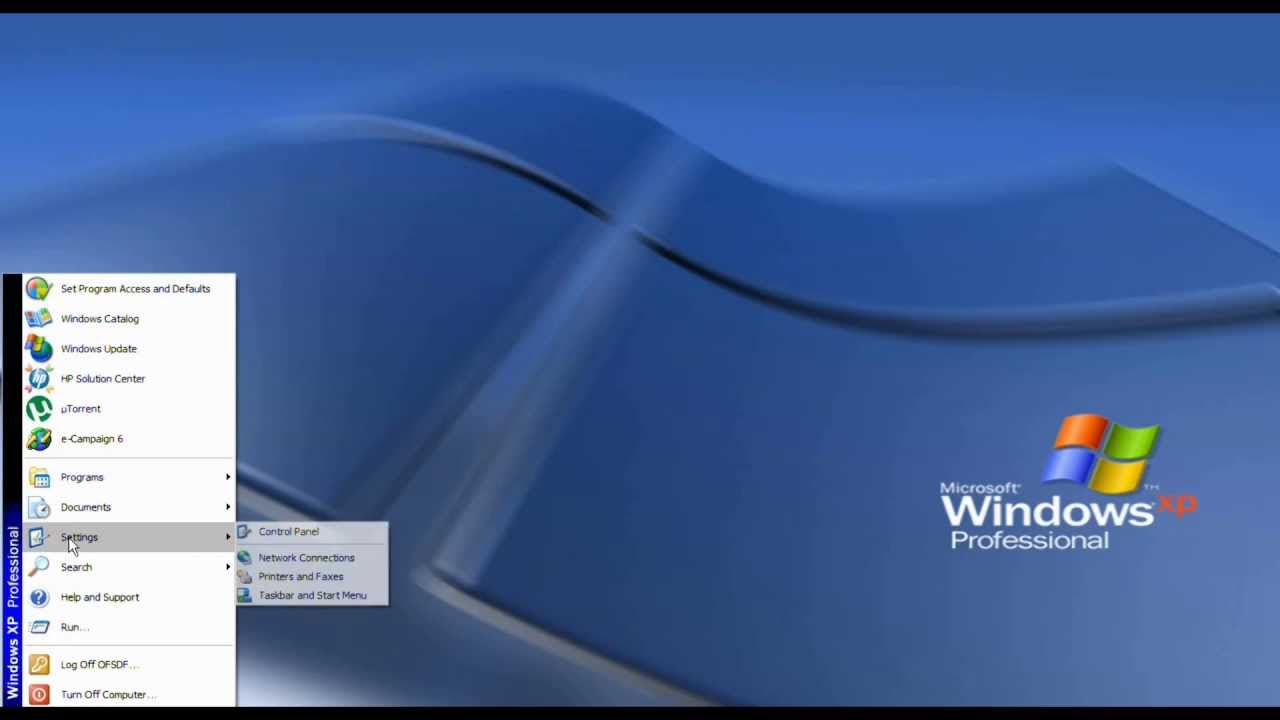
Si tu equipo todavía arranca con Windows XP y el globo de aviso no deja de decirte que el equipo podría estar en riesgo, lo más probable es que el firewall de Windows XP (Internet Connection Firewall o ICF) esté apagado o que el Centro de seguridad tarde en leer su estado. Este artículo aplica a Windows XP con Service Pack 2 o SP3; lo primero que conviene probar es encender el firewall desde Panel de control > Windows Firewall y, si el globo sigue, revisar el servicio «Windows Firewall / Internet Connection Sharing (ICS)» en services.msc.
Qué es el firewall de Windows XP y por qué importa
Windows XP salió al mercado en 2001 con un cortafuegos propio, Internet Connection Firewall (ICF), pero venía desactivado de fábrica. Los usuarios quedaban expuestos a ataques de red hasta que Microsoft publicó el Service Pack 2 en 2004, que activó el firewall por defecto y añadió el aviso del globo «Su equipo podría estar en riesgo» en el área de notificación. Antes de ese SP, XP dependía exclusivamente de un antivirus externo o del router para filtrar el tráfico entrante. Por eso, cuando hoy un XP empieza a quejarse del firewall, casi siempre se trata de un ICF apagado o de un servicio que aún no ha terminado de arrancar al iniciar sesión. La herramienta que ves en pantalla no es Windows Defender: XP no lo incluye, solo trae este cortafuegos básico y el Centro de seguridad. Datos comprobados en octubre de 2026.
Lo que ves en Windows XP y su causa probable
| Lo que ves | Causa probable |
|---|---|
| Globo «Su equipo podría estar en riesgo» al iniciar sesión | El servicio del firewall aún no ha arrancado cuando el Centro de seguridad lee el estado (véase «Comprueba si el firewall de Windows XP está activo») |
| Firewall en Off dentro de Panel de control | ICF desactivado o cambiado manualmente a Off (véase «El firewall de Windows XP aparece como desactivado: enciéndelo») |
| No puedes abrir un puerto para un programa (HTTP 80, RDP 3389) | Falta una excepción en la pestaña Exceptions (véase «No puedes abrir un puerto en el firewall de Windows XP») |
| Puerto abierto pero no llega tráfico | La excepción apunta al protocolo o puerto equivocado (véase «No puedes abrir un puerto en el firewall de Windows XP») |
Comprueba si el firewall de Windows XP está activo
Antes de tocar nada, abre Panel de control > Windows Firewall y mira el estado general. Si está «On», el problema es el aviso, no el cortafuegos. Si está «Off», ve directo a la parte de encendido. Esta comprobación solo te dice en qué punto estás: no modifica nada.
El globo «Su equipo podría estar en riesgo» en el área de notificación
- Haz clic en el globo del área de notificación o ve a Inicio > Panel de control > Centro de seguridad.
- Abre «Opciones de seguridad» y mira el apartado Firewall.
- Si dice que el firewall está activado y el globo sigue saliendo, es un retraso del Centro de seguridad al leer el estado, no un problema del cortafuegos en sí.
El estado del firewall en services.msc
- Pulsa Win+R, escribe
services.mscy pulsa Enter. - Localiza «Windows Firewall / Internet Connection Sharing (ICS)».
- Comprueba que Estado sea Started y Tipo de inicio sea Automatic.
- Si está Started y aun así sale el globo, el aviso es una race condition del Centro de seguridad: muestra el mensaje porque todavía no ha detectado que el cortafuegos ya está arriba.
El firewall de Windows XP aparece como desactivado: enciéndelo
Este caso es el más común: ICF está en Off porque alguien lo desactivó, porque un programa lo apagó o porque nunca se encendió tras una instalación. Enciéndelo desde Panel de control y después asegúrate de que el servicio queda en automático para que no vuelva a apagarse.
Activa el firewall desde el Panel de control de Windows XP
- Abre Inicio > Panel de control > Windows Firewall.
- En la pestaña General, marca «On (recommended)».
- En la pestaña Exceptions decide si dejas las aplicaciones excluidas que ya estuvieran marcadas.
- Pulsa Aceptar y reinicia el equipo.
Cambia el tipo de inicio del servicio en services.msc
- Pulsa Win+R, escribe
services.mscy pulsa Enter. - Busca «Windows Firewall / Internet Connection Sharing (ICS)» y abre Propiedades con doble clic.
- En Tipo de inicio elige Automatic.
- Si el servicio está parado, pulsa Iniciar.
- Acepta, cierra y reinicia el equipo.
No puedes abrir un puerto en el firewall de Windows XP
El firewall está encendido pero necesitas un puerto abierto para un servidor web (HTTP 80), un escritorio remoto (RDP 3389) o cualquier programa que reciba conexiones desde la red. Abre solo los puertos imprescindibles: cada excepción es una puerta más para Internet.
Añade una excepción de puerto en la pestaña Exceptions
- Abre Inicio > Panel de control > Windows Firewall.
- Ve a la pestaña Exceptions y pulsa «Add a Port».
- Escribe el nombre del servicio (por ejemplo, HTTP), el número de puerto (80) y el protocolo (TCP o UDP).
- Pulsa Aceptar. Repite para cada puerto que necesites.
Añade una excepción de programa si te basta con un ejecutable
- Abre la misma pestaña Exceptions y pulsa «Add a Program».
- Busca el
.exedel programa y márcalo. - Pulsa Aceptar. Esta opción es más segura que abrir el puerto si solo ese programa lo necesita.
El globo «Su equipo podría estar en riesgo» no desaparece al iniciar
El firewall está activo y aun así el globo insiste al entrar en sesión. Es un problema del Centro de seguridad, que muestra el aviso antes de que el servicio termine de arrancar.
Cierra sesión y vuelve a entrar tras unos segundos
- Cierra la sesión del usuario actual desde Inicio > Cerrar sesión.
- Espera un par de minutos antes de volver a iniciar sesión para que el servicio termine de arrancar.
- El globo debería haber desaparecido al volver a entrar.
Escanea con un segundo antivirus por si algo lo bloquea
- Descarga Malwarebytes Free desde su web oficial malwarebytes.com e instálalo.
- Lanza un análisis completo y, si detecta algo, ponlo en cuarentena.
- Reinicia y comprueba que el firewall sigue en On dentro de Panel de control.
Si nada funciona en Windows XP: qué hacer
XP lleva sin soporte desde 2014 y sin actualizaciones de seguridad desde entonces, así que los arreglos de firewall se quedan cortos a largo plazo. Si el cortafuegos se niega a quedarse encendido, prueba primero a restaurar el sistema a un punto anterior y, si el equipo sigue dando problemas, plantéate dar el salto a una versión con soporte.
Restaura Windows XP a un punto anterior
- Abre Inicio > Programas > Accesorios > Herramientas del sistema > Restaurar sistema.
- Elige «Restaurar mi equipo a un estado anterior» y pulsa Siguiente.
- Selecciona un punto de restauración anterior a cuando empezó el problema.
- Confirma y espera a que el proceso termine. El equipo se reiniciará solo.
Plantéate migrar el equipo a un Windows con soporte
- Confirma la versión y el Service Pack instalados en Panel de control > Sistema > pestaña General.
- Copia tus datos a un disco externo o a la nube.
- Valora instalar Windows 10 u 11: son las únicas ediciones con firewall actualizado y parches de seguridad al día.
Lo que ya has descartado del firewall en Windows XP
- XP solo trae Internet Connection Firewall (ICF); no incluye Windows Defender ni un centro de seguridad como el de Windows 10 u 11.
- Las rutas y nombres de esta guía son de Windows XP y no sirven en versiones posteriores.
- Si el equipo ya está migrado a Windows 10 u 11, abre Windows+R, escribe
firewall.cply entra con esa ruta, no con la de XP.
Siguiente paso: si el cortafuegos ya queda en On y el globo sigue, ve a la parte de «Escanea con un segundo antivirus». Si aun así no hay manera, plantéate migrar a un Windows con soporte.
Fuentes
- MicrosoftHow to fix the firewall error message for Windows XP? – Microsoft Q&Aconsultado el 17/10/2026
- MicrosoftFirewall de Windows Defender (firewall.cpl) — documentación oficialconsultado el 17/10/2026
- MicrosoftTecla Windows: Abrir o cerrar el menú Inicio — documentación oficialconsultado el 17/10/2026