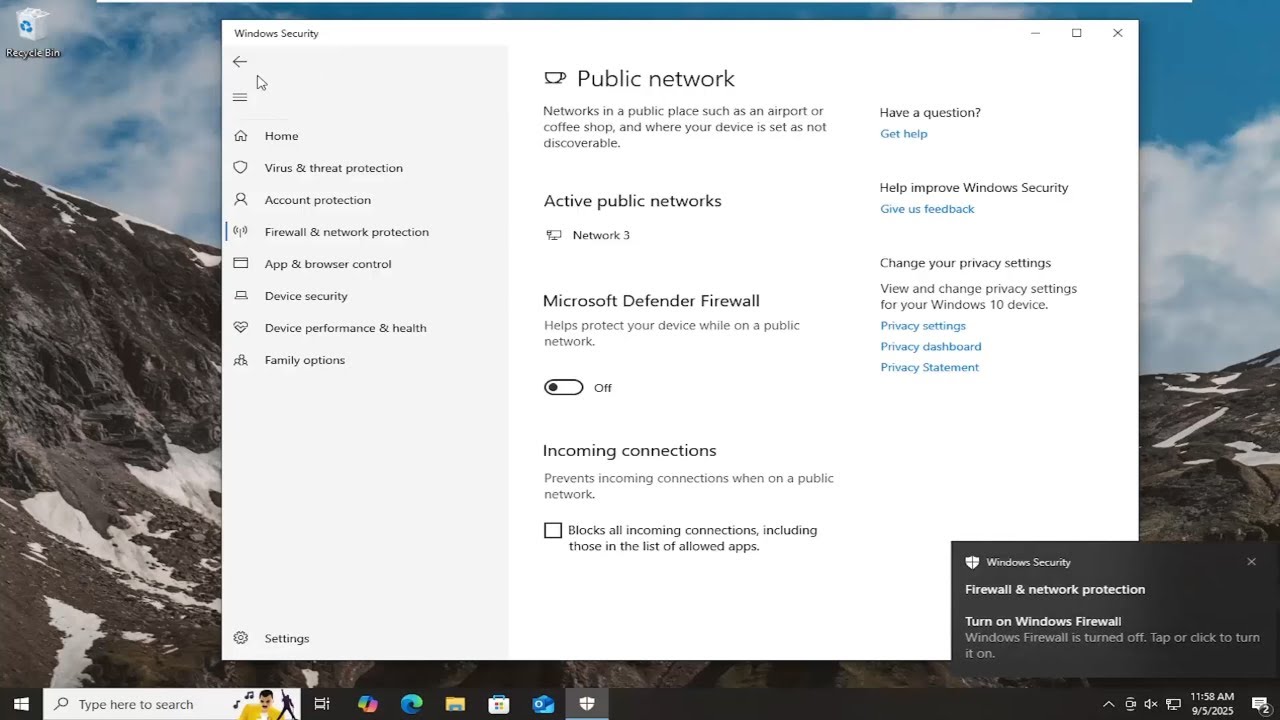
Si el firewall de Windows Defender te está bloqueando algo (un ping que no llega, una carpeta compartida que no se ve, un juego que no conecta) lo más probable es que la red esté marcada como Pública o que falte la regla de ese programa. Aquí se explica, con los nombres exactos del Windows en español, cómo identificar la causa y arreglarlo sin desactivar el firewall.
Qué es el firewall de Windows Defender y cómo filtra el tráfico
El firewall de Windows Defender es el firewall de host integrado en Windows: viene activado por defecto en todas las ediciones de Windows 11 y Windows 10 y filtra el tráfico de red que entra y sale del equipo. Su comportamiento de fábrica es bloquear todo el tráfico entrante no solicitado y permitir todo el saliente salvo que una regla diga lo contrario. Filtra por IP de origen o destino, por protocolo (TCP, UDP o cualquier protocolo 0-255) y por puerto, y permite excepciones por aplicación o servicio.
Trabaja con tres perfiles de red que se aplican según dónde esté conectado el equipo: Dominio (al unirse a un dominio de Active Directory), Privada (redes de confianza que tú marcas como tales) y Pública (la más restrictiva, la que se asigna por defecto a redes no identificadas). Para IPsec, autenticación de dispositivos y cifrado del tráfico usa la configuración avanzada. El servicio que lo sostiene se llama MpsSvc (Windows Defender Firewall) y no debe detenerse: si se para, fallan el menú Inicio, la instalación y actualización de aplicaciones modernas y la activación por teléfono.
Por qué el firewall de Windows Defender te bloquea: lo que puede estar fallando
| Lo que ves | Causa más probable | Dónde se arregla |
|---|---|---|
| No llega el ping ni se ven equipos en la red | La red está en perfil Pública | El firewall bloquea la otra red: cambia el perfil a Privada |
| Un programa no abre conexión saliente | No hay regla de salida o la app la retiró | Un programa no conecta: abre su regla en el firewall |
| Windows Update o una app moderna falla | Se desactivó el servicio MpsSvc o el firewall |
El firewall aparece apagado y no se enciende |
| Tras instalar otro antivirus | El antivirus tomó el relevo y movió reglas | El firewall aparece apagado y no se enciende |
| Directiva del equipo o empresa | GPO o MDM bloquea los cambios | El firewall aparece apagado y no se enciende |
| Tras un error de actualización | Archivos del firewall dañados | El firewall de Windows no abre después de una actualización |
Comprueba el estado real del firewall antes de tocar nada
Antes de cambiar nada hay que confirmar tres cosas: que el firewall esté activo, que el perfil de la red sea el correcto y qué conexión exacta se denegó. Con eso se descarta casi todo lo demás. Las dos puertas de entrada son firewall.cpl (la vista sencilla) y wf.msc (Windows Defender Firewall con seguridad avanzada, la vista completa con reglas y log).
Mira los perfiles en firewall.cpl y en Seguridad de Windows
- Pulsa Win+R, escribe
firewall.cply pulsa Enter. - Comprueba que los tres perfiles (Dominio, Privada, Pública) aparecen con el escudo en verde, no en rojo ni en ámbar.
- Abre Seguridad de Windows y entra en Firewall y protección de red: ahí se ve el mismo estado perfil por perfil y si hay otro proveedor de seguridad perfiles (otro antivirus)perfiles.
- En Configuración > Red e Internet, abre las propiedades de la conexión activa y mira qué perfil tiene asignado.
Lee el Visor de eventos para saber qué conexión se cortó
- Pulsa Win+R, escribe
eventvwr.mscy pulsa Enter. - En el panel izquierdo abre Registros de aplicaciones y servicios > Microsoft > Windows > Windows Firewall with Advanced Security.
- En el panel central, los eventos con ID 5152 indican paquetes descartados y los ID 5156 y 5157 indican conexiones denegadas; en la descripción aparece el programa, el puerto, la IP y el protocolo.
- Apunta el ID, la IP y el programa: con eso se identifica la regla que falta o la que sobra.
El firewall bloquea la otra red: cambia el perfil a Privada
Cuando dos equipos del mismo router no se ven o el ping se queda en "Tiempo de espera agotado", lo más probable es que la red esté marcada como Pública, que es la más restrictiva. El arreglo es cambiar el perfil a Privada; si no se puede, se abre una regla acotada a esa subred.
Cambia el perfil de la red a Privada desde Configuración
- En Windows 11: Configuración > Red e Internet > Wi-Fi (o Ethernet) > la conexión activa > Perfil de red > elige Privada.
- En Windows 10: Configuración > Red e Internet > Estado > clic en la conexión activa > en Perfil de red elige Privada.
- Pulsa Win+R, escribe
firewall.cply comprueba que el perfil Privada queda en verde.
Crea una regla de entrada solo para esa subred
- Pulsa Win+R, escribe
wf.mscy pulsa Enter. - En el panel izquierdo, clic en Inbound Rules y en el panel derecho en New Rule…
- Elige Custom y pulsa Siguiente.
- Deja All programs y pulsa Siguiente.
- Deja Protocol en Any y pulsa Siguiente.
- En Scope marca These IP addresses, pulsa Add y escribe la subred de tu red de confianza (por ejemplo,
192.168.0.0/24). - En Action elige Allow the connection y pulsa Siguiente.
- Marca solo el perfil Public y pulsa Siguiente.
- Pon un nombre (por ejemplo, "Permitir LAN de confianza") y pulsa Finish.
Un programa no conecta: abre su regla en el firewall
Cuando el fallo afecta solo a una aplicación (un juego, un cliente de correo, una VPN), lo normal es que Windows le retire la regla al actualizarse o que nunca la pidiera. Lo primero es dejar que el propio Windows la autorice; si no aparece el aviso, se crea a mano.
Deja que Windows la autorice al primer aviso
- Cierra el programa que falla.
- Vuelve a abrirlo y reproduce el fallo.
- Cuando salga el cuadro de Seguridad de Windows pidiendo permiso, pulsa Permitir acceso y marca las redes en las que debe funcionar (Privada y, si hace falta, Pública).
- Si no salió ningún aviso, abre
firewall.cpl, pulsa Permitir una aplicación o una característica a través de Windows Defender Firewall y comprueba que el programa aparece marcado en Privada y/o Pública.
Añade la regla a mano en la versión avanzada
- Pulsa Win+R, escribe
wf.mscy pulsa Enter. - En Outbound Rules (si el problema es que el programa no sale) o Inbound Rules (si no recibe nada), pulsa New Rule…
- Elige Program, pulsa Siguiente y escribe la ruta completa del
.exe(por ejemplo,C:\Program Files\MiApp\app.exe). - En Action elige Allow the connection.
- Marca los perfiles en los que debe funcionar (normalmente Privada y, si es necesario, Pública).
- Pon un nombre y pulsa Finish.
- Reinícialo y comprueba que conecta.
El firewall aparece apagado y no se enciende
Esto casi siempre ocurre tras instalar otro antivirus (que toma el relevo) o porque una directiva de equipo o empresa lo apaga. El servicio MpsSvc puede seguir activo pero el firewall, desactivado en sí.
Devuélvelo a su estado por defecto y repara el servicio
- Abre Seguridad de Windows > Firewall y protección de red.
- Pulsa Restablecer firewalls en cada uno de los tres perfiles (esto vuelve a dejar las reglas por defecto).
- Si el interruptor no cambia, pulsa Win+R, escribe
services.mscy pulsa Enter. - Busca Windows Defender Firewall, ábrelo con doble clic, pon Tipo de inicio en Automático y pulsa Iniciar.
- Vuelve a
firewall.cply comprueba que los tres perfiles están activos.
firewall.cpl vuelven a estar en verde y Seguridad de Windows ya no marca el firewall como desactivado.Quita el antivirus de terceros que lo desactiva
- Abre Configuración > Aplicaciones > Aplicaciones instaladas, busca el antivirus y desinstálalo.
- Descarga y ejecuta la herramienta oficial de limpieza del fabricante (lo que use el fabricante para borrar sus restos, no un programa genérico).
- Reinicia el equipo.
- Abre Seguridad de Windows y comprueba que ya no aparece "otro proveedor de seguridad" y que el firewall vuelve a estar activo.
El firewall de Windows no abre después de una actualización
Si wf.msc o el panel de Seguridad de Windows no abren tras una actualización grande, los archivos del sistema o el servicio están dañados. La reparación va de menos a más: primero se reparan los archivos del sistema y, si no basta, se restablece la red.
Repara los archivos del sistema con SFC y DISM
- Pulsa Win+X y elige Terminal (Administrador) en Windows 11, o Windows PowerShell (Administrador) en Windows 10.
- Ejecuta, en este orden:
sfc /scannowDISM /Online /Cleanup-Image /RestoreHealth- Cuando ambos terminen, reinicia el equipo.
- Vuelve a abrir Seguridad de Windows > Firewall y protección de red y comprueba los tres perfiles.
Restablece la configuración de red de Windows
- Abre Configuración > Red e Internet > Estado y baja hasta Restablecimiento de red.
- Pulsa Restablecer ahora y confirma.
- El equipo se reinicia y vuelve a aplicar la configuración de red por defecto, lo que deja el firewall con sus reglas originales.
- Si aun así no responde, repara Windows in situ desde la web oficial de Microsoft.
wf.msc y Seguridad de Windows vuelven a abrir y los tres perfiles están activos.Lo que ya has descartado del firewall de Windows Defender
- Ping o uso compartido entre dos redes: casi siempre es el perfil Público mal asignado.
- Una sola app que no conecta: es su regla, y se autoriza desde el aviso o desde
wf.msc. - Firewall apagado: lo desactivó otro antivirus o se paró el servicio
MpsSvc. wf.msco Seguridad de Windows no abren: se repara consfc /scannowyDISM /Online /Cleanup-Image /RestoreHealth.- El firewall no debe desactivarse nunca del todo: deja el servicio
MpsSvcactivo y ajusta perfiles y reglas.
Datos comprobados en octubre de 2026.
Dudas sobre el firewall de Windows Defender
1. ¿Cómo encender o apagar el Firewall de Microsoft Defender?
Ábrelo con Win+R, escribe firewall.cpl y pulsa Enter. Verás el estado junto a cada perfil (Dominio, Privado y Público); entra en Activar o desactivar Firewall de Windows Defender y elige Activado o Desactivado. Apagarlo solo en casa y nunca en redes públicas, porque deja al PC sin esa barrera.
2. ¿Qué es el Firewall de Windows Defender con seguridad avanzada?
Es la versión completa del cortafuegos, pensada para administradores: abre reglas por puerto, IP, programa o servicio, y crea reglas de entrada y salida. Se abre con wf.msc desde Win+R o desde Panel de control > Herramientas de Windows. En Windows 10 y 11 Home existe, pero no deja crear reglas nuevas con el Editor de directivas de grupo, solo en Pro, Enterprise y Education.
3. ¿Cómo entrar en la configuración del firewall en Windows 10?
Pulsa Win+I para abrir Configuración, entra en Actualización y seguridad > Seguridad de Windows > Firewall y protección de red, y elige el perfil que quieras revisar (Red de dominio, Red privada o Red pública). Ahí ves el estado, las conexiones permitidas y el acceso al panel clásico con firewall.cpl desde Win+R.
4. ¿Cómo desactivar el firewall en Windows 11?
En Configuración (Win+I) entra en Privacidad y seguridad > Seguridad de Windows > Firewall y protección de red, elige el perfil y baja hasta desmarcar Firewall de Microsoft Defender. Te pedirá confirmación con UAC. Mejor dejarlo encendido y, si algo no conecta, abrir un puerto o permitir la app concreta en vez de apagarlo del todo.
5. ¿Cómo saber si el firewall de Windows está encendido o apagado?
Mira el icono de escudo de Seguridad de Windows junto al reloj: si está en amarillo o rojo suele haber algo desactivado. Para confirmarlo, abre firewall.cpl desde Win+R y revisa los tres perfiles; en verde con “Conectado” es que está activo. Otra opción es Get-NetFirewallProfile en PowerShell: si Profile.Enabled vale True, ese perfil está encendido.
6. ¿Qué es el firewall de Windows Defender?
Es el cortafuegos que Windows trae de serie: filtra el tráfico de red y bloquea las conexiones que no has permitido, tanto en redes WiFi domésticas como en redes públicas. Desde Windows 10 forma parte de Seguridad de Windows y se llama Firewall de Microsoft Defender. Puedes abrirlo desde Configuración, Panel de control (firewall.cpl) o Seguridad de Windows.
Fuentes
- MicrosoftSeguridad de Windows — documentación oficialconsultado el 14/10/2026
- MicrosoftSeguridad de Windows (Microsoft Defender Antivirus) — documentación oficialconsultado el 14/10/2026
- MicrosoftErrores y problemas de Microsoft Defender y Seguridad de Windows (desactivado, no se activa, no abre) — documentación oficialconsultado el 14/10/2026
- MicrosoftFirewall de Windows Defender (firewall.cpl) — documentación oficialconsultado el 14/10/2026