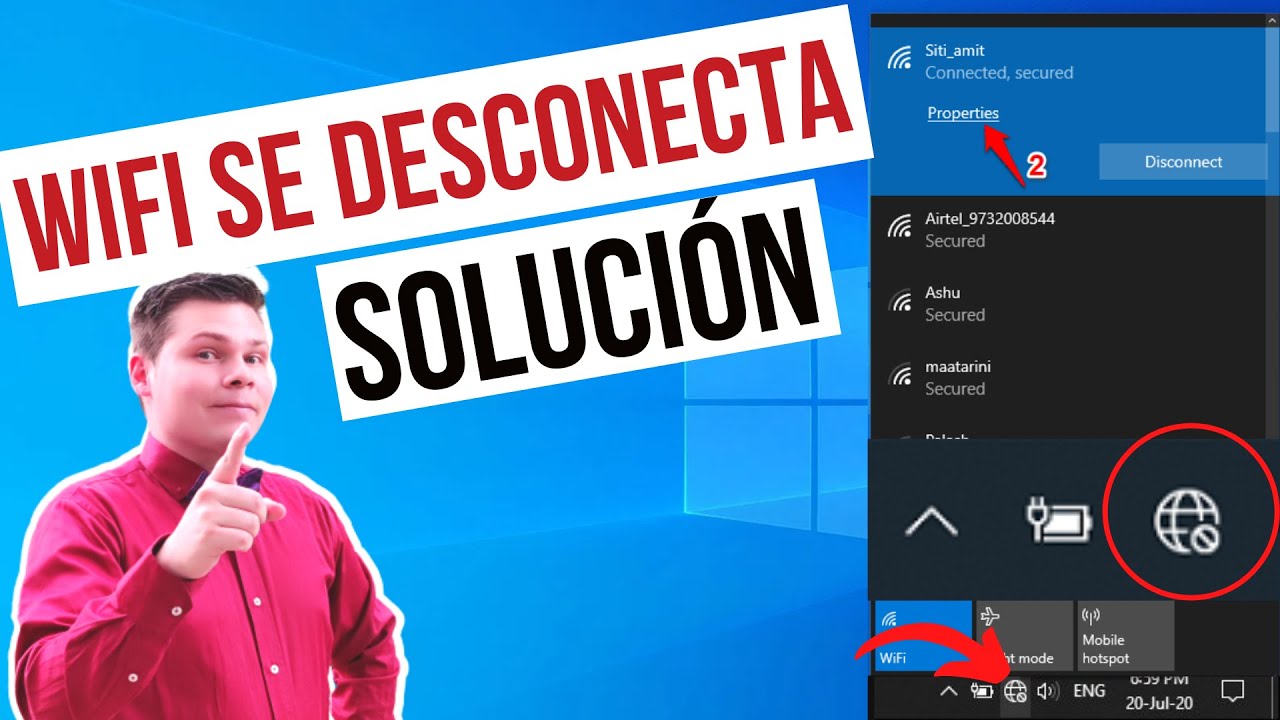
Si tu Wi-Fi se desconecta a cada rato en Windows, casi siempre el problema está en una de estas cuatro piezas: la señal que llega del router, el adaptador inalámbrico del PC, la configuración de red de Windows (TCP/IP) o el controlador del adaptador. Lo más rápido para salir del paso es reiniciar el router, abrir el solucionador de red y, si no basta, restablecer la pila TCP/IP desde la Terminal. Esta guía vale para Windows 11 y Windows 10; en Windows 7, 8.1 y XP los ajustes están en el Panel de control y esas versiones ya no reciben actualizaciones de seguridad, así que conviene actualizar a Windows 11 si el equipo lo permite. Datos comprobados en octubre de 2026.
Por qué tu Wi-Fi se corta una y otra vez
Cuando Windows pierde la conexión inalámbrica con el router, lo habitual es que esté fallando una de cuatro piezas. La primera es la señal: el adaptador del PC la capta con poca potencia, con interferencias o porque el router está mal colocado. La segunda es el propio adaptador inalámbrico: Windows puede apagarlo para ahorrar energía sin avisar, sobre todo en portátiles. La tercera es la pila de red de Windows (TCP/IP y Winsock): si se queda en un estado raro, el equipo se "conecta" al wifi pero no llega a hablar con el router. La cuarta es el controlador del adaptador: si está dañado, es antiguo o no es el correcto, el dispositivo se desconecta o deja de funcionar y reaparece con un triángulo amarillo en el Administrador de dispositivos. Las cuatro causas dan el mismo síntoma en pantalla (la conexión cae y vuelve), pero el arreglo es distinto en cada una, y por eso conviene identificar cuál es la tuya antes de tocar nada.
Lo que ves y la causa probable
| Lo que ves en pantalla | Causa más probable | Dónde se arregla |
|---|---|---|
| Se corta solo en este PC; otros dispositivos van bien | Adaptador o controlador del Wi-Fi | El adaptador se apaga solo o falla el controlador |
| El wifi vuelve al guardar energía del adaptador | Ahorro de energía apagando el adaptador | El adaptador se apaga solo o falla el controlador |
| Sale "Conectado, sin Internet" y el solucionador repite "La puerta de enlace predeterminada no está disponible" | Pila TCP/IP o Winsock en mal estado | La conexión «Sin Internet» y la puerta de enlace que no responde |
ipconfig muestra una IP que empieza por 169.254.x.x |
El equipo no recibe IP del router (DHCP) | La conexión «Sin Internet» y la puerta de enlace que no responde |
| Se corta al alejarte del router o con muros gruesos | Señal débil o interferencias | El Wi-Fi se cae al alejarte del router o con interferencias |
Confirma qué está fallando antes de tocar nada
Antes de cambiar ajustes, haz tres comprobaciones rápidas: así sabrás si el problema está en Windows, en el adaptador o en el router, y qué parte de la guía te toca. Si tras estas tres ya tienes claro el caso, salta directo al arreglo correspondiente.
¿El Internet falla solo en este PC?
- Conecta otro dispositivo (móvil, tablet, otro PC) a la misma red wifi.
- Si los demás van bien y este PC no, el problema está en Windows o en su adaptador: ve a "El adaptador se apaga solo o falla el controlador".
- Si ninguno de los dispositivos tiene Internet, el fallo es del router o del proveedor: ve a "El Wi-Fi se cae al alejarte del router o con interferencias".
La dirección IP del equipo con ipconfig
Abre Terminal o Símbolo del sistema: clic derecho en Inicio > Terminal (en Windows 10, Windows PowerShell o Símbolo del sistema). Ejecuta:
ipconfigAdaptador de Ethernet Wi-Fi:
Sufijo DNS específico para la conexión. :
Dirección IPv4. . . . . . . . . . . . : 192.168.1.42
Máscara de subred . . . . . . . . . . . : 255.255.255.0
Puerta de enlace predeterminada . . . . : 192.168.1.1Si la IPv4 empieza por 169.254, el equipo no está recibiendo IP del router: ve a "La conexión «Sin Internet» y la puerta de enlace que no responde". Si la puerta de enlace es la del router (normalmente 192.168.1.1 o 192.168.0.1) y la IPv4 es del mismo rango, la conexión local está bien y el fallo está en el adaptador, en el controlador o en la señal.
El estado del adaptador en el Administrador de dispositivos
Abre el Administrador de dispositivos con Win+X > Administrador de dispositivos, despliega Adaptadores de red y haz doble clic en tu adaptador Wi-Fi. Si sale con triángulo amarillo y en General > Estado del dispositivo aparece "Este dispositivo no se puede iniciar. (Código 10)", el controlador falla: ve a "El adaptador se apaga solo o falla el controlador". En esa misma ventana, abre la pestaña Administración de energía: si está marcada "Permitir que el equipo apague este dispositivo para ahorrar energía", es muy probable que esa sea la causa de los cortes.
La conexión «Sin Internet» y la puerta de enlace que no responde
Esta parte es para ti si el adaptador aparece sin triángulo amarillo, ipconfig te da una IP 169.254.x.x o el solucionador de Windows repite el mensaje "La puerta de enlace predeterminada no está disponible". Lo que está pasando es que la pila de red de Windows (TCP/IP y Winsock, las piezas que el sistema usa para hablar con el router) se ha quedado en un estado inconsistente. Vamos a restablecerla.
Restablece Winsock y la pila TCP/IP
netsh winsock reset
netsh int ip reset
Abre Terminal o Símbolo del sistema como administrador: clic derecho en Inicio > Terminal (Administrador). Escribe los dos comandos uno detrás del otro, pulsa Enter después de cada uno y, al terminar, reinicia el PC y vuelve a conectar el wifi.
Libera y renueva la IP, y vacía la caché DNS
ipconfig /release
ipconfig /renew
ipconfig /flushdns
En la misma consola, ejecuta los tres comandos. /release y /renew piden una IP nueva al router; /flushdns vacía la caché de DNS (el servicio que traduce los nombres de las webs a direcciones IP). Tras los tres, reinicia el PC.
ipconfig: la IPv4 debe ser del rango del router (por ejemplo 192.168.1.x) y la puerta de enlace, la IP del router. Si sigue saliendo 169.254.x.x, el DHCP del router no le está dando IP al PC: ve al paso de la IP fija o contacta con tu proveedor.Restablecer red desde Configuración
Pasos: abre Configuración con Win+I, sigue la ruta de tu versión, pulsa Restablecer ahora y confirma. El PC se reinicia.
El adaptador se apaga solo o falla el controlador
Esta parte es para ti si el wifi cae al cabo de unos minutos, si el Administrador de dispositivos marca tu adaptador con Código 10 "Este dispositivo no se puede iniciar", o si en Propiedades > Administración de energía estaba activada la casilla de ahorro de energía. Windows apaga el adaptador para ahorrar batería y, al apagarlo, corta la conexión; un controlador dañado hace que el adaptador desaparezca y vuelva solo.
Quita el apagado por ahorro de energía
Pasos: abre el Administrador de dispositivos, despliega Adaptadores de red, haz doble clic en tu adaptador Wi-Fi, abre la pestaña Administración de energía, desmarca Permitir que el equipo apague este dispositivo para ahorrar energía y pulsa Aceptar.
Reinstala o actualiza el controlador del Wi-Fi
Pasos: en el Administrador de dispositivos > Adaptadores de red, haz clic derecho en tu adaptador Wi-Fi > Desinstalar dispositivo. Si aparece la casilla Eliminar el software de controlador para este dispositivo, márcala. Pulsa Desinstalar y reinicia el PC: Windows intentará reinstalar un controlador genérico al arrancar. Si tras reiniciar sigue fallando, descarga el controlador desde la web del fabricante del PC (HP, Dell, Lenovo, ASUS…) o del fabricante del adaptador (Intel, Realtek o Qualcomm), e instálalo.
Administrador de dispositivos > Adaptadores de red el adaptador ya no debe tener triángulo amarillo y Estado del dispositivo debe decir "El dispositivo funciona correctamente".Deshabilitar IPv6 y probar otra banda
Pasos: en Configuración > Red e Internet > Wi-Fi, pulsa sobre la red conectada y, en Propiedades de la conexión, desmarca Protocolo de Internet versión 6 (TCP/IPv6). Si tu router emite en 2,4 GHz y 5 GHz, conecta el PC a la banda de 5 GHz (suele tener menos interferencias y más velocidad, aunque llega peor entre muros).
El Wi-Fi se cae al alejarte del router o con interferencias
Esta parte es para ti si otros dispositivos de la casa también se cortan, o si el icono de red sigue mostrando barras bajas aunque estés cerca. Aquí el problema está en la señal, no en Windows.
Reinicia el router y comprueba los cables
Pasos: apaga el router y desenchúfalo 60 segundos (este tiempo es importante para que se vacíe su memoria interna). Vuelve a enchufarlo y espera a que termine de arrancar. Mientras, revisa el cable de red que va al router: debe hacer un clic al entrar en su puerto y no debe estar doblado ni aplastado. Si tu Internet llega por cable coaxial (la rosca redonda), comprueba que esté bien apretado y que el cable no tenga dobleces ni la malla rota.
Reduce interferencias y cambia de canal
- Aleja el router de microondas, monitores de bebés, abrepuertas de garaje y altavoces Bluetooth: funcionan en la misma banda de 2,4 GHz y pueden tumbar la señal.
- Evita muebles de metal gruesos, acuarios y espejos grandes entre el router y el PC: bloquean la señal.
- Si tu router lo permite, prueba otro canal wifi desde su página de configuración (escribe
192.168.1.1o192.168.0.1en el navegador y entra con el usuario y contraseña que viene en la pegatina del router, normalmenteadmin/password).
Olvida la red y vuelve a conectarla
Pasos: en Configuración > Red e Internet > Wi-Fi, pulsa Administrar redes conocidas, selecciona tu red y pulsa Olvidar. Vuelve a la lista de redes, selecciónala de nuevo, escribe la contraseña y conéctate. Si te aparece la opción Conectar automáticamente a la mejor red, desactívala para que el PC no ande saltando entre redes.
Si nada de lo anterior lo arregla
Si ya has probado todo lo anterior y la conexión sigue cayéndose, queda un último recurso antes de dar por malo el hardware: volver a un punto anterior del sistema en el que todo funcionaba, o configurar la IP a mano.
Restaura Windows a un punto anterior
Antes de tocar nada, crea un punto de restauración manual desde esa misma ventana (Crear > escribir un nombre > Crear) por si Restaurar sistema falla. Luego pulsa Restaurar sistema > Siguiente, elige un punto con fecha anterior al problema y sigue el asistente.
Asigna una IP fija o contacta al fabricante
Pasos: abre ncpa.cpl con Win+R y pulsa Aceptar. Haz clic derecho en tu adaptador Wi-Fi > Propiedades > Protocolo de Internet versión 4 (TCP/IPv4) > Propiedades > Usar la siguiente dirección IP y rellena con una IP libre del rango del router (por ejemplo 192.168.1.50), máscara 255.255.255.0 y puerta de enlace 192.168.1.1. En Usar las siguientes direcciones de servidor DNS, puedes probar con 8.8.8.8 y 8.8.4.4 (los DNS públicos de Google). Si al abrir el Administrador de dispositivos el adaptador inalámbrico ha desaparecido, puede ser un fallo de hardware del propio adaptador: contacta con el fabricante del PC para su reparación.
Lo que ya puedes descartar sobre el Wi-Fi que se corta
- Si los cortes pasan solo en este PC, el problema estaba en el adaptador, en su controlador o en la pila TCP/IP de Windows.
- Si
ipconfigdaba una IP169.254.x.x, era la pila de red:netsh winsock reset,netsh int ip reset,ipconfig /releaseyipconfig /renewlo suelen arreglar. - Si el adaptador salía con triángulo amarillo en el
Administrador de dispositivos, era el controlador: reinstalarlo desde la web del fabricante lo deja fino. - Si otros dispositivos de la casa también se cortaban, el problema era del router: reiniciarlo 60 segundos y revisar interferencias suele bastar.
- Windows 10 dejó de tener soporte el 14/10/2025; si tu equipo lo permite, conviene actualizar a Windows 11 para seguir recibiendo parches de seguridad.
Datos comprobados en octubre de 2026.
Dudas sobre el Wi-Fi que se desconecta a cada rato
1. Por qué se me desconecta el WiFi del celular a cada rato
En el celular, el WiFi se corta a cada rato casi siempre por tres cosas: la red WiFi es de 2,4 GHz congestionada, el ahorro de energía está apagando la radio WiFi, o el router está lejos o con interferencias. Prueba a acercarte al router, desactivar el ahorro de batería para el WiFi en Ajustes y olvidarte y volver a conectar la red.
2. Por qué se me va el internet a cada rato en el PC
Cuando se va el internet a cada rato, lo más común es que el adaptador WiFi esté entrando en modo de ahorro de energía o que el controlador esté desactualizado. Ve a Administrador de dispositivos, abre las propiedades del adaptador WiFi, desmarca «Permitir que el equipo apague este dispositivo para ahorrar energía» y comprueba si hay un controlador más nuevo en Windows Update o en la web del fabricante.
3. Mi WiFi se desconecta a cada rato en Android
En Android, el WiFi se desconecta a cada rato sobre todo por el ajuste de «WiFi inteligente» o por el router que va justo en el límite de cobertura. Entra en Ajustes > WiFi, desactiva WiFi inteligente o «Cambiar automáticamente a datos móviles» y, si puedes, quita la distancia poniendo el móvil más cerca del router para descartar cobertura.
4. Por qué se desconecta el WiFi de mi PC con Windows 11
En Windows 11, el WiFi se desconecta a cada rato por el ahorro de energía del adaptador y por los cambios rápidos de red de la función «Wi-Fi Sense». Abre Configuración > Red e internet > WiFi, desactiva «Conexión Wi-Fi aleatoria» y, en Administrador de dispositivos, desmarca que el equipo pueda apagar el adaptador para ahorrar energía.
Fuentes
- MicrosoftEl ordenador se desconecta del wifi todo el rato. – Microsoft Learnconsultado el 17/10/2026
- MicrosoftWi-Fi conectado sin internet, conexión limitada o que se corta — documentación oficialconsultado el 17/10/2026