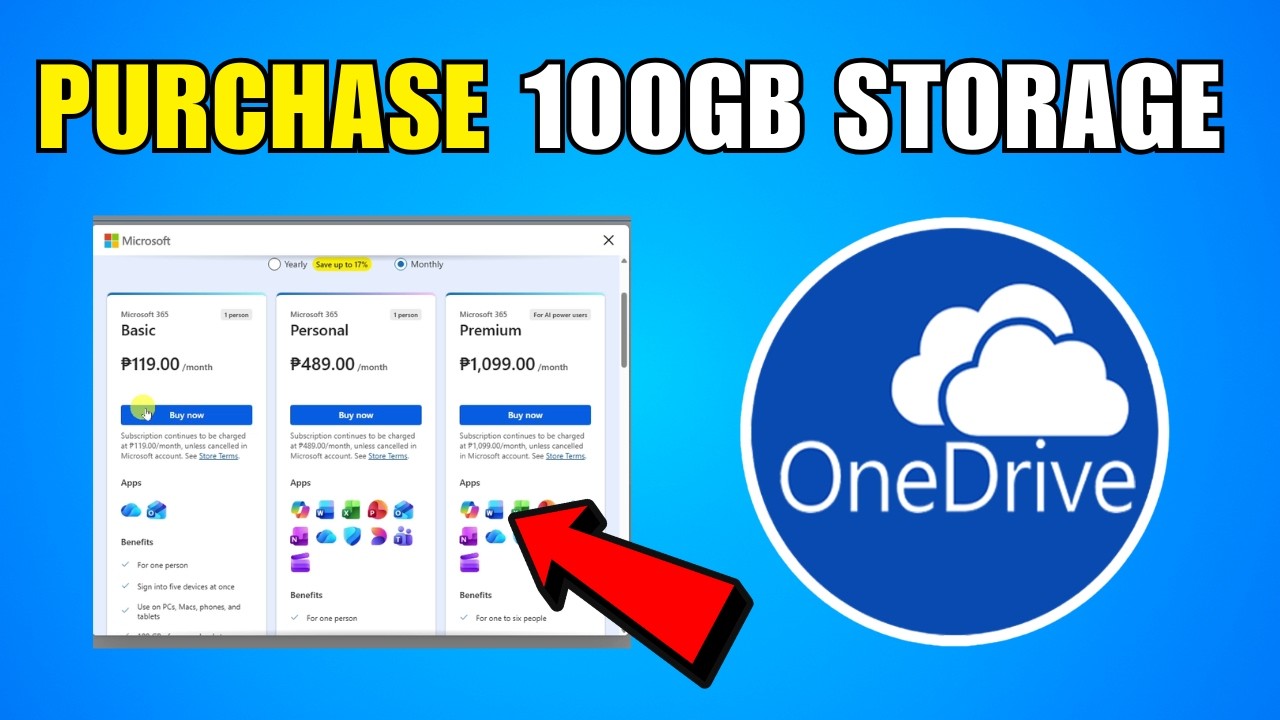
Si al pagar el plan te encuentras con que OneDrive sigue mostrando 5 GB, ves un mensaje para "actualizar" al intentar abrir Personal Vault o aparecen códigos como 0x8004de85 o 0x8004def7, el problema casi siempre es que la cuenta que paga Basic no es la misma que tienes iniciada en la app de OneDrive del PC. Aquí partimos de la idea más probable al buscar "OneDrive 100 GB": el plan de 100 GB de Microsoft 365 Basic (19,99 USD (~18 € · ~369 MXN · ~63.620 COP · ~30.280 ARS)/año o 1,99 USD (~2 € · ~37 MXN · ~6.330 COP · ~3.010 ARS)/mes) en una cuenta personal. Los pasos sirven para Windows 10 y Windows 11; cuando una ruta cambia, se dan las dos.
Qué es el plan OneDrive de 100 GB y qué lo diferencia del gratuito
El plan que ofrece exactamente 100 GB de almacenamiento en OneDrive es Microsoft 365 Basic, a 19,99 USD (~18 € · ~369 MXN · ~63.620 COP · ~30.280 ARS) al año o 1,99 USD (~2 € · ~37 MXN · ~6.330 COP · ~3.010 ARS) al mes, con un buzón de correo de 100 GB sin anuncios y protección contra ransomware. La cuenta gratuita de OneDrive, sin pagar nada, da 5 GB de nube más 15 GB de buzón.
Para situar el de 100 GB, el resto de planes personales son:
- Basic: 100 GB de nube, 1 persona, 19,99 USD (~18 € · ~369 MXN · ~63.620 COP · ~30.280 ARS)/año o 1,99 USD (~2 € · ~37 MXN · ~6.330 COP · ~3.010 ARS)/mes.
- Personal: 1 TB (1.000 GB) de nube, hasta 5 dispositivos, 99,99 USD (~89 € · ~1.850 MXN · ~318.250 COP · ~151.440 ARS)/año o 9,99 USD (~9 € · ~184 MXN · ~31.800 COP · ~15.130 ARS)/mes.
- Family: 2 TB compartidos, de 1 a 6 personas, 129,99 USD (~116 € · ~2.400 MXN · ~413.730 COP · ~196.880 ARS)/año o 12,99 USD (~12 € · ~240 MXN · ~41.340 COP · ~19.670 ARS)/mes.
- Premium: hasta 6 TB (1 TB por persona), 199,99 USD (~178 € · ~3.690 MXN · ~636.520 COP · ~302.900 ARS)/año o 19,99 USD (~18 € · ~369 MXN · ~63.620 COP · ~30.280 ARS)/mes.
El de 100 GB es, en la práctica, el primer escalón de pago de OneDrive.
Por qué no puedes usar los 100 GB o ves un mensaje para actualizar
| Lo que ves | Causa más probable | Dónde se arregla |
|---|---|---|
| OneDrive muestra 5 GB y Basic está pagado | La cuenta con Basic no es la que has abierto en la app | Inicia sesión en OneDrive con la cuenta que paga Basic |
| Personal Vault pide "upgrade" con plan de 100 GB | Basic solo permite 3 archivos en la bóveda | Personal Vault dice «upgrade» con plan de 100 GB o básico |
| La cuenta aparece suspendida o con 0 GB | Cuota superada o cuenta bloqueada (error 0x8004def7) | Comprueba si la cuenta está suspendida o supera la cuota |
| Código 0x8004de85 o 0x8004de8a al sincronizar | Mezcla de cuenta personal y profesional | Desvincula la cuenta equivocada y entra solo con la de 100 GB |
| Código 0x8004de96 tras cambiar la contraseña | La cuota no se ha reaplicado al cambiar la contraseña | Cambiaste la contraseña y OneDrive muestra 0x8004de96 |
Confirma qué plan tienes y cuánto espacio te queda
Antes de tocar nada, conviene mirar el plan en la propia cuenta de Microsoft: si ahí pone "Basic" y 100 GB pero la app de OneDrive del PC sigue marcando 5 GB, el problema es local; si la cuenta también dice 5 GB, el plan no se ha aplicado todavía. Por la propia naturaleza de esta incidencia, una sola comprobación basta: el dato vive en la nube, no en el PC.
Tu plan actual y el espacio libre en la cuenta Microsoft
Pasos para el lector:
- Haz clic en el icono de OneDrive en la bandeja del sistema (junto al reloj); si no lo ves, pulsa la flecha para mostrar iconos ocultos.
- Elige Configuración y abre la pestaña Cuenta.
- Anota el correo que aparece y comprueba, en account.microsoft.com/services, qué plan y cuántos GB tienes contratados.
- Si el plan es Basic pero la cuota sigue en 5 GB, espera 24 horas, reinicia el PC y vuelve a abrir OneDrive.
- Si la app no se abre, ve a Configuración > Aplicaciones > Aplicaciones instaladas > Microsoft OneDrive > Opciones avanzadas en Windows 11, o a Configuración > Aplicaciones > Microsoft OneDrive en Windows 10, y pulsa Reparar.
El plan no se reconoce: vincular la cuenta Microsoft correcta a OneDrive
Cuando el plan está bien pagado pero la app no lo ve, casi siempre es porque la sesión iniciada en OneDrive del PC es otra cuenta (una vieja, una profesional, una de otro miembro de la familia) o porque Personal Vault insiste en pedir un plan superior aunque tengas Basic. Aquí se atacan las dos primeras causas de la tabla.
Inicia sesión en OneDrive con la cuenta que paga Basic
Pasos para el lector:
- Haz clic en el icono de OneDrive en la bandeja y abre Configuración.
- Ve a la sección Cuenta y comprueba qué correo aparece; si no es el que tiene Basic, pulsa Cerrar sesión o Desvincular este equipo en Sincronizar y hacer copia de seguridad.
- Cierra la app y vuelve a abrirla desde el menú Inicio para que aparezca la pantalla de inicio de sesión.
- Escribe el correo exacto de la cuenta que paga Microsoft 365 Basic y la contraseña.
- Vuelve a Configuración > Cuenta y confirma que el plan y los 100 GB ya se muestran.
Personal Vault dice «upgrade» con plan de 100 GB o básico
Personal Vault (la bóveda con verificación extra de identidad) limita a 3 archivos en los planes de 100 GB de Basic y en las cuentas gratuitas de 5 GB. Si necesitas más archivos dentro de la bóveda, Basic se queda corto: hay que subir a Personal (1 TB) o Family (2 TB).
- Si Personal Vault te bloquea y solo quieres guardar 3 archivos: entra en la bóveda desde el icono de OneDrive y revisa cuáles tienes; deja solo los importantes.
- Si Personal Vault te molesta más de lo que ayuda y no la vas a usar: desactívala desde Configuración > Sincronizar y hacer copia de seguridad > Personal Vault y libera la carpeta.
- Si necesitas más espacio en la bóveda: la única salida real con un plan de 100 GB es asumir el límite o cambiar a un plan superior desde la misma cuenta Microsoft.
Los 100 GB no aparecen tras pagar o cambiar la contraseña
Si la cuenta aparece como suspendida, con 0 GB o con el error 0x8004def7, el problema es de cuota en la nube, no de la app; basta con liberar espacio o reactivar la cuenta. Si lo que pasó fue un cambio de contraseña, OneDrive puede quedarse con la sesión vieja y mostrar 0x8004de96: cerrarla y volver a abrirla reaplica la cuota.
Comprueba si la cuenta está suspendida o supera la cuota
Pasos para el lector:
- Abre onedrive.com e inicia sesión con la misma cuenta que tiene Basic.
- Fíjate arriba a la derecha en el espacio usado y la cuota total: si marca 0 GB o "Storage exceeded", la cuenta está suspendida o la cuota superada.
- Borra archivos desde la web o vacía la papelera de reciclaje de OneDrive hasta bajar de 100 GB.
- Si la cuenta está suspendida por impago, renueva Basic desde la misma página de la cuenta Microsoft y espera unos minutos.
- Vuelve a abrir OneDrive en el PC: el error 0x8004def7 debe desaparecer.
Cambiaste la contraseña y OneDrive muestra 0x8004de96
Pasos para el lector:
- Haz clic en el icono de OneDrive en la bandeja y abre Configuración.
- Entra en Cuenta y pulsa Cerrar sesión en esa cuenta.
- Cierra la app desde el menú Inicio y vuelve a abrirla.
- Inicia sesión con la contraseña nueva de la cuenta Microsoft.
- Si el error sigue, ve a Configuración > Aplicaciones > Aplicaciones instaladas > Microsoft OneDrive > Opciones avanzadas en Windows 11, o a Configuración > Aplicaciones > Microsoft OneDrive en Windows 10, y usa Reparar; como último recurso, Restablecer (esto cierra la sesión y mantiene los archivos en la nube).
Se mezclan cuentas y OneDrive da 0x8004de85 o 0x8004de8a
Los códigos 0x8004de85 y 0x8004de8a suelen aparecer cuando en el mismo equipo hay iniciada una cuenta personal de Basic y otra profesional o educativa, o cuando la cuenta que paga Basic no es la que la app tiene como principal. La solución pasa por empezar de cero: desvincula el equipo y entra solo con la cuenta que tiene los 100 GB.
Desvincula la cuenta equivocada y entra solo con la de 100 GB
Pasos para el lector:
- Abre el icono de OneDrive en la bandeja y ve a Configuración > Sincronizar y hacer copia de seguridad.
- Pulsa Desvincular este equipo y confirma.
- Reinicia el PC para que OneDrive no quede residente.
- Inicia OneDrive desde el menú Inicio y entra solo con la cuenta personal que tiene Microsoft 365 Basic.
- Si el equipo es del trabajo o del colegio, usa la cuenta que te haya asignado el departamento de TI: ahí el plan lo decide la organización, no Basic.
Si nada de lo anterior funciona: reinstalar OneDrive desde la web oficial
Cuando el plan aparece correcto en la cuenta y la sesión es la buena, pero la app sigue sin reconocer los 100 GB, falla al abrir o no sincroniza, queda un último cartucho: restablecer OneDrive desde la línea de comandos y, si no basta, reinstalarlo encima descargándolo solo desde la web de Microsoft.
/reset no borra los archivos en la nube, pero sí la configuración local de sincronización y los archivos en la carpeta de OneDrive que no estén subidos. Antes, abre onedrive.com y comprueba que todo lo importante está sincronizado.Restablecer OneDrive sin perder archivos y reinstalarlo
Dónde se escribe: en Terminal o Símbolo del sistema abierto como administrador (clic derecho en Inicio > Terminal (Administrador) en Windows 11; Windows PowerShell (Administrador) en Windows 10).
%localappdata%\Microsoft\OneDrive\onedrive.exe /resetPasos para el lector:
- Guarda y cierra cualquier archivo abierto desde la carpeta de OneDrive.
- Abre Terminal o Símbolo del sistema como administrador.
- Pega el comando anterior y pulsa Enter; OneDrive se cerrará y se reiniciará con la configuración por defecto.
- Vuelve a iniciar sesión con la cuenta que tiene Basic y comprueba la cuota.
- Si sigue fallando, descarga OneDrive desde la página oficial de Microsoft y ejecútalo encima para reinstalar; no uses webs de terceros.
/reset, OneDrive debe abrirse como la primera vez pidiendo cuenta; al iniciar sesión, la cuota de 100 GB debe verse en Configuración > Cuenta.Lo que ya sabes sobre tu OneDrive de 100 GB
- El plan de 100 GB es Microsoft 365 Basic (19,99 USD (~18 € · ~369 MXN · ~63.620 COP · ~30.280 ARS)/año o 1,99 USD (~2 € · ~37 MXN · ~6.330 COP · ~3.010 ARS)/mes), comprobable en la cuenta Microsoft.
- Si la app no los refleja, casi siempre la cuenta que paga Basic no es la que está abierta en OneDrive del PC: desvincula y vuelve a iniciar sesión con la buena.
- Personal Vault con Basic se limita a 3 archivos; para más bóveda hay que subir a Personal o Family.
Siguiente paso: si tras revisar todo la app sigue sin mostrar los 100 GB, abre la página de soporte de OneDrive en support.microsoft.com/es-es/office/significado-de-los-códigos-de-error-de-onedrive con el código exacto que ves en pantalla.
Datos comprobados en octubre de 2026.
Dudas sobre OneDrive de 100 GB
1. ¿Cómo descargar OneDrive en el PC?
OneDrive viene integrado en Windows 10 y Windows 11, así que normalmente no hay que descargarlo: solo hay que abrirlo desde el menú Inicio e iniciar sesión. Si el icono no aparece, se vuelve a instalar desde la página oficial de Microsoft Store o de OneDrive, eligiendo la versión que coincida con el idioma y la arquitectura del sistema (32 o 64 bits).
2. ¿Qué planes de OneDrive existen y cuánto cuestan?
Microsoft ofrece OneDrive Basic (gratuito, 5 GB), el plan Microsoft 365 Personal (100 GB entre otras ventajas, sobre 7 USD (~6 € · ~129 MXN · ~22.280 COP · ~10.600 ARS)/mes o 69 USD (~61 € · ~1.270 MXN · ~219.610 COP · ~104.510 ARS)/año en el mercado estadounidense) y Microsoft 365 Hogar, que reparte 6 TB entre seis personas. Los precios y el espacio pueden variar por país, por lo que conviene comprobarlos en la página oficial de Microsoft antes de contratar.
3. ¿Cómo crear una cuenta de OneDrive si no tengo Microsoft?
Una cuenta de OneDrive es, en realidad, una cuenta de Microsoft: se crea gratis desde account.microsoft.com con un correo y una contraseña. Tras confirmar el correo, se inicia sesión en la app de OneDrive del PC y los 5 GB del plan Basic quedan disponibles de inmediato.
4. ¿OneDrive y Google Drive son lo mismo?
No: OneDrive es el servicio en la nube de Microsoft (integrado con Windows, Office y Outlook) y Google Drive es el de Google (integrado con Gmail, Docs y la cuenta de Google). Ambos permiten guardar archivos, sincronizarlos y compartirlos, pero usan cuentas y aplicaciones distintas.
5. ¿Cómo relacionar OneDrive con Outlook?
Basta con iniciar sesión en Outlook con la misma cuenta Microsoft que se usa en OneDrive: al adjuntar un archivo en un correo, Outlook te deja elegir entre «Subir y compartir» (un enlace al archivo en OneDrive) y «Adjuntar como copia» (el archivo viaja con el correo). El primer método evita duplicados y caducidad de adjuntos grandes.
6. ¿Cuánto espacio trae OneDrive gratis y cuánto cuesta ampliarlo?
La cuenta Basic de OneDrive regala 5 GB gratis; los planes de pago de Microsoft 365 Personal, Familiar o Hogar añaden desde 100 GB hasta 6 TB, siempre ligados a la suscripción. Si solo quieres más espacio sin Office, existe el plan standalone de 100 GB de OneDrive que se contrata por separado.
7. ¿Cómo subir archivos a OneDrive desde el PC?
Arrastra el archivo o la carpeta a la carpeta «OneDrive» del Explorador de archivos y se sincronizará al instante con la nube. También se puede arrastrar a la ventana de la app de OneDrive, usar el botón Subir de la web onedrive.live.com o pulsar Subir en el icono de OneDrive en la barra de tareas.
Fuentes
- MicrosoftPersonal File Sharing & Cloud Storage | Microsoft OneDriveconsultado el 17/10/2026
- MicrosoftOnedrive 100GB – Microsoft Q&Aconsultado el 17/10/2026
- MicrosoftOneDrive — documentación oficialconsultado el 17/10/2026
- MicrosoftErrores y problemas de OneDrive (códigos de error, sincronización, inicio de sesión) — documentación oficialconsultado el 17/10/2026