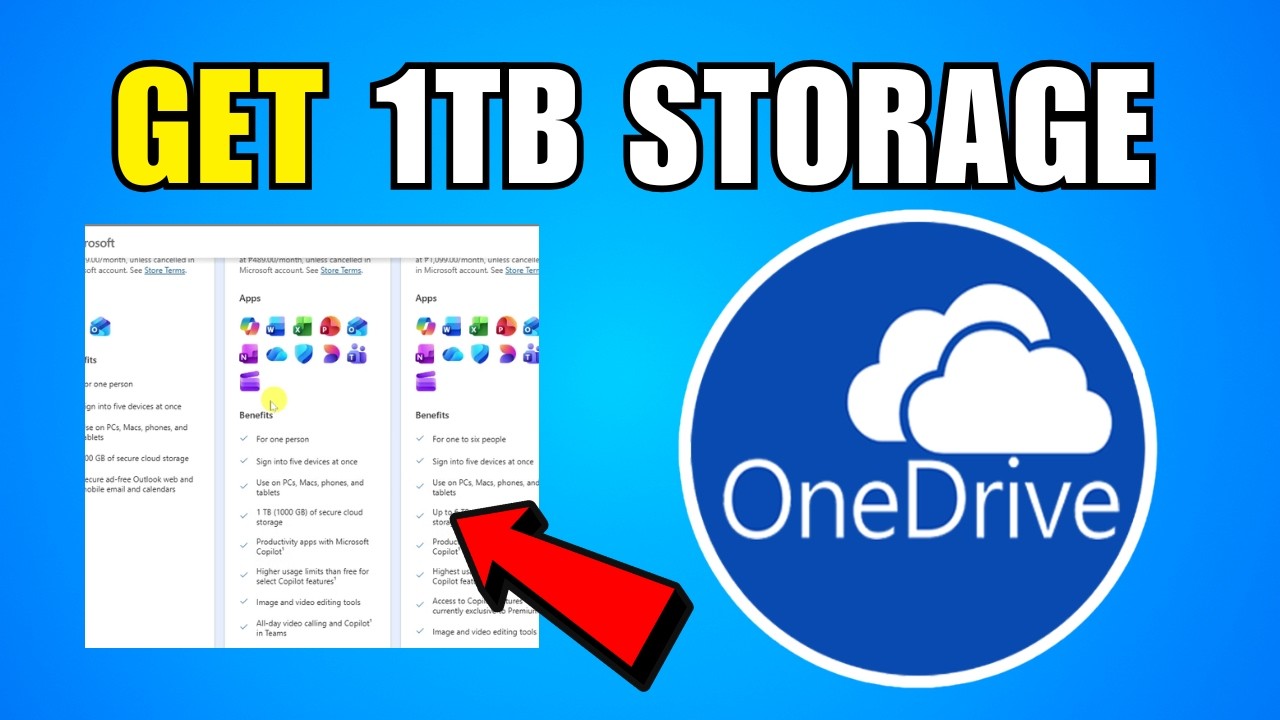
Si tu plan de Microsoft 365 Family o Premium ha pasado de 1 TB por persona a 2 TB compartidos y ahora te aparece "OneDrive lleno", o ves el icono con la X roja y "Procesando cambios" sin avanzar, este artículo te ayuda a liberar espacio de verdad y a arreglar los errores de sincronización más comunes. La parte del cambio de plan se aplica a partir del 2 de mayo de 2027; el resto (papeleta, sincronización, errores 0x80070005, 0x8004def7, 0x8007018b y compañía) te sirve desde hoy en Windows 10 y Windows 11.
Qué significa OneDrive 2 TB y desde cuándo cambia
El "OneDrive 2 TB" del que habla Microsoft es el espacio nuevo que tendrán los planes Microsoft 365 Family y Microsoft 365 Premium: en lugar de 1 TB por miembro (hasta 6 TB en total con seis cuentas), pasarán a un fondo común de 2 TB compartidos entre todos. Los archivos, fotos y documentos de cada persona siguen siendo privados por defecto; lo que cambia es la capacidad garantizada, que ahora depende del uso que hagan los demás.
El cambio se aplica a los suscriptores actuales en la primera renovación posterior al 2 de mayo de 2027. Si cambias a otro plan elegible antes de esa fecha, el modelo compartido puede aplicarse en ese momento. Los planes Basic (100 GB) y Personal (1 TB individual) no se modifican. OneDrive seguirá sincronizando las carpetas conocidas (Escritorio, Documentos e Imágenes) como hasta ahora, y los avisos de cuota llenarán antes porque el espacio es común.
Por qué OneDrive se queda sin espacio o no sincroniza: lo que puede estar fallando
| Lo que ves | Causa probable | Dónde se arregla |
|---|---|---|
| Almacenamiento lleno en el plan compartido | Otros miembros del plan han subido muchos archivos | OneDrive lleno tras el cambio a 2 TB: libera espacio de verdad |
| Icono de X roja sobre un archivo | Ese archivo concreto no sube (nombre o ruta demasiado larga, o falta de permisos) | OneDrive no sincroniza y muestra el icono de X roja o se queda Procesando cambios |
| "Procesando cambios" desde hace horas | Demasiados elementos a la vez (cerca del límite de 5.000) o bloqueo local | OneDrive no sincroniza y muestra el icono de X roja o se queda Procesando cambios |
| Código 0x8004def7 | Cuenta suspendida o cuota superada | Confirma cuánto espacio te queda y qué lo está llenando |
| Código 0x8007018b | El archivo está en uso por OneDrive al intentar moverlo, borrarlo o renombrarlo | Códigos de error concretos al sincronizar |
| Código 0x80070005 | Una directiva impide mover la carpeta conocida o faltan permisos sobre el archivo | OneDrive con error 0x80070005 al mover la carpeta o instalar actualizaciones |
Confirma cuánto espacio te queda y qué lo está llenando
Antes de tocar nada, conviene saber cuánto espacio tienes y qué lo está gastando. En OneDrive con plan compartido de 2 TB, un solo miembro con archivos muy pesados puede dejar al resto sin sitio. Lo verás de dos formas: el total de la cuenta (en account.microsoft.com) y el desglose por carpetas en la propia app de OneDrive. Si el icono del Explorador está gris, no has iniciado sesión; si muestra la X roja, hay archivos concretos que no suben.
El espacio en OneDrive y en la cuenta Microsoft
Qué carpetas consumen más sitio
- Abre el Explorador de archivos y entra en la carpeta de
OneDrive. - Haz clic derecho en un espacio vacío > Ordenar por > Tamaño.
- Las carpetas y archivos más grandes aparecen arriba y muestran los GB que ocupan.
- Para ver qué copia de seguridad sube más, abre el icono de OneDrive en la bandeja > Configuración > Sincronizar y hacer copia de seguridad > Administrar copia de seguridad. Ahí verás cuánto ocupan Escritorio, Documentos e Imágenes.
OneDrive lleno tras el cambio a 2 TB: libera espacio de verdad
Cuando el plan compartido se llena, el camino más rápido es empezar por lo que no rompe nada: vaciar la papelera en la web, borrar duplicados y dejar de sincronizar carpetas grandes que no necesitas en la nube. Solo si con eso no basta, se desvincula la cuenta o se restablece la app. Empieza por la papelera, porque los archivos borrados siguen contando como espacio usado hasta que se purgan.
Vacía la papelera de OneDrive en la web
- Entra en onedrive.com con tu cuenta Microsoft.
- En la barra lateral izquierda, abre Elementos eliminados.
- Selecciona todo y pulsa Vaciar la papelera.
- Si OneDrive en el PC también tiene archivos en la papelera de reciclaje del escritorio, vacíala también: clic derecho en la Papelera de reciclaje del escritorio > Vaciar la Papelera de reciclaje.
account.microsoft.com > Almacenamiento, el espacio usado debe bajar y el disponible, subir.Quita la copia de seguridad de carpetas grandes
- Abre el icono de OneDrive junto al reloj.
- Entra en Configuración > Sincronizar y hacer copia de seguridad > Administrar copia de seguridad.
- Verás tres carpetas: Imágenes, Escritorio y Documentos. Cada una muestra el tamaño que ocupa.
- Desactiva las que no necesites en la nube (por ejemplo, Imágenes si ya haces copia en otro sitio).
- OneDrive deja de sincronizar esa carpeta, pero los archivos siguen en el PC.
Desvincula la cuenta y vuelve a configurarla si algo no cuadra
- Abre el icono de OneDrive en la bandeja > Configuración > Cuenta.
- Pulsa Desvincular este PC y confirma.
- Cierra sesión y vuelve a abrir OneDrive desde el menú Inicio para iniciar sesión otra vez.
- Si al iniciar sesión ves que la papelera en la web no se vacía por la interfaz, restablece la app. Pulsa Win+R, escribe el comando siguiente y pulsa Enter:
%localappdata%\Microsoft\OneDrive\OneDrive.exe /resetOneDrive no sincroniza y muestra el icono de X roja o se queda Procesando cambios
El icono gris de OneDrive significa que no has iniciado sesión o que falta terminar la configuración inicial; la X roja señala archivos concretos que no suben (por nombre o ruta demasiado larga); y "Procesando cambios" lleva ahí horas porque hay demasiados elementos de golpe (cerca del límite de unos 5.000 en SharePoint) o algún archivo está bloqueado. Lo primero es reiniciar la app desde la bandeja y, si no basta, restablecerla desde Windows.
Reinicia OneDrive desde la bandeja
- Haz clic derecho en el icono de OneDrive junto al reloj.
- Selecciona Cerrar OneDrive.
- Abre OneDrive desde el menú Inicio para volver a iniciarlo.
- Espera unos minutos y mira el icono: si pasa a azul y sin X roja, vuelve a sincronizar.
Repara o restablece la app desde Windows
- Abre Configuración y entra en Aplicaciones > Aplicaciones instaladas.
- Busca Microsoft OneDrive en la lista y pulsa Opciones avanzadas.
- Pulsa Reparar y espera a que termine. Si el problema sigue, pulsa Restablecer.
- Vuelve a iniciar sesión en OneDrive cuando termine.
Códigos de error concretos al sincronizar
- 0x80010007 — OneDrive no consigue sincronizar con el PC. Desvincula y vuelve a vincular la cuenta (arriba).
- 0x80040c81 — Hay que restablecer OneDrive. Usa el comando
%localappdata%\Microsoft\OneDrive\OneDrive.exe /reset. - 0x80070005 — Una directiva impide Mover carpeta conocida o faltan permisos sobre el archivo. Ve a la parte específica de este error más abajo.
- 0x8007018b — Intentas mover, borrar o renombrar un archivo que OneDrive tiene abierto. Cierra el archivo en otro programa antes de tocarlo.
OneDrive con error 0x80070005 al mover la carpeta o instalar actualizaciones
El código 0x80070005 es un HRESULT que envuelve al error Win32 5: "acceso denegado". Suele aparecer al intentar mover la carpeta de OneDrive a otra unidad o al instalar actualizaciones de la app, y casi siempre hay una directiva que bloquea Mover carpeta conocida o el usuario no tiene permisos sobre la carpeta. Antes de tocar directivas, conviene confirmar que la cuenta con la que entras en Windows es administrador del equipo.
sysdm.cpl > Protección del sistema > Crear).Quita la directiva que bloquea Mover carpeta conocida
- Pulsa Win+R, escribe
gpedit.mscy pulsa Enter (solo en Pro/Enterprise; en Home no existe). - Ve a Configuración del equipo > Plantillas administrativas > OneDrive.
- Abre Impedir que los usuarios muevan su carpeta de OneDrive.
- Marca No configurada o Deshabilitada y pulsa Aceptar.
- En Home, la alternativa es el Registro: ve a
HKEY_LOCAL_MACHINE\SOFTWARE\Policies\Microsoft\OneDrivey borra el valor que activa la directiva (con el punto de restauración ya hecho).
Devuélvele los permisos a la carpeta de OneDrive
- Clic derecho en la carpeta de
OneDrive(la de tu usuario) > Propiedades. - Abre la pestaña Seguridad > Editar.
- Selecciona tu usuario y marca Control total.
- Si las casillas salen grises, abre la pestaña Propietario y pulsa Editar para tomar el control de la carpeta; después vuelve a Seguridad para darte permisos.
Si nada libera espacio ni arregla la sincronización
Si tras vaciar la papelera, dejar de sincronizar carpetas grandes, restablecer la app y comprobar permisos el problema sigue, queda recurrir a las herramientas de reparación de archivos de Windows (SFC y DISM) y, en el peor caso, reinstalar OneDrive desde su web oficial. Estos pasos no borran tus archivos de la carpeta local, pero conviene tener copia de lo importante antes de tocar nada.
Repara archivos de Windows con SFC y DISM
- Pulsa Win+X y abre Terminal (Administrador) (Windows 11) o Windows PowerShell (Administrador) (Windows 10).
- Escribe el primer comando y pulsa Enter:
sfc /scannow- Cuando termine, escribe el segundo:
DISM /Online /Cleanup-Image /RestoreHealth- Espera a que termine y reinicia el PC.
sfc /scannow termina con un resumen que dice si encontró y reparó errores; DISM debe terminar con "La operación de restauración se completó correctamente".Reinstala OneDrive desde su web oficial
- Ve a la página oficial de OneDrive en microsoft.com y descarga la versión más reciente.
- Abre Configuración > Aplicaciones > Aplicaciones instaladas > Microsoft OneDrive > Desinstalar.
- Ejecuta el instalador que descargaste y vuelve a iniciar sesión con tu cuenta Microsoft.
- Si OneDrive pregunta dónde está la carpeta, apúntale la misma ruta que tenías antes para no duplicar archivos.
Lo que ya has descartado de OneDrive 2 TB
- El cambio de 1 TB por persona a 2 TB compartidos afecta a Microsoft 365 Family y Premium desde el 2 de mayo de 2027.
- Basic (100 GB) y Personal (1 TB individual) no cambian.
- Antes de comprar más espacio, conviene vaciar la papelera en la web, dejar de sincronizar carpetas grandes y comprobar que la cuenta no esté suspendida (error 0x8004def7).
Si el espacio sigue llenándose, revisa qué miembros del plan suben más archivos desde account.microsoft.com y, si hace falta, plantéate cambiar a uno de los planes con más capacidad. Datos comprobados en octubre de 2026.
Dudas sobre OneDrive 2 TB y los errores al sincronizar
1. ¿Cómo se inicia sesión en OneDrive?
Abre la página de OneDrive en el navegador y entra con el correo y la contraseña de tu cuenta de Microsoft. En el PC, OneDrive ya te pide esas mismas credenciales al instalarlo y luego puedes vincular la cuenta desde Configuración > Cuentas o haciendo clic en el icono de la nube en la barra de tareas.
2. ¿Qué planes de almacenamiento ofrece OneDrive?
El plan gratuito de Microsoft ofrece 5 GB sin coste; Microsoft 365 Basic incluye 100 GB y las suscripciones Personal y Familia añaden 1 TB por usuario. Para empresas existe OneDrive para Empresas con 1 TB por licencia y planes que llegan hasta 5 TB en algunos casos.
3. ¿Qué es Microsoft y qué tiene que ver con OneDrive?
Microsoft es la empresa dueña de OneDrive, que forma parte de su ecosistema junto a Windows, Outlook y Microsoft 365. Tu cuenta de Microsoft es la misma que usas para iniciar sesión en OneDrive, y el almacenamiento se gestiona desde el panel de tu cuenta en account.microsoft.com.
4. ¿Qué es una cuenta de Microsoft y para qué sirve con OneDrive?
Es la cuenta con la que entras en OneDrive, Outlook, Windows y Microsoft 365; se crea con un correo y una contraseña en account.microsoft.com. En el apartado "Almacenamiento" puedes ver cuánto espacio de OneDrive has usado y ampliarlo cambiando de plan.
5. ¿En qué se diferencia Google Drive de OneDrive?
Google Drive pertenece a Google y se integra con Gmail y Google Docs, mientras que OneDrive está pensado para Windows y Microsoft 365. En almacenamiento, Google Drive gratis da 15 GB y OneDrive gratis 5 GB, aunque los planes de pago de Microsoft suelen incluir más espacio por usuario.
6. ¿Cuáles son las mejores alternativas a OneDrive?
Las más conocidas son Google Drive (15 GB gratis), Dropbox (2 GB gratis), iCloud Drive (5 GB gratis para usuarios de Apple) y Proton Drive (1 GB gratis con cifrado de extremo a extremo). Si priorizas privacidad, Proton Drive es la opción más enfocada a cifrado; si buscas integración con Google, Google Drive.
7. ¿Qué relación hay entre Office 365 y OneDrive?
Office 365 es el nombre antiguo de la suite de Microsoft que ahora se llama Microsoft 365, y todas las suscripciones personales y familiares incluyen OneDrive con 1 TB por usuario. En los planes Empresa, OneDrive se ofrece como servicio independiente con 1 TB o más por licencia.
8. ¿Qué es Proton Drive y en qué se diferencia de OneDrive?
Proton Drive es el servicio de almacenamiento en la nube de Proton, la misma empresa de ProtonMail, y por defecto cifra los archivos de extremo a extremo. OneDrive cifra los datos en sus servidores pero Microsoft puede acceder a ellos; Proton Drive está más enfocado a privacidad, mientras que OneDrive ofrece más espacio gratuito y mejor integración con Windows.
Fuentes
- MicrosoftCloud Storage Plans and Pricing | Microsoft OneDriveconsultado el 17/10/2026
- MicrosoftOneDrive — documentación oficialconsultado el 17/10/2026
- MicrosoftErrores y problemas de OneDrive (códigos de error, sincronización, inicio de sesión) — documentación oficialconsultado el 17/10/2026