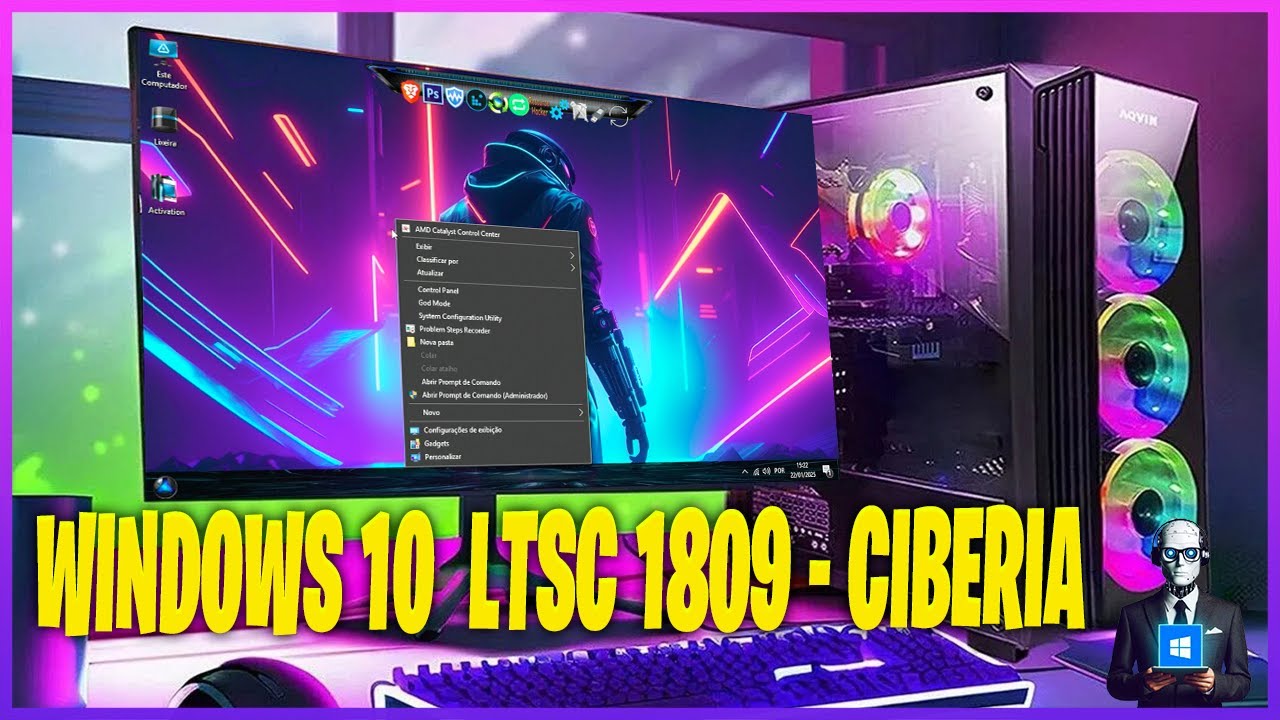
La rama "Windows 10 LTSC 1809" es la edición Long-Term Servicing Channel de la compilación 17763, pensada para equipos estables que solo reciben parches de seguridad. Si tu PC la trae y va bien, lo habitual es dejarla y aplicar el KB mensual; si no aparece ningún buscador en abril de 2026 o falla Windows Update, hay un camino claro para reinstalar la imagen sin perder la licencia. Esta guía aplica a Windows 10 Enterprise LTSC 2019 sobre Windows 10 y, en su mayoría, también a Windows Server 2019, que comparte compilación.
Qué es la rama LTSC 1809 de Windows 10 y por qué sigue viva
Windows 10 LTSC 1809 (LTSC 2019) es la edición Long-Term Servicing Channel de la versión 1809, con compilación de sistema 17763. Microsoft la diseñó para equipamiento empresarial que necesita estabilidad: no recibe actualizaciones de características, solo paquetes acumulativos de seguridad y correcciones. Por eso sigue viva fuera del ESU de pago, mientras Home y Pro de 22H2 dejaron de tener soporte el 14/10/2025. Su ciclo de vida es de 10 años: soporte general ya terminado y soporte extendido hasta el 09/01/2029.
Lo que cambia con Windows 10 LTSC 1809 frente a Home y Pro
| Lo que ves | Causa probable y parte donde se arregla |
|---|---|
| La edición en Acerca de dice Enterprise LTSC | Es la rama correcta; ve a "Hasta cuándo recibe actualizaciones". |
| No aparece Microsoft Store, Edge ni Correo | LTSC instala solo lo empresarial; ve a "Faltan Microsoft Store, Edge o la app de correo". |
| Windows Update no ofrece KB | El canal puede no ser LTSC o los servicios están parados; ve a "Windows Update no ofrece KB". |
| Aviso de certificados de Secure Boot | Boletín de marzo de 2026; ve a "Secure Boot: el certificado expira en junio de 2026". |
| Errores de archivos del sistema | DISM y SFC; ve a "Si nada de lo anterior funciona". |
Comprueba que tu Windows 10 es la rama LTSC 1809 antes de tocar nada
Antes de cambiar nada hay que confirmar que el equipo está en la rama LTSC 2019 y no en una 22H2 que ya no tiene soporte. La prueba más fiable es winver, y la edición debe decir "Enterprise LTSC 2019". Si dice 22H2, Home o Pro, no estás en LTSC 1809 y esta guía no es la tuya.
La versión y la compilación con winver
- Pulsa Win+R, escribe
winvery pulsaAceptar. - La ventana "Acerca de Windows" muestra la edición y la versión. Debe decir "Windows 10 Enterprise LTSC 2019" y "Versión 1809 (compilación del SO 17763.xxxx)".
- Si pone "Versión 22H2" o "Windows 10 Pro", no es LTSC 1809: la 22H2 sin ESU no recibe soporte desde el 14/10/2025.
La edición en Configuración > Sistema > Acerca de
En "Especificaciones de Windows", el campo "Edición" debe decir "Enterprise LTSC". El campo "Versión" debe decir "1809". Si pone Pro o Home, estás en otra rama y el camino de esta guía (KB específicos, activación LTSC) no te servirá.
Edición: Windows 10 Enterprise LTSC 2019
Versión: 1809
Compilación del SO: 17763.9247Hasta cuándo recibe actualizaciones LTSC 1809 y qué pasa después
LTSC 1809 sigue un ciclo de 10 años: el soporte general ya terminó y el extendido llega al 09/01/2029. Cada mes sale un KB acumulativo; el último conocido al escribir este artículo es KB5129238 del 14/09/2026 (compilación 17763.9247). Pasado enero de 2029 solo quedan dos caminos: pagar el programa ESU (solo para quienes tengan contrato con Microsoft) o migrar el equipo a Windows 11 o a Windows Server.
El calendario oficial de soporte de la rama 1809
- Soporte general: terminado.
- Soporte extendido: hasta el 09/01/2029.
- KB mensual: publicado en el Catálogo de Microsoft Update; el último conocido es KB5129238 (14/09/2026), compilación 17763.9247.
- Después del 09/01/2029: ESU de pago para clientes con contrato, o migración a Windows 11 / Windows Server.
Dónde conseguir los KB para LTSC 1809
- Abre
Configuración > Windows Updatey pulsa "Buscar actualizaciones". Si el canal es LTSC, saldrán los KB de la rama. - Si no aparece nada, ve al Catálogo de Microsoft Update y busca el KB (p. ej. KB5129238) para LTSC 2019.
- Tras instalar y reiniciar, vuelve a pulsar Win+R, escribe
winvery comprueba que la compilación ha subido.
Instala o actualiza a Windows 10 LTSC 1809 desde una versión anterior
Para poner LTSC 1809 desde otra versión necesitas la ISO oficial de Microsoft, un USB booteable creado con Rufus (Media Creation Tool no sirve para LTSC) y una licencia LTSC válida (KMS o MAK). Las claves genéricas de Home/Pro no activan esta edición; durante la instalación, si no introduces clave, tendrás 30 días para activar.
Descarga la ISO oficial de LTSC 2019
- Entra en la página de evaluación de Microsoft para "Windows 10 Enterprise LTSC 2019" con una cuenta corporativa o de prueba.
- Elige el idioma y descarga la ISO de 64 bits.
- Comprueba el hash SHA-256 del archivo antes de grabarlo: PowerShell con
Get-FileHash ruta\al\archivo.isodebe coincidir con el que publica Microsoft.
Crea el USB de arranque y arranca desde él
- Descarga Rufus desde su web oficial.
- Abre Rufus, elige la ISO LTSC 2019 y el USB (mínimo 8 GB; se borrará entero).
- Pulsa "Empezar" y espera a que termine.
- Reinicia el PC y entra en el firmware UEFI con la tecla del fabricante (suele ser Supr, F2, F10 o F12); elige el USB como primer dispositivo de arranque.
- Arranca el instalador de Windows, elige idioma y teclado, pulsa "Instalar ahora" y, cuando pregunte qué conservar, elige "Solo Windows".
Activa LTSC 1809 con una licencia válida
- Termina la instalación; ve a
Configuración > Sistema > Activación. - Si la licencia es KMS, introduce la clave genérica de LTSC y pulsa "Activar". Si es MAK, escribe la clave MAK que te dieron.
- El estado debe pasar a "Windows se activa con una licencia digital".
- Las claves de Home y Pro no funcionan aquí: solo sirven las KMS o MAK de LTSC.
Problemas típicos en LTSC 1809 y cómo resolverlos
En LTSC 1809 los problemas más frecuentes son tres: Windows Update que deja de ofrecer KB, la ausencia de Store/Edge/Correo (porque LTSC instala solo lo empresarial) y la expiración de certificados de Secure Boot anunciada en marzo de 2026. Cada uno tiene su parte y un arreglo ordenado de menor a mayor riesgo.
Windows Update no ofrece KB en LTSC 1809
- Abre
Configuración > Windows Updatey comprueba que el canal de servicio es "LTSC" en "Opciones avanzadas". - Pulsa "Solucionar problemas" > "Windows Update" y deja correr el solucionador; aplica la reparación si la ofrece.
- Abre Terminal como administrador (clic derecho en Inicio > Terminal (Administrador)) y ejecuta, uno por uno:
net stop wuauserv
net stop cryptsvc
net stop bits
net start wuauserv
net start cryptsvc
net start bits- Reinicia y vuelve a "Buscar actualizaciones".
Faltan Microsoft Store, Edge o la app de correo
- LTSC 1809 instala por defecto solo lo empresarial: Store, Edge y Correo no entran.
- Para añadir Store: monta la ISO LTSC 2019, abre la carpeta y, dentro de "Apps", ejecuta la instalación de "Microsoft Store".
- Para Edge: entra en la web oficial de Microsoft Edge y descarga el instalador .exe; ejecútalo.
- Correo se puede añadir desde la web de Outlook o instalando "Mail and Calendar" si lo necesitas.
wsreset.exe desde Win+R.Secure Boot: el certificado expira en junio de 2026
- Aplica el último KB acumulativo (LCU) y, si no lo trae, el SSU previo desde el Catálogo de Microsoft Update.
- Reinicia y, en
winver, comprueba que la compilación ha subido (al menos 17763.8511). - En equipos sin diagnóstico suficiente, los datos de targeting no llegan; descarga el KB manualmente desde el Catálogo y ejecútalo.
Si nada de lo anterior funciona, repón la imagen de LTSC 1809 sin perder la licencia
Cuando Windows Update falla, faltan DLL o hay errores repetidos, reponer la imagen del sistema con DISM y SFC suele arreglarlo. Si aun así el equipo va mal, una reinstalación in situ con la ISO LTSC conserva los programas, los archivos personales y la activación, porque la licencia se guarda en la placa.
DISM y SFC para reparar archivos del sistema
- Abre Terminal como administrador (clic derecho en Inicio > Terminal (Administrador)).
- Ejecuta primero la herramienta de imagen:
DISM /Online /Cleanup-Image /RestoreHealth- Cuando termine sin errores, lanza el comprobador de archivos:
sfc /scannow- Reinicia y comprueba con
winveryConfiguración > Windows Updateque el sistema está al día.
/Source.Reinstalación in situ conservando programas y activación
- Monta la ISO LTSC 2019 (doble clic) y ejecuta
setup.exedesde dentro de Windows. - Acepta los términos; cuando pregunte qué conservar, elige "Conservar archivos personales y aplicaciones".
- El asistente reinicia varias veces y deja la misma edición y la misma licencia LTSC.
- Tras terminar, Win+R,
winver, y comprueba la compilación; luego ve aConfiguración > Windows Updatey aplica el último KB.
Lo que ya tienes claro sobre Windows 10 LTSC 1809
- LTSC 1809 (LTSC 2019, compilación 17763) sigue viva solo en la edición Enterprise LTSC.
- Soporte extendido hasta el 09/01/2029; después, ESU de pago o migración.
- Microsoft empuja a migrar a Windows 11 Enterprise LTSC 2024 o a Windows Server.
- LTSC 1809 no es la rama adecuada para un PC doméstico normal; su sitio es el equipamiento empresarial estable.
Datos confirmados en octubre de 2026.
Dudas sobre Windows 10 LTSC 1809
1. ¿Cómo descargar la ISO de Windows 10 LTSC 1809?
La imagen ISO oficial se descarga desde el portal de Microsoft Volume Licensing Service Center si tu organización tiene contrato, o desde la página de evaluación de Microsoft para LTSC. Necesitas una cuenta Microsoft y, según el caso, una clave de producto por volumen válida para la edición LTSC.
2. ¿Existe Windows 10 LTSC en 32 bits?
No. Desde Windows 10 LTSC 2019 (basada en 1809) solo se distribuye en 64 bits, igual que las LTSC posteriores. Si tu equipo es de 32 bits, tendrás que quedarte en una versión anterior como la 1507 LTSC o plantearte migrar de hardware.
3. ¿Qué significa LTSC o Long Term Servicing Channel en Windows 10?
LTSC es una edición de Windows 10 pensada para equipos estables que no necesitan cambios de funcionalidad: recibe solo actualizaciones de seguridad durante 10 años y no incluye apps como la Tienda, Cortana ni Microsoft Edge. Está pensada para cajeros, paneles industriales y equipos críticos donde evitar actualizaciones de características reduce los problemas.
4. ¿Cómo descargar la actualización KB5078752?
KB5078752 es un parche reciente para Windows 10 LTSC 1809 que se obtiene desde Windows Update o, si necesitas el MSU manual, desde el catálogo de Microsoft Update buscando el número exacto. Reinicia el equipo después de instalarlo para completar la actualización.
5. ¿Qué incluye la actualización KB5089760?
KB5089760 es una actualización acumulativa de Windows 10 que corrige fallos de seguridad y estabilidad; los detalles concretos de los problemas que resuelve están en la página de soporte de Microsoft asociada al KB. Para instalarlo, usa Windows Update o el catálogo de Microsoft Update si prefieres el paquete independiente.
6. ¿Cómo descargar Windows 11 LTSC?
Windows 11 LTSC (la edición IoT Enterprise) se descarga desde la página de evaluación de Microsoft o desde el portal de licencias por volumen, con una clave válida para esa edición. No aparece en la herramienta normal de creación de medios porque va dirigida a escenarios empresariales y de dispositivos fijos.
7. ¿Es legal usar las ISO de Massgrave para Windows IoT LTSC?
Massgrave no es un canal oficial de Microsoft: sus ISO proceden de la edición IoT LTSC pero están pensadas para uso técnico y empresarial con licencia, no para saltarse la compra de Windows. Si la usas en un PC particular, lo más probable es que termines con un sistema sin licencia genuina y con la marca de agua de activación.
8. ¿Dónde se pueden conseguir versiones antiguas de Windows 10 LTSC?
Las ISO antiguas de Windows 10 LTSC (como la 1507 o la 1809) están en el portal Volume Licensing Service Center si tienes contrato, o en archivos oficiales de Microsoft como la página de evaluación. Evita sitios de terceros que las reempaquetan, porque pueden venir modificadas o sin la firma digital esperada.
Fuentes
- MicrosoftWin10 IoT Enterprise LTSC Build 1809 Extended Security Updates?consultado el 17/10/2026
- MicrosoftMarch 10, 2026—KB5078752 (OS Build 17763.8511)consultado el 17/10/2026
- MicrosoftWindows 10, versión 1809 (compilación 17763) — documentación oficialconsultado el 17/10/2026