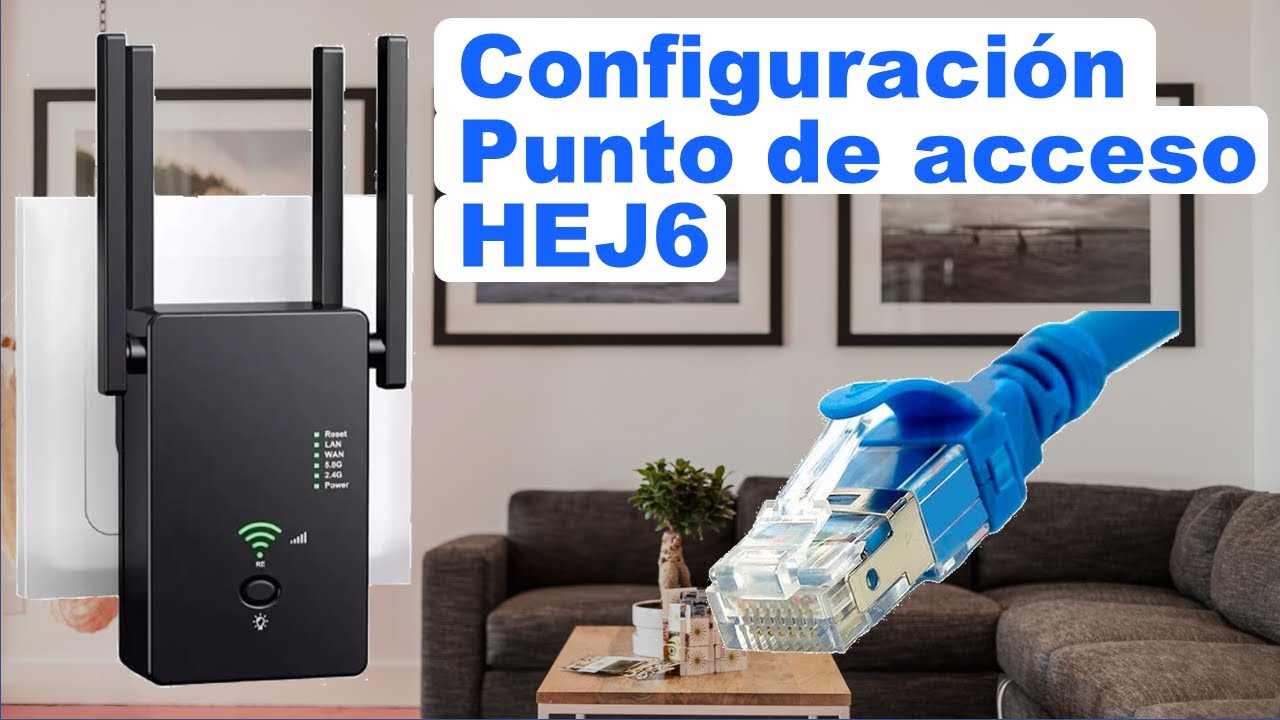
Un repetidor wifi por cable Ethernet se enchufa al router con un cable de red y crea una nueva red wifi en la zona donde no llega la señal. La forma más fiable es usarlo en modo punto de acceso (AP): el cable lleva todo el ancho de banda del router al extensor y este lo reparte por wifi sin perder velocidad, algo que sí pasa cuando el repetidor recibe y reemite por la misma banda. Esto aplica a Windows 11 y Windows 10; los pasos que cambian entre versiones se indican en su sitio.
Qué cambia cuando el repetidor se conecta por cable Ethernet
Cuando un extensor se conecta por wifi al router actúa como repetidor: recibe la señal en una banda y la reemite en la misma o en otra. Ese doble salto por el aire suele recortar a la mitad el rendimiento real.
Al conectarlo por cable Ethernet el extensor entra en modo punto de acceso (AP): el cable lleva la conexión del router a su puerto WAN/Internet y el aparato crea desde ahí una red wifi nueva. No hay doble salto por el aire, así que la velocidad que llega por wifi al PC es la del enlace entre el router y el extensor (en buena ubicación, 100–300 Mbps reales). El PC puede ir por cable al extensor o por wifi al SSID que este emite; ambas rutas usan la misma conexión del router.
La otra diferencia es la colocación: en modo repetidor hay que ponerlo donde aún llegue señal del router (2–3 rayas en el móvil); en modo AP el cable decide la ubicación, así que se pone donde más convenga para cubrir la zona sin cobertura.
Por qué el wifi sigue sin mejorar al conectar el repetidor por cable
| Lo que ves | Causa más probable | Dónde se arregla |
|---|---|---|
| El wifi no mejora o va igual de mal | Extensor mal colocado o en modo repetidor (de fábrica), no AP | Cómo colocar el extensor y dónde enchufar el cable Ethernet |
| Velocidad igual que antes del extensor | Modo AP no activado, sigue reemitiendo por wifi | Activa el modo punto de acceso en el extensor |
| El PC se conecta al router y se olvida del extensor | Ambos wifi con el mismo nombre (SSID) y misma contraseña | Evita que el wifi del extensor choque con el del router |
Cómo colocar el extensor y dónde enchufar el cable Ethernet
Si el extensor está en modo AP, lo que limita la velocidad es la distancia al router y la calidad del cable. Esta parte es para cuando el wifi sigue flojo aun con el cable puesto.
- Enchufe el extensor a mitad de camino entre el router y la zona sin cobertura, donde el móvil aún muestre 2–3 rayas del wifi del router. Si marca 1 raya, está demasiado lejos y amplificará una señal mala.
- Conecte un cable Ethernet del router al puerto WAN/Internet del extensor, no al puerto etiquetado como Ethernet/PC. Son dos puertos distintos: el WAN recibe internet del router, el Ethernet es para conectar un PC al extensor.
- Si las luces del puerto WAN no encienden, pruebe con otro cable Ethernet y con otro puerto LAN del router para descartar que el fallo esté ahí.
Activa el modo punto de acceso en el extensor
Por defecto, muchos extensores arrancan en modo repetidor. Aunque llegue el cable, si no se cambia el modo seguirá reemitiendo por wifi y el rendimiento no mejorará. Esta parte es para cuando la velocidad es igual que antes de poner el cable.
- Con el PC conectado por cable o por wifi al extensor, abra el navegador y escriba
http://tplinkrepeater.net(en TP-Link) o la IP del extensor (suele venir en una pegatina; también aparece en la app del fabricante). - Inicie sesión como
admincon la contraseña que trae de fábrica o la que haya puesto. - Vaya al ajuste Modo de operación y cámbielo a Punto de acceso (Access Point).
- Aplique los cambios y deje que el extensor se reinicie solo.
Evita que el wifi del extensor choque con el del router
Si el extensor y el router usan el mismo nombre de red (SSID) y la misma contraseña, el PC se agarra al que peor recibe y no salta al otro. Esta parte es para cuando el PC se queda conectado al router aunque esté al lado del extensor.
- En el panel web del extensor, vaya a Inalámbrico > Configuración básica (o similar, según marca).
- Ponga un SSID distinto al del router, por ejemplo
MiWifi_EXToMiWifi_EXT_5G. Mantenga la misma contraseña para no tener que recordar dos. - En la zona sin cobertura, conecte el PC al SSID del extensor y compruebe la velocidad.
El PC no tiene internet con el extensor por cable Ethernet
Cuando el PC va por cable al extensor y no navega, casi siempre se debe a una de tres cosas: el adaptador Ethernet está deshabilitado, Windows no ha recibido una IP válida del router (sale una 169.254.x.x, que es la que se asigna Windows a sí mismo cuando no hay DHCP), o el controlador del adaptador está fallando. El cable y el puerto del router ya se han comprobado en la parte anterior; aquí se mira lo que ocurre en Windows.
Comprueba el adaptador Ethernet y los cables en Windows
Antes de tocar nada de software, hay que confirmar que Windows ve el adaptador y que el cable está bien. Esta parte es para cuando el icono de red del PC muestra "Red no identificada" o un cable tachado.
- Abra
ncpa.cplcon Win+R. - Busque el adaptador Ethernet (puede llamarse "Ethernet", "Realtek PCIe GbE", "Intel I219-V", etc.). Tiene que estar Habilitado y mostrar el mensaje "Cable conectado".
- Si está deshabilitado, clic derecho > Habilitar.
- Si dice "Cable desconectado", pruebe con otro cable Ethernet y con otro puerto del router/extensor para descartar que el fallo esté fuera del PC.
- Mire las luces del puerto Ethernet del PC: si no se enciende ninguna con ningún cable, el puerto del PC o el adaptador puede estar estropeado.
Confirma la IP y el DNS con ipconfig
Cuando el adaptador dice "Cable conectado" pero no navega, casi siempre es porque Windows no recibió una IP del router. Esta parte es para ver si la IP es válida.
- Abra Terminal como administrador: clic derecho en Inicio > Terminal (Administrador) (Windows 11) o Windows PowerShell (Administrador) (Windows 10).
- Escriba
ipconfig /ally pulse Intro. - Fíjese en el adaptador Ethernet: anote Puerta de enlace, Máscara de subred y Servidores DNS.
ipconfig /allSi la Dirección IPv4 empieza por 169.254., no hay DHCP y el adaptador se ha asignado una IP a sí mismo: hay que renovar. Si la puerta de enlace está vacía o es 0.0.0.0, el problema es la conexión con el router.
192.168., 10. o por la red del router, y la puerta de enlace es la IP del router/extensor (suele ser 192.168.0.1 o 192.168.1.1).Libera la IP, renuévala y vacía la caché DNS
Si ipconfig mostró una IP 169.254.x.x o la navegación falla aunque la IP parezca válida, renovar la configuración suele arreglarlo. Esta parte es para cuando la IP no es válida o el DNS se ha quedado colgado.
- En Terminal como administrador, ejecute los comandos en este orden.
ipconfig /release
ipconfig /renew
ipconfig /flushdns- Cierre Terminal y reinicie el PC.
ipconfig /all muestra una IP válida en el adaptador Ethernet y el PC navega.Restablece la pila TCP/IP y Winsock si sigue sin conexión
Cuando liberar y renovar la IP no basta, la pila de red de Windows puede estar dañada. Esta parte es para cuando ya se ha renovado la IP y aun así no hay navegación.
- En Terminal como administrador, ejecute los comandos en este orden.
netsh int ip reset
netsh winsock reset- Cierre Terminal y reinicie el PC para que los cambios surtan efecto.
- Tras reiniciar, vuelva a comprobar con
ipconfig /allque la IP es válida.
ipconfig /all muestra IP, puerta de enlace y DNS válidos; el navegador carga páginas.Actualiza o reinstala el controlador Ethernet
Si el adaptador falla con un Código 10 en el Administrador de dispositivos, el controlador está corrupto o es incompatible. Esta parte es para cuando el icono de red sigue sin funcionar tras los pasos anteriores.
- Abra el Administrador de dispositivos: clic derecho en Inicio > Administrador de dispositivos (o Win+X > Administrador de dispositivos).
- Expanda Adaptadores de red y busque el adaptador Ethernet (con o sin triángulo amarillo).
- Clic derecho > Actualizar controlador > Buscar controladores en mi equipo > Elegir de una lista… para forzar una versión; o Buscar controladores automáticamente.
- Si no funciona, clic derecho > Desinstalar dispositivo, marque la casilla de borrar el software y reinicie: Windows lo reinstalará al arrancar.
- Si Windows no encuentra uno adecuado, descargue el controlador de la web del fabricante del PC o de la placa (Dell, HP, Lenovo, ASUS, Intel, Realtek…) y ejecute el instalador.
El wifi del extensor va lento o se corta
Cuando la navegación funciona pero el wifi va lento o se corta, las causas más comunes son: estar conectado a la banda equivocada (2,4 GHz cuando hay 5 GHz cerca), un canal saturado por las redes de los vecinos, el ahorro de energía del adaptador wifi apagándolo para ahorrar batería, o un adaptador wifi antiguo en el PC que no soporta las velocidades del extensor.
Elige la banda y el canal correctos en el extensor
Tener 2,4 y 5 GHz con el mismo SSID confunde al PC, que se queda en la banda lenta. Esta parte es para cuando el PC se conecta pero la velocidad es baja.
- En el panel web del extensor, vaya a Inalámbrico y separe los SSID de 2,4 GHz y 5 GHz (por ejemplo
MiWifi_EXTyMiWifi_EXT_5G). - Si el PC está cerca del extensor, conéctelo al SSID de 5 GHz, que es más rápida.
- Si hay muchas redes en 2,4 GHz (más de 6–7 en la lista), cambie el canal a uno de los tres no solapados: 1, 6 u 11. En 5 GHz, deje el canal en auto salvo que sepa qué canales están libres.
Quita el ahorro de energía del adaptador wifi
Windows puede apagar el adaptador wifi para ahorrar batería, sobre todo en portátiles, y eso hace que se corte la conexión. Esta parte es para cuando el wifi se desconecta tras unos minutos en batería.
- Abra el Administrador de dispositivos (Win+X).
- Expanda Adaptadores de red y clic derecho en el adaptador wifi > Propiedades.
- Abra la pestaña Administración de energía.
- Desmarque "Permitir apagar este dispositivo para ahorrar energía".
- Pulse Aceptar.
Desconecta la red wifi del PC, olvídala y vuelve a conectarte
A veces el PC guarda una configuración vieja de la red y no aplica los cambios nuevos del extensor (clave cambiada, banda cambiada, canal nuevo). Esta parte es para cuando el PC se conecta al wifi pero no navega, o no aparece la red nueva.
- Abra Configuración (Win+I).
- Vaya a Red e Internet > Wi-Fi > Administrar redes conocidas.
- Seleccione la red del router y la del extensor y pulse Olvidar.
- Vuelva a la lista de redes, elija el SSID del extensor y conecte con la contraseña.
Si nada funciona: restablece el extensor y la red de Windows
Restablece el extensor a valores de fábrica
- Con el extensor encendido, mantenga pulsado el botón Reset (un agujero en la carcasa) con un clip durante unos 10 segundos hasta que las luces parpadeen.
- Sueltee y espere a que se reinicie (1–2 minutos).
- Configure de nuevo desde cero: conecte el cable Ethernet del router al puerto WAN del extensor, entre al panel web (
http://tplinkrepeater.neto la IP que indique la pegatina) y active el modo AP, igual que en Activa el modo punto de acceso en el extensor.
Restablece la configuración de red de Windows
- Windows 11: Configuración > Red e Internet > Configuración de red avanzada > Restablecimiento de red > Restablecer ahora.
- Windows 10: Configuración > Red e Internet > Estado > Restablecimiento de red > Restablecer ahora.
- El PC se reiniciará solo.
Lo que ya has descartado del repetidor por cable Ethernet
- Cable y puerto del router: otro cable y otro puerto ya probados.
- Modo AP del extensor: confirmado en el panel web.
- IP válida por DHCP:
ipconfig /allmuestra IP del router y DNS. - Controlador Ethernet y wifi actualizados o reinstalados.
- Canal y banda separados: SSID de 2,4 y 5 GHz distintos.
- Ahorro de energía del adaptador: desmarcado en Propiedades > Administración de energía.
Si tras todo esto el extensor sigue sin dar internet al PC, el fallo está en el hardware (puerto del router, puerto Ethernet del PC o el propio extensor). Sustituya el extensor o conecte el PC por wifi directo al router para descartar el PC.
Dudas sobre el repetidor wifi por cable Ethernet
1. Cómo elegir un repetidor WiFi potente
La potencia de un repetidor se mide por su velocidad máxima (AC750, AC1200, AX1500…) y por las bandas que use: los de doble banda (2,4 + 5 GHz) rinden mucho mejor que los de una sola. Para un piso medio basta con AC1200; para casas grandes o muros gruesos, AX1800 o más, y siempre compatible con el estándar de tu router.
2. Existen repetidores WiFi que alcancen 500 metros
Ningún repetidor doméstico cubre 500 metros: la mayoría anuncia 30-50 metros en interior y unos 100 en abierto. Para cubrir distancias largas entre edificios se usan enlaces punto a punto exteriores (CPE o puente WiFi), que no son repetidores y se orientan uno frente al otro.
3. Cuál es el mejor repetidor WiFi de largo alcance
Para largo alcance, busca un repetidor WiFi 6 (AX1800 o más) con doble banda, puerto Gigabit Ethernet y soporte de roaming 802.11r/k/v para que el dispositivo cambie de antena sin cortes. Marcas como TP-Link RE series, Netgear Nighthawk o Asus RP-AX suelen cumplirlo y se configuran por cable sin problemas en Windows.
4. Qué repetidores de señal WiFi se venden en Amazon
En Amazon se encuentran modelos de TP-Link, Netgear, Xiaomi y Mercusys en un rango amplio de precios, desde repetidores básicos AC750 hasta WiFi 6 AX1800. Fíjate siempre en que el vendedor sea oficial o el propio fabricante para evitar firmware manipulado y problemas de conexión en Windows.
5. Qué repetidores WiFi se venden en Walmart
Walmart ofrece modelos de marcas como Netgear, TP-Link y Linksys tanto en tienda como en su web, con opciones de doble banda y WiFi 5 y 6. El catálogo varía por país, por lo que conviene comprobar disponibilidad y precio entrando en la página local de Walmart antes de comprar.
6. Se puede hacer un repetidor WiFi casero
Sí, un PC con Windows puede actuar como repetidor compartiendo la conexión WiFi por cable a otro router o usando el modo de red hospedada con netsh wlan. El resultado es más inestable y con menor alcance que un repetidor dedicado, por lo que solo sirve como solución temporal o para pruebas.
7. Dónde se puede comprar un repetidor de señal WiFi
Los repetidores WiFi se compran en tiendas de electrónica, grandes superficies, Amazon, Walmart y en las webs oficiales de TP-Link, Netgear o Asus, con precios desde unos 20 USD en modelos básicos hasta más de 100 USD en WiFi 6 de largo alcance. Comprar en la web del fabricante asegura firmware original y garantía.
Fuentes
- MicrosoftEthernet (cable de red) sin conexión o sin internet — documentación oficialconsultado el 17/10/2026
- MicrosoftWi-Fi conectado sin internet, conexión limitada o que se corta — documentación oficialconsultado el 17/10/2026