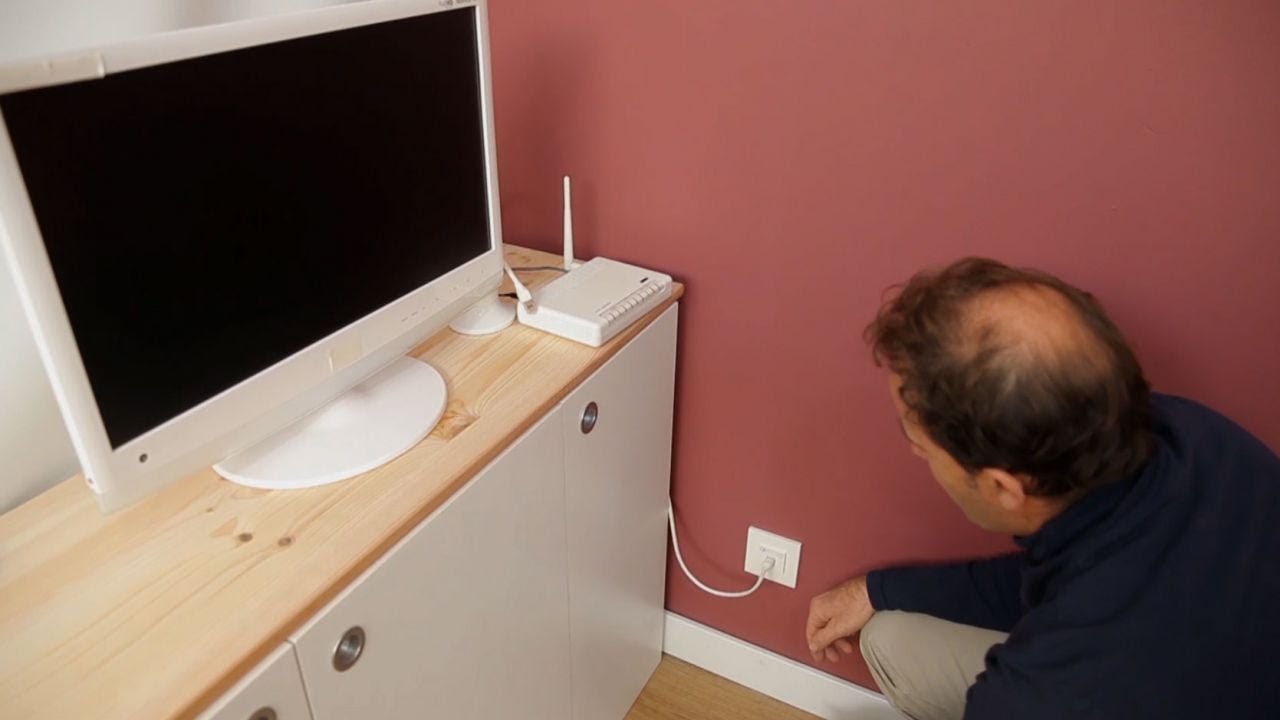
Tienes un PC delante, un cable de red RJ-45 a mano y la duda de siempre: por qué el icono de red sigue marcando «Sin Internet» cuando el cable ya está pinchado. Esta guía te lleva de la mano, desde enchufar el cable hasta los arreglos más finos en Windows 11 y Windows 10, y te dice qué hacer cuando ni siquiera se enciende la luz del puerto.
Qué hace un cable Ethernet en tu PC
Un cable Ethernet es un latiguillo con clavijas RJ-45 en ambos extremos que se enchufa, por un lado, en un puerto del router o el módem y, por el otro, en el puerto del PC. Frente al wifi, va por un cable físico, así que la velocidad y la estabilidad no dependen de la distancia ni de las paredes: por eso se usa para videollamadas, juegos en línea, streaming en 4K o descarga de archivos pesados.
Cuando Windows detecta que hay un cable pinchado y el otro extremo responde, monta una conexión llamada «Ethernet». Lo verás en el icono de red de la barra de tareas (un pequeño monitor con un cable) y en Configuración > Red e Internet > Ethernet. Si todo va bien, el icono muestra «Conectado» y el adaptador recibe una dirección IP del router.
Si tu PC no tiene puerto RJ-45
Los portátiles finos, las tablets y algunos mini-PC no traen el puerto Ethernet integrado. Para conectarlos por cable necesitas un adaptador USB a Ethernet (USB-A o USB-C según el PC). Windows lo reconoce igual que un puerto interno y crea la misma conexión «Ethernet».
Por qué el cable Ethernet no funciona: lo que puede estar fallando
| Lo que ves | Causa más probable | Dónde se arregla |
|---|---|---|
| El icono dice «Red no identificada» o «Sin Internet», pero las luces del puerto sí se encienden | El adaptador está deshabilitado, no renovó la IP o el DNS está sucio | El adaptador Ethernet está deshabilitado o sin IP: lo que no rompe nada |
| Las luces no se encienden en ninguno de los dos extremos | El cable está roto o el puerto del router no responde | El cable Ethernet falla en una sola toma o con un solo cable |
El icono cambia a Ethernet pero no navega y ipconfig muestra 169.254.x.x |
El router no le dio dirección (DHCP) o el cable no lleva señal | El cable Ethernet falla en una sola toma o con un solo cable |
| El adaptador aparece con triángulo amarillo en el Administrador de dispositivos (Código 10) | Controlador dañado o incompatible | El adaptador sale con Código 10 en el Administrador de dispositivos |
| Ningún cable enciende luces en tu PC, ni con otro cable ni en otro puerto del router | El puerto RJ-45 del PC o el adaptador Ethernet pueden estar rotos | Ningún cable enciende luces en tu PC: el puerto o el adaptador puede estar roto |
Comprueba qué falla antes de tocar nada
Antes de cambiar ajustes, conviene saber si el fallo es del PC, del cable, del puerto del router o del controlador. Tres comprobaciones rápidas, en este orden, te lo aclaran.
El estado del adaptador Ethernet en Conexiones de red
Si dice «Red no identificada» o «Sin acceso a Internet», el cable está pinchado pero Windows no levantó la conexión: ve a «El adaptador Ethernet está deshabilitado o sin IP». Si el adaptador aparece en gris con el texto «Deshabilitado», ve a «Activa el adaptador Ethernet si estaba deshabilitado».
Las luces del puerto RJ-45 del PC y del router
Con el cable conectado en ambos extremos, mira los pequeños LED del puerto. Si no se enciende ningún piloto en ninguno de los dos lados, el cable o uno de los puertos está muerto. Si se enciende solo en un lado, el problema está en el otro extremo.
ipconfig: la dirección que recibió tu PC
Abre Terminal o Símbolo del sistema (clic derecho en Inicio > Terminal en Windows 11, o Win+R > cmd en Windows 10) y ejecuta:
ipconfig /allAdaptador de Ethernet:
Descripción . . . . . . . . . : Realtek PCIe GbE Family Controller
Dirección IPv4. . . . . . . . . : 192.168.1.35
Máscara de subred . . . . . . . : 255.255.255.0
Puerta de enlace predeterminada : 192.168.1.1Una IP del tipo 192.168.x.x confirma que la conexión física funciona: el fallo será de DNS, proxy o TCP/IP. Una IP del tipo 169.254.x.x significa que el router no le dio dirección (problema de DHCP o de cable).
El controlador en el Administrador de dispositivos
El adaptador Ethernet debe aparecer sin triángulo amarillo. Si lo tiene, abre Propiedades > General > Estado del dispositivo y fíjate en el código. El Código 10 apunta a controlador corrupto o a falla de hardware y se trata en «El adaptador sale con Código 10 en el Administrador de dispositivos».
El adaptador Ethernet está deshabilitado o sin IP: lo que no rompe nada
Te toca esto si ves «Red no identificada» o «Sin Internet» con el icono del cable, las luces del puerto encendidas y ipconfig mostrando una IP rara (169.254.x.x) o ninguna. Tres pasos suaves, de menos a más.
Activa el adaptador Ethernet si estaba deshabilitado
Pasos:
- Pulsa Win+R, escribe
ncpa.cply pulsa Enter. - Localiza «Ethernet» en la lista de conexiones.
- Si está en gris, haz clic derecho y elige «Habilitar».
- Espera unos segundos y abre de nuevo el Estado: debería decir «Conectado».
Estado > Estado de la conexión debe salir «Conectado» y ipconfig /all debe mostrar una IP 192.168.x.x. Si sigue igual, pasa al siguiente paso.Renueva la IP y limpia la caché DNS
Abre Terminal como administrador (clic derecho en Inicio > Terminal (Administrador) en Windows 11; en Windows 10, clic derecho en Inicio > Windows PowerShell (Administrador)) y ejecuta, en este orden:
ipconfig /release
ipconfig /renew
ipconfig /flushdns
Tras ipconfig /renew debe volver a salir 192.168.x.x: eso confirma que el router ya le ha dado una IP válida. flushdns vacía la caché de direcciones DNS, útil si la navegación falla pero el icono dice «Conectado».
ncpa.cpl y mira el Estado: «Conectado» y con IPv4 válida. Si el navegador sigue sin cargar, ve a «Usa el solucionador de problemas de red».Usa el solucionador de problemas de red
Deja que termine y aplica lo que proponga. Si ofrece «Restablecer red», recuerda que borra las redes wifi guardadas y las VPN: ten las contraseñas a mano.
El cable Ethernet falla en una sola toma o con un solo cable
Te toca esto si las luces del puerto no se encienden con un cable concreto o en una boca concreta del router, o si ipconfig da 169.254.x.x. Hay que confirmar que el problema es físico antes de tocar Windows.
Prueba con otro cable y en otro puerto del router
- Cambia el cable por otro que sepas que funciona (de otro PC, por ejemplo).
- Enchúfalo en otra boca LAN del router o módem.
- Mira las luces de los puertos: si encienden, el fallo estaba en el cable o el puerto original.
- Si aun así no enciende nada, prueba con un tercer cable para descartar que el problema sea del propio PC.
Apaga el ahorro de energía del adaptador Ethernet
Pasos:
- En «Adaptadores de red», haz doble clic en tu adaptador (por ejemplo, «Realtek PCIe GbE Family Controller»).
- Abre la pestaña «Administración de energía».
- Desmarca «Permitir apagar este dispositivo para ahorrar energía».
- Pulsa Aceptar y reinicia el PC.
Esto evita que Windows suspenda el adaptador al apagar la pantalla o al entrar en suspensión, que es una causa típica de que el cable «deje de funcionar» tras un rato.
El adaptador sale con Código 10 en el Administrador de dispositivos
Te toca esto si en el Administrador de dispositivos el adaptador Ethernet aparece con un triángulo amarillo y, en Propiedades > General > Estado del dispositivo, dice:
El Código 10 (CM_PROB_FAILED_START) significa que uno de los controladores de la pila falló al iniciar el dispositivo. Casi siempre se arregla reinstalando el controlador.
Actualiza el controlador desde Windows Update
Si sale una actualización para tu adaptador de red, márcala, pulsa «Descargar e instalar» y reinicia el PC cuando termine.
ipconfig /all debe mostrar IP 192.168.x.x. Si no, sigue con la reinstalación.Reinstala el controlador desde el Administrador de dispositivos
- Abre el Administrador de dispositivos (clic derecho en Inicio > Administrador de dispositivos).
- En «Adaptadores de red», clic derecho en tu Ethernet.
- Elige «Desinstalar el dispositivo».
- Marca «Eliminar el software de controlador de este dispositivo» y confirma.
- Reinicia el PC y deja que Windows vuelva a detectar el adaptador al arrancar.
Descarga el controlador desde la web del fabricante
Baja el controlador para tu modelo exacto y tu versión de Windows. Si el adaptador es de Realtek, Intel o Killer, bájalo de la web del fabricante del PC, no de webs de drivers genéricos.
Ningún cable enciende luces en tu PC: el puerto o el adaptador puede estar roto
Te toca esto si ya has probado varios cables en varias bocas del router, las luces del PC no encienden nunca y el adaptador sigue con Código 10. Es el último recurso antes de asumir que hay un daño físico.
Prueba el adaptador USB a Ethernet, si tienes uno
- Conecta un adaptador USB a Ethernet a un puerto USB libre del PC.
- Enchufa el cable de red al adaptador.
- Espera a que Windows lo detecte y mira si las luces encienden.
- Si con el adaptador USB sí enciende y funciona, el puerto RJ-45 interno del PC está dañado: usa el adaptador como solución definitiva o lleva el equipo al servicio técnico.
ipconfig /all debe mostrar el adaptador nuevo con IP 192.168.x.x y el navegador debe cargar webs. Si tampoco, el fallo es del router o del proveedor.Restablecimiento de red de Windows
Pulsa «Restablecer ahora» y confirma. Windows reinstala los adaptadores de red y borra la configuración guardada.
Lo que ya has descartado del cable Ethernet
- El cable está bueno (probado en otro PC o en otra boca del router).
- Las luces encienden en ambos extremos.
ipconfig /allmuestra una IP 192.168.x.x válida.- El adaptador no tiene triángulo amarillo en el Administrador de dispositivos.
- El controlador está actualizado desde Windows Update o la web del fabricante.
Si todo esto está bien y sigues sin internet, el fallo es del router o del proveedor, no de Windows: prueba a reiniciar el router y, si el problema continúa, llama a tu operador.
Dudas sobre el cable Ethernet en Windows
1. ¿Cómo conectar un cable Ethernet a la tele?
Localiza el puerto RJ45 en la parte trasera de la tele (suele estar junto a los HDMI) y enchufa un extremo del cable. El otro extremo va al puerto LAN del router. En la tele, entra en Ajustes > Red y elige Conexión por cable; la tele obtendrá la IP automáticamente por DHCP en unos segundos.
2. ¿Cómo se conecta un cable de red para tener internet en el PC?
Enchufa un extremo del cable Ethernet al puerto RJ45 del PC (suele estar en la parte trasera del sobremesa o en un lateral de la laptop) y el otro a cualquiera de los puertos LAN del router, normalmente numerados del 1 al 4. Windows detecta la conexión en 10-15 segundos y, si el router tiene DHCP activo, asigna la IP sola sin tocar nada.
3. ¿Se puede pasar la señal wifi por un cable Ethernet a otro dispositivo?
Sí: conecta un extremo del cable a un puerto LAN del router y el otro al puerto Ethernet del dispositivo que quieras联网 por cable. Esto se llama modo bridge o punto de acceso por cable y te da la misma internet del router, pero sin depender de la señal wifi en ese equipo.
4. ¿Cómo se enchufa un cable Ethernet a una laptop?
Muchas laptops no traen puerto RJ45 por ser finas; en ese caso necesitas un adaptador USB-C o USB-A a Ethernet. Conecta el adaptador al puerto USB, enchufa el cable de red en él y Windows instala el controlador solo en unos segundos, mostrando el icono de red cableada en la barra de tareas.
5. ¿En qué puerto del router se conecta el cable Ethernet?
El cable se conecta en cualquiera de los puertos LAN del router, que están numerados del 1 al 4 y son del mismo color (suele ser amarillo o gris). Evita el puerto WAN/Internet, que es de otro color y está reservado para el cable que va al módem o a la roseta de la pared.
6. ¿Cómo instalar un cable de red en una casa?
Planifica la ruta desde el router hasta cada habitación, mide la distancia y compra cable Cat 6 (soporta hasta 1 Gbps en tiradas de hasta 100 m) más conectores RJ45 y una crimpadora. Pasa el cable por canaletas o por el falso techo, crimpea los conectores con la norma T568B en ambos extremos y prueba cada conexión con un tester antes de fijar las tapas.
7. ¿Cómo se arma un cable de red RJ45?
Pela unos 2 cm de la funda exterior del cable, desentrañando los 8 hilos y ordenándolos con la norma T568B: blanco-naranja, naranja, blanco-verde, azul, blanco-azul, verde, blanco-marrón, marrón. Introduce los hilos en el conector RJ45 hasta el fondo, ponlo en la crimpadora y aprieta firme; los contactos metálicos deben morder el cobre de cada hilo.
Fuentes
- Asus[Windows 11/10] Conectar a una red cableada (red Ethernet) – ASUSconsultado el 16/10/2026
- MicrosoftEthernet (cable de red) sin conexión o sin internet — documentación oficialconsultado el 16/10/2026