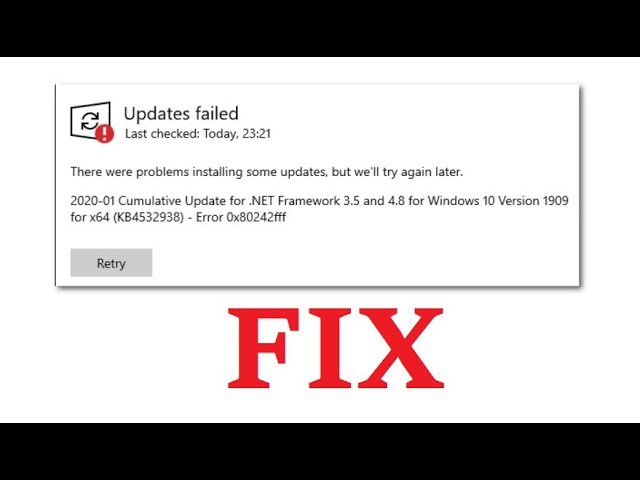
El error 0x80242fff aparece cuando Windows Update intenta instalar una actualización (con frecuencia las de Adobe Flash) y el agente de actualizaciones se cierra de forma inesperada. Si al abrir Configuración > Windows Update ves ese código repetido al reintentar la descarga, lo más probable es que los componentes de Windows Update estén dañados: vaciar la carpeta SoftwareDistribution, reiniciar los servicios de Update y, si vuelve a fallar, reparar .NET Framework suelen arreglarlo sin reinstalar nada. Esta guía aplica a Windows 10 y Windows 11 (en Windows 10 ten en cuenta que ya no hay soporte desde el 14/10/2025).
Qué es el error 0x80242fff en Windows Update
El código 0x80242fff lo define Microsoft como WU_E_UH_UNEXPECTED: un fallo del controlador (handler) de Windows Update que no encaja en ningún otro código de la familia WU_E_UH_*. Su identificador interno es -2145112065. Suele aparecer al instalar una actualización acumulativa o, con más frecuencia, al instalar un paquete de Adobe Flash para Windows (como KB4056887 en la versión 1709).
Lo que ha pasado por dentro: el agente de Windows Update ha iniciado el proceso de instalación, el controlador responsable de esa descarga ha devuelto un resultado que el sistema no esperaba y Windows cancela la actualización mostrando ese código genérico.
Por qué Windows Update devuelve 0x80242fff: lo que puede estar fallando
| Lo que ves | Causa probable | Dónde se arregla |
|---|---|---|
| Falla cualquier actualización, incluso tras reintentar | Descarga corrupta o carpeta SoftwareDistribution dañada |
Vacía SoftwareDistribution y reinicia los servicios |
| Falla una actualización concreta con su KB | KB problemático o incompatible con el estado del sistema | Instálalo a mano desde el Catálogo de Microsoft Update |
| Falla la actualización de Adobe Flash y vuelve tras reiniciar | .NET Framework dañado |
Repara .NET con la herramienta de Microsoft |
| Falla todo y nada arregla | Archivos del sistema dañados | Repara Windows con DISM/SFC o actualización in situ |
Comprueba qué está fallando antes de tocar nada
Antes de vaciar nada, conviene saber si falla una actualización concreta o todas. Tres comprobaciones rápidas con herramientas que ya trae Windows te lo dicen.
El historial de actualizaciones: si falla una o todas
En Windows 10:
Anota el KB de las actualizaciones que aparecen como fallidas. Si solo falla un paquete (por ejemplo KB4056887), el problema es ese KB y conviene instalarlo a mano. Si fallan varias seguidas, el problema está en los componentes de Update y hay que vaciar SoftwareDistribution.
El estado de los servicios de Update
En un Símbolo del sistema abierto como administrador (clic derecho en el botón Inicio > Terminal (Administrador) en Windows 11, o Windows PowerShell (Administrador) en Windows 10) ejecuta, uno por uno:
sc query wuauserv
sc query bits
sc query cryptsvcSERVICE_NAME: wuauserv
STATE : 4 RUNNINGSi ves STATE: 4 RUNNING para los tres servicios (wuauserv, bits y cryptsvc) están bien. Si alguno muestra STOPPED, ese servicio es parte del problema y la solución pasa por reiniciarlo.
El Visor de eventos: el origen WUAU y los ID de error
Filtra el panel derecho por Origen = Windows Update. Los eventos con nivel "Error" y un ID distinto del habitual (a menudo 80072EE2, 8024402C u otros) confirman que el agente está fallando en el equipo, no es un corte puntual de red. Si no encuentras eventos, prueba con Registros de aplicaciones y servicios > Microsoft > Windows > WindowsUpdateClient > Operational.
0x80242fff en todas las actualizaciones: vacía SoftwareDistribution y reinicia los servicios
Esta es la causa más habitual: los componentes de Windows Update (la carpeta donde se descargan las actualizaciones y los servicios que las mueven) se han quedado en mal estado. Vaciar esa carpeta y reiniciar los servicios obliga al agente a empezar de cero.
Detén los servicios de Update
Símbolo del sistema como administrador:
net stop wuauserv
net stop cryptSvc
net stop bits
net stop msiserver
Si alguno ya estaba detenido, es normal: Windows avisa de que no se ha iniciado y sigue.
Vacía la carpeta SoftwareDistribution y Catroot2
Símbolo del sistema como administrador, en el mismo orden:
ren C:\Windows\SoftwareDistribution SoftwareDistribution.old
ren C:\Windows\System32\catroot2 catroot2.old
net start wuauserv
net start cryptSvc
net start bits
net start msiserver
Cierra la consola, reinicia el equipo y abre Configuración > Windows Update > Buscar actualizaciones. Si quieres liberar espacio, una vez confirmado que Windows Update vuelve a funcionar puedes borrar las dos carpetas .old.
0x80242fff. Si el error sigue, pasa al siguiente caso.0x80242fff con un solo KB: instálalo a mano desde el Catálogo de Microsoft Update
Si el historial de actualizaciones apunta a un único KB problemático, como KB4056887 de Adobe Flash, o a un KB que queda bloqueando el resto, instalarlo a mano desde el Catálogo de Microsoft Update suele saltarse el bloqueo.
Localiza el KB en el Catálogo y descárgalo
Busca el número de KB que anotaste del historial. En los resultados aparecen varias entradas: elige la que coincide con tu versión de Windows y tu arquitectura (x64, x86 o ARM64). Lo sabes abriendo Win+R, escribiendo msinfo32 y mirando "Tipo de sistema". Pulsa "Descargar" junto al .msu correspondiente.
Instala el paquete y comprueba
- Doble clic sobre el archivo
.msudescargado y acepta el aviso de Control de cuentas de usuario. - Sigue el asistente; si pide reiniciar, hazlo al terminar.
- Vuelve a Configuración > Windows Update > Historial de actualizaciones y comprueba que ese KB aparece ya como instalado correctamente.
0x80242fff, pasa a reparar .NET.0x80242fff y .NET Framework dañado: repáralo con la herramienta de Microsoft
Cuando el error vuelve justo después de reiniciar los servicios, o cuando solo falla la actualización de Adobe Flash, suele haber .NET Framework dañado: muchas actualizaciones de Windows Update (y todas las de Flash) dependen de él.
Ejecuta la herramienta de reparación de .NET Framework
Descarga la herramienta desde la página oficial de Microsoft. Ejecútala, marca "Acepto los términos de licencia" y sigue los pasos hasta que termine. Al final te pedirá reiniciar: hazlo.
Vuelve a Windows Update y comprueba
Si ahora Windows Update instala sin mostrar 0x80242fff, el causante era .NET. Si vuelve a fallar, el problema está más abajo y conviene reparar archivos del sistema.
Si 0x80242fff vuelve siempre: repara Windows desde dentro
Si ya has vaciado SoftwareDistribution, reiniciado servicios, probado el KB a mano y reparado .NET y el error sigue, queda descartar que falten archivos del sistema. Lo más efectivo antes de formatear es DISM y SFC, y si no basta, una actualización in situ que deja Windows como nuevo.
DISM y SFC para reparar archivos del sistema
Terminal como administrador:
DISM /Online /Cleanup-Image /RestoreHealth
sfc /scannowLa operación de protección de recursos de Windows completó correctamente.Deja que DISM termine (puede tardar varios minutos) y luego ejecuta SFC. Si SFC dice "no encontró ninguna infracción de integridad", los archivos del sistema están bien; si dice que encontró archivos corruptos pero no pudo repararlos, vuelve a ejecutar SFC una segunda vez.
Actualización in situ con la herramienta de Microsoft
En Windows 10 usa la Media Creation Tool; en Windows 11, la Herramienta de creación de medios. Descárgala desde la web oficial de Microsoft. Ejecútala, acepta los términos y elige "Actualizar este equipo ahora". Marca "Conservar archivos y aplicaciones" y sigue hasta el final; el proceso tarda más que una actualización normal pero deja el sistema como recién instalado.
0x80242fff y puede instalar nuevas actualizaciones. Si el error sigue, queda reinstalar Windows desde cero.Lo que ya has descartado del 0x80242fff
- Vaciaste
SoftwareDistributiony reiniciaste los servicios de Update - Instalaste a mano el KB problemático desde el Catálogo de Microsoft Update
- Reparas
.NETFramework con la herramienta oficial de Microsoft - Reparas los archivos del sistema con DISM y SFC
- Hiciste una actualización in situ con la herramienta de Microsoft
- Si nada de esto ha funcionado, queda la reinstalación limpia
- Recuerda que Windows 10 ya no tiene soporte desde el 14/10/2025, por lo que conviene pasar a Windows 11 si tu equipo lo admite
Datos comprobados en octubre de 2026.
Dudas sobre el error 0x80242fff en Windows Update
1. Cómo arreglar el error 0x80242fff al actualizar Windows 11
Este error aparece cuando Windows Update no puede conectar con los servidores de Microsoft. Empieza reiniciando el equipo y el router; si persiste, abre Símbolo del sistema como administrador y ejecuta "net stop wuauserv", "net stop bits" y "net start wuauserv", "net start bits" para restablecer los servicios de actualización.
2. Qué relación tiene el error 0x80242fff con .NET Framework
El error 0x80242fff puede aparecer cuando Windows Update intenta instalar una versión de .NET Framework y falla la conexión con los servidores de Microsoft. Solucionarlo pasa por restablecer los servicios de actualización (wuauserv y bits) y, si sigue, reparar la instalación de .NET Framework desde "Programas y características" del Panel de control.
Fuentes
- MicrosoftHow to fix error 0x80242fff on windows 10? – Microsoft Learnconsultado el 17/10/2026
- MicrosoftWU_E_UH_UNEXPECTED (0x80242FFF) — documentación oficialconsultado el 17/10/2026