Si Windows Update o el Asistente de instalación de una feature update se cierra con el código 0x80070652, el problema casi nunca es de la actualización en sí: ese código es la forma «larga» del error de Windows 1618 (ERROR_INSTALL_ALREADY_RUNNING), y significa que ya hay otra instalación en marcha y hay que dejarla terminar (o cancelarla) antes de seguir. Lo más probable es que un instalador anterior se haya quedado colgado, o que los servicios de Windows Update no se hayan liberado tras una instalación previa. Esta guía sirve para Windows 11 y Windows 10, con las rutas separadas cuando cambian.
Qué significa el error 0x80070652 al actualizar Windows
El número 0x80070652 es un HRESULT que Windows forma con 0x8007 + el código Win32 0x652, que en decimal es 1618. Su nombre es ERROR_INSTALL_ALREADY_RUNNING y su mensaje oficial, tal como lo muestra Windows, es: «Ya hay otra instalación en curso. Complete esa instalación antes de continuar con esta instalación.» Por eso no es un error de la actualización que intentas instalar, ni de tu licencia, ni de tu versión de Windows: es el sistema diciendo que alguien se le ha adelantado y no ha terminado. La solución, por tanto, no es descargar de nuevo la actualización, sino liberar esa instalación pendiente para que Windows Update pueda arrancar la siguiente con el sistema limpio.
Por qué Windows Update devuelve 0x80070652: lo que puede estar pasando
| Lo que ves | Causa más probable | Dónde se arregla |
|---|---|---|
| El instalador anterior se quedó colgado (setup, MSI, Store) | Otra instalación se ha quedado a medias | Otra instalación se ha quedado a medias: libérala y reintenta |
| Tras reiniciar vuelve a salir 0x80070652 | Los servicios de Windows Update y SoftwareDistribution están dañados | Los servicios de Windows Update y SoftwareDistribution están dañados |
| Empezó justo después de instalar un antivirus o un driver nuevo | Un antivirus o un controlador bloquea la instalación | El error 0x80070652 lo provoca un antivirus o un controlador |
| El error no se va con nada y los archivos del sistema fallan | Archivos de Windows dañados | 0x80070652 sigue volviendo: repara los archivos de Windows |
Comprueba qué está bloqueando la instalación antes de tocar nada
Antes de aplicar ningún arreglo, conviene confirmar que el caso del lector es, efectivamente, una instalación en curso y no otra cosa. Hay que abrir el Administrador de tareas con Ctrl+Mayús+Esc, ir a la pestaña Detalles y buscar procesos cuyo nombre sea setup.exe, setuphost.exe o msiexec.exe. Si aparece alguno, esa es la instalación que está bloqueando Windows Update: puede ser la propia actualización, un instalador de Office, el de Visual C++ o el de un programa de terceros. Si no aparece ninguno, el bloqueo no está en un proceso visible y hay que pasar a las siguientes partes. La forma más rápida de distinguir las causas es ver cuándo empezó el error: si empezó después de un software de seguridad o un driver nuevo, suele ser la causa de antivirus o controlador; si vuelve tras reiniciar, suele ser la de servicios o archivos dañados.
Finaliza la instalación que se ha quedado colgada
Si en la pestaña Detalles aparece un setup.exe, setuphost.exe o msiexec.exe que no avanza, hay que cerrarlo para liberar la cola.
- En el Administrador de tareas, pestaña Detalles, clic derecho sobre el proceso.
- Elegir Finalizar tarea. Si Windows pregunta si está seguro, confirmar.
- Repetir con los otros procesos de la lista hasta que no quede ninguno.
- Abrir Configuración y entrar en Windows Update para ver si quedaba alguna descarga pendiente y reintentarla.
Mira los reinicios pendientes y el historial de actualizaciones
También hay que comprobar si Windows está esperando un reinicio para terminar una instalación anterior, y qué KB concreto ha fallado, porque eso es lo que se instalará luego a mano si hace falta.
- Abrir Configuración (Win+I).
- Entrar en Windows Update (en Windows 11 está en la pantalla principal; en Windows 10 está en Actualización y seguridad).
- Si arriba aparece el mensaje «Reiniciar para terminar de instalar las actualizaciones», hay que pulsar Reiniciar ahora y dejar que termine; al volver, reintentar la actualización.
- Si no hay reinicio pendiente, entrar en Historial de actualizaciones y apuntar el KB que aparece con estado Error o Fallido: lo necesitaremos si al final hay que instalarlo a mano.
Otra instalación se ha quedado a medias: libérala y reintenta
La causa más frecuente del 0x80070652 es un instalador anterior que no terminó: un setup.exe de Office, un MSI de Visual C++ o de .NET, o una feature update que se cortó a la mitad. Cuando eso pasa, la cola de Windows Installer queda «ocupada» y cualquier instalación nueva devuelve el error 1618. Lo que hay que hacer es cerrar lo que esté a medias, vaciar la cola de Windows Update y reintentar la descarga desde cero.
Reinicia el equipo y vacía la cola de Windows Update
Un reinicio completo cierra casi todos los procesos de instalación que se hayan quedado colgados y libera la cola de Windows Installer. Hay que usar el reinicio normal, no el de inicio rápido, para asegurarse de que se cierran todos.
- Abrir el menú Inicio, pulsar el icono de Apagar y elegir Reiniciar.
- Esperar a que Windows vuelva al escritorio y comprobar que no hay ningún programa instalándose (ningún icono en la barra de tareas, ningún MSI ejecutándose).
- Volver a Configuración > Windows Update y pulsar Buscar actualizaciones para que la descarga empiece de nuevo sobre una cola limpia.
Ejecuta el solucionador de problemas de Windows Update
El solucionador automático de Windows Update revisa los servicios, la cola y la red y, en muchos casos, deja Windows Update funcionando sin más. Es la herramienta oficial que Microsoft recomienda para este tipo de errores y no modifica archivos del sistema.
- Abrir Configuración (Win+I).
- En Windows 11: ir a Sistema > Solucionar problemas > Otros solucionadores y pulsar Ejecutar junto a Windows Update. En Windows 10: ir a Actualización y seguridad > Solucionar problemas y pulsar Ejecutar el solucionador junto a Windows Update.
- Dejar que termine y, cuando lo pida, aplicar la corrección o Reiniciar ahora.
- Al volver al escritorio, abrir Windows Update y reintentar la descarga.
Los servicios de Windows Update y SoftwareDistribution están dañados
Cuando 0x80070652 vuelve tras cada reinicio, lo más probable es que las carpetas de la cola de Windows Update (SoftwareDistribution y Catroot2) estén dañadas. Detener los cuatro servicios que las usan, renombrar las carpetas y volver a iniciar los servicios fuerza a Windows a reconstruir la cola desde cero. Es un arreglo habitual en problemas de Windows Update, con un riesgo bajo si se hace en orden.
Detén los servicios y renombra las carpetas SoftwareDistribution y Catroot2
Hay que abrir el Símbolo del sistema o Terminal como administrador: en Windows 11, clic derecho en Inicio y elegir Terminal (Administrador); en Windows 10, clic derecho en Inicio y elegir Windows PowerShell (Administrador).
net stop wuauserv
net stop cryptSvc
net stop bits
net stop msiserver- Pulsar Win+E para abrir el Explorador de archivos y navegar a
C:\Windows. - Buscar la carpeta
SoftwareDistribution, clic derecho > Cambiar nombre y escribirSoftwareDistribution.old. - Navegar a
C:\Windows\System32, buscar la carpetacatroot2, clic derecho > Cambiar nombre y escribircatroot2.old. - Volver a la ventana de Terminal como administrador y ejecutar, en este orden:
net start wuauserv
net start cryptSvc
net start bits
net start msiserver- Reiniciar el equipo.
- Abrir Configuración > Windows Update y volver a Buscar actualizaciones.
net start devuelven «se inició el servicio correctamente» y, tras reiniciar, Windows Update descarga e instala la actualización pendiente. Si sigue fallando, pasa a la parte de antivirus o de archivos del sistema.Borra las carpetas renombradas tras 24-48 horas si todo va bien
SoftwareDistribution.old y catroot2.old pueden ocupar entre 1 GB y 5 GB. Una vez confirmadas las actualizaciones durante 24-48 horas sin errores, ya se pueden borrar para liberar ese espacio.El error 0x80070652 lo provoca un antivirus o un controlador
Cuando el 0x80070652 aparece justo después de instalar un antivirus de terceros, una suite de seguridad o un driver nuevo, lo más probable es que ese software esté bloqueando el instalador de Windows Update. En este caso, los servicios están bien y la cola está limpia: el bloqueo lo pone un programa externo. La forma estándar de confirmarlo es un arranque limpio, que deja Windows con lo mínimo y, si la actualización pasa, va reactivando servicios en grupos hasta dar con el que molesta.
Haz un arranque limpio con msconfig y reintenta
Un arranque limpio no es un modo seguro: desactiva solo los servicios y programas de terceros, lo justo para aislar el que bloquea la actualización.
- Pulsar Win+R, escribir
msconfigy pulsar Aceptar. - En la pestaña Servicios, marcar la casilla Ocultar todos los servicios de Microsoft y pulsar Deshabilitar todo.
- En la pestaña Inicio, pulsar Abrir el Administrador de tareas; en la pestaña Inicio del Administrador, deshabilitar todos los programas que no sean de Microsoft.
- Volver a la ventana de msconfig, pulsar Aceptar y, cuando lo pida, Reiniciar.
- Tras el reinicio, abrir Configuración > Windows Update y reintentar la actualización.
- Si funciona, volver a msconfig y reactivar los servicios en grupos de cinco-diez, reiniciando y probando Windows Update tras cada grupo, hasta dar con el que vuelve a provocar el 0x80070652.
- Cuando se localice, dejar ese servicio deshabilitado o actualizar/desinstalar el programa correspondiente.
Apaga el antivirus de terceros un momento y prueba
Si se sospecha de un antivirus, se puede comprobar de forma más rápida: pausarlo un momento y reintentar. Si tras eso la actualización pasa, ya no hace falta el arranque limpio.
- Localizar el icono del antivirus en la bandeja del sistema (la flecha hacia arriba junto al reloj), clic derecho sobre él.
- Buscar la opción Pausar protección o Desactivar temporalmente y elegir 15 minutos (o el tiempo mínimo que permita).
- Inmediatamente, abrir Configuración > Windows Update y reintentar la actualización.
- Si funciona, dejar el antivirus activado y actualizarlo a la última versión; si sigue bloqueando, desinstalarlo desde Configuración > Aplicaciones y dejar que Windows Defender tome el relevo.
0x80070652 sigue volviendo: repara los archivos de Windows
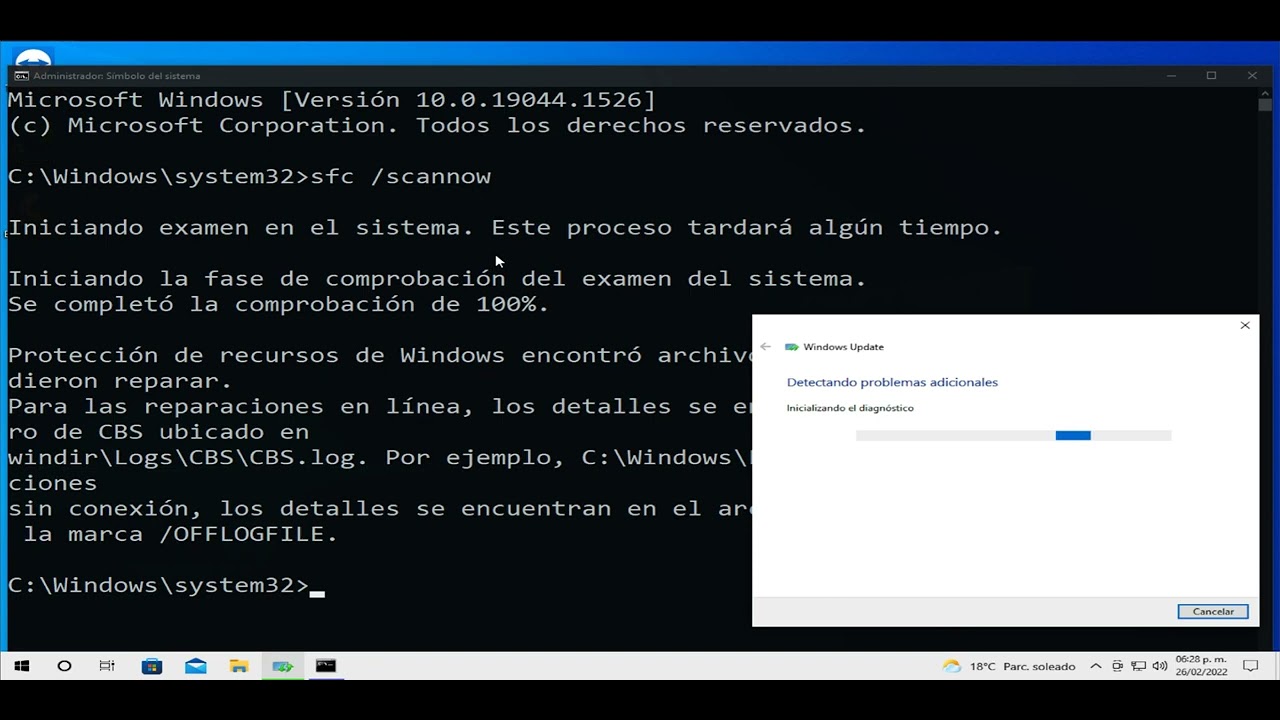
Si nada de lo anterior ha funcionado, queda la causa más terca: archivos del sistema dañados. Windows Update necesita una base sana para instalar; si los archivos que usa están corruptos, el instalador se atasca y devuelve el error 1618. Las dos herramientas oficiales para esto son SFC (repara archivos del sistema desde una caché local) y DISM (repara la propia imagen de Windows desde Windows Update).
SFC y DISM para reparar el sistema
Hay que abrir el Símbolo del sistema o PowerShell como administrador y ejecutar las dos herramientas, en este orden, esperando a que cada una termine antes de lanzar la siguiente. SFC puede tardar entre 15 y 30 minutos; DISM, entre 10 y 30.
sfc /scannow- Cuando termine, ejecutar:
DISM /Online /Cleanup-Image /RestoreHealth- Cuando termine, reiniciar el equipo.
- Abrir Configuración > Windows Update y reintentar la actualización.
sfc /scannow muestra «La protección de recursos de Windows no encontró ninguna infracción de integridad» (o que reparó archivos concretos); DISM muestra «La operación de restauración se ha completado correctamente». Tras reiniciar, Windows Update instala la actualización pendiente.Instala la actualización a mano desde el Catálogo de Microsoft Update
Si SFC y DISM no arreglan el 0x80070652, aún queda instalar la KB concreta que está fallando saltándose Windows Update, desde el catálogo oficial de Microsoft. Esto evita el instalador que está bloqueado y deja la KB en su sitio.
- Abrir Configuración > Windows Update > Historial de actualizaciones y anotar el KB que aparece con estado Fallido o Error.
- Abrir el navegador y entrar en
https://www.catalog.update.microsoft.com. - Buscar el KB anotado, localizar la entrada que coincida con la edición de Windows instalada (Home, Pro, Education…) y con la arquitectura (x64 en la mayoría de PCs modernos; x86 en equipos muy antiguos). La arquitectura y edición se comprueban en Configuración > Sistema > Acerca de.
- Pulsar Descargar junto a la entrada correcta y abrir el archivo
.msudescargado. - Seguir el asistente y, al terminar, reiniciar cuando lo pida.
Si nada de esto funciona: restaura Windows sin perder tus archivos
Cuando el error no se va con nada, queda devolver el sistema a un estado anterior en el que Windows Update funcionaba, o reinstalar Windows encima conservando archivos y programas. La reinstalación in situ es la opción más segura para borrar el problema de raíz sin perder datos.
Devuelve el equipo a un punto anterior
Si la herramienta Restaurar sistema está activada y hay un punto creado antes de que empezara el 0x80070652, se puede volver a ese punto sin tocar archivos personales.
- Abrir Configuración (Win+I).
- En Windows 11: ir a Sistema > Recuperación y pulsar Restaurar sistema junto a Restauración del sistema. En Windows 10: ir a Sistema > Acerca de > Protección del sistema > Restaurar sistema.
- Elegir Elegir un punto de restauración y marcar uno con fecha anterior al inicio del error.
- Seguir el asistente y dejar que el equipo se reinicie.
- Al volver al escritorio, abrir Configuración > Windows Update y reintentar la actualización.
Configuración > Windows Update descarga e instala las actualizaciones pendientes.Reinstalación in situ de Windows 11 o Windows 10
Si ni la restauración ni nada anterior funciona, la reinstalación in situ (reparación) reinstala Windows sobre la instalación actual, conservando archivos, programas y la mayoría de ajustes. Es la última herramienta y, bien hecha, no borra nada personal.
- Desde otro equipo que funcione, descargar la herramienta de creación de medios desde
https://support.microsoft.com(página oficial de soporte de Microsoft). - Ejecutarla en el equipo afectado y elegir Actualizar este equipo ahora (no «Crear medio para otro equipo»).
- Aceptar la descarga de Windows correspondiente a la edición instalada y elegir Conservar archivos y aplicaciones.
- Dejar que descargue, instale y reinicie. No apagar el equipo durante el proceso.
- Al volver al escritorio, abrir Configuración > Windows Update y comprobar que ya no hay actualizaciones pendientes y que las búsquedas funcionan.
Lo que ya puedes descartar del error 0x80070652
- El código siempre significa
ERROR_INSTALL_ALREADY_RUNNING: no es un error de licencia ni de activación. - No se debe a una versión concreta de Windows: ocurre igual en Windows 10 y Windows 11.
- Las soluciones van de menos a más: liberar la instalación colgada, ejecutar el solucionador, vaciar
SoftwareDistribution, hacer un arranque limpio, reparar archivos con SFC y DISM, instalar la KB a mano, y, en el peor caso, restaurar o reinstalar. - El siguiente paso, si nada ha funcionado, es la reinstalación in situ: conserva archivos y deja Windows Update funcionando desde cero.
Dudas sobre el error 0x80070652 de Windows Update
1. Qué significa el error 0x80070652 al actualizar Windows 11 y cómo solucionarlo
El error 0x80070652 aparece cuando una actualización ya descargada no se puede instalar porque hay otra operación pendiente (un idioma, una actualización anterior o un reinicio a la espera). Lo habitual es reiniciar el equipo para cerrar esa operación, ejecutar el solucionador de problemas de Windows Update desde Configuración y, si persiste, vaciar la carpeta SoftwareDistribution y reiniciar el servicio wuauserv desde el Símbolo del sistema como administrador.
2. Cómo arreglar el error 0x80070652 de Windows Update en Windows 10
En Windows 10 este error suele deberse a un reinicio pendiente por una instalación anterior que no ha terminado. Empieza reiniciando el equipo (aunque no lo pida), después abre Win+R, escribe services.msc y reinicia el servicio Windows Update; si sigue apareciendo, borra el contenido de C:\Windows\SoftwareDistribution\Download y vuelve a buscar actualizaciones.
Fuentes
- MicrosoftAn error code shows up 0x80070652 – Microsoft Q&Aconsultado el 15/10/2026
- MicrosoftError de activación 0x80070652 — documentación oficialconsultado el 15/10/2026
- MicrosoftERROR_INSTALL_ALREADY_RUNNING (error 1618, 0x652) — documentación oficialconsultado el 15/10/2026