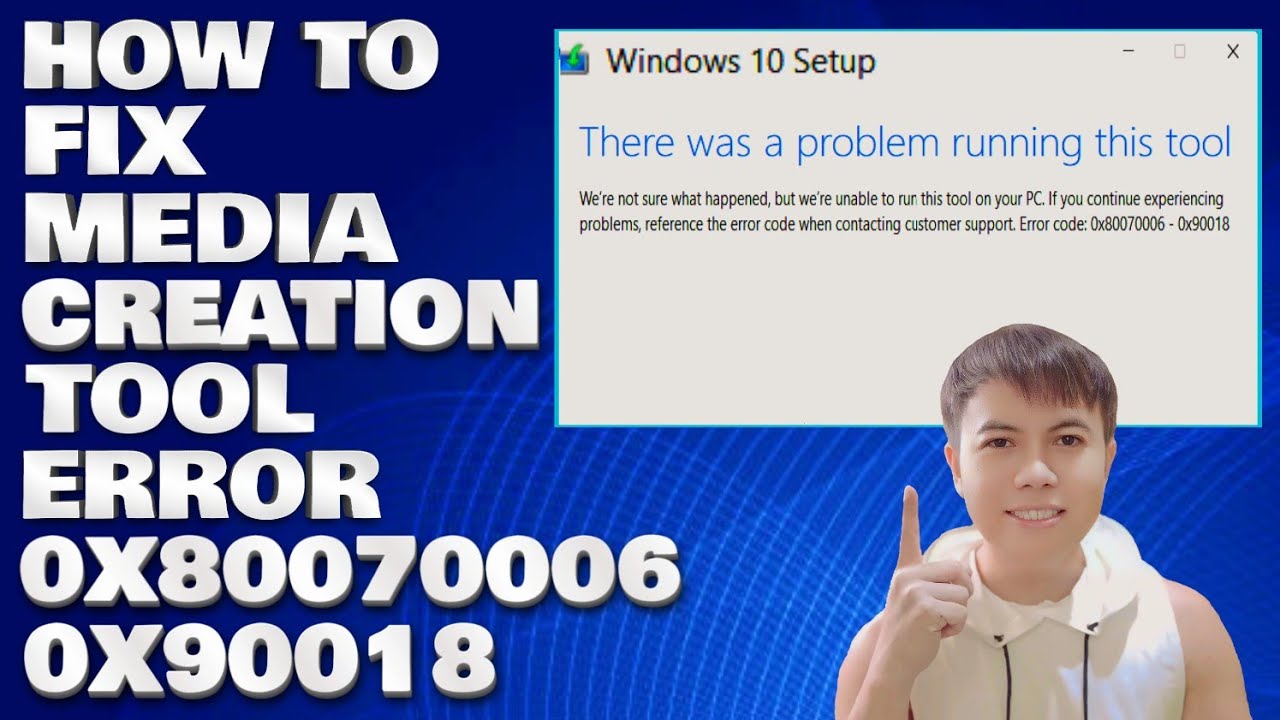
Has descargado la Media Creation Tool desde la web oficial de Microsoft, has enchufado una memoria USB y, justo después de elegir la unidad, Windows te muestra un mensaje raro y un código largo: 0x80080005 – 0x90018. No es un error grave del PC: la herramienta no consigue escribir en el USB, normalmente porque el archivo está bloqueado por seguridad, porque un antivirus de terceros la está interceptando, porque la unidad está mal preparada, o porque hay archivos del sistema dañados. En Windows 10 y Windows 11 se arregla siguiendo el mismo orden, empezando por lo más sencillo: desbloquear el archivo de la MCT y ejecutarla como administrador.
Qué significa el error 0x80080005 – 0x90018
El código 0x80080005 es un HRESULT que envuelve el error Win32 5, "acceso denegado". Quiere decir que Windows ha bloqueado una herramienta o un instalador por permisos o por archivos dañados. El sufijo - 0x90018 identifica la operación concreta en la que ha saltado, que casi siempre es la Media Creation Tool (MCT) al crear un USB de instalación de Windows 11 o Windows 10. Cuando se dispara, la MCT cierra la pantalla de selección de unidad y muestra un cuadro con este texto:
Es un aviso genérico: la herramienta no ha podido terminar lo que estaba haciendo. Lo siguiente es descubrir por qué, en tu equipo.
Por qué sale 0x80080005 – 0x90018: causas y dónde se arreglan
| Lo que ves | Causa probable | Dónde se arregla |
|---|---|---|
| La MCT no arranca o se cierra justo al elegir la unidad | Archivo de la MCT bloqueado por Windows (marcado como "vino de otro equipo") | ## Desbloquea la Media Creation Tool |
| El error aparece con antivirus de terceros activo o desde una cuenta sin permisos | Permisos insuficientes o el antivirus de terceros está bloqueando el acceso a la unidad | ## Permisos o antivirus: deja pasar a la MCT |
| El USB se ve en el Explorador pero la MCT no llega a escribir en él | USB dañado, mal formateado o con letra/partición que la MCT no acepta | ## El USB y la unidad |
| El error se repite con varios USB y la MCT ya está desbloqueada | Archivos de Windows o de la MCT corruptos | ## DISM y SFC desde la ISO oficial |
Comprueba qué está provocando el 0x80080005 – 0x90018 antes de tocar nada
Antes de aplicar arreglos, conviene gastar un minuto en confirmar la causa. Son dos comprobaciones rápidas: una apunta al archivo de la MCT y otra al USB. Si la primera da positivo, casi seguro el problema es el bloqueo del archivo; si no, mira la segunda.
El archivo de la MCT: ¿está bloqueado por Windows?
Cuando descargas MediaCreationTool.exe con ciertos navegadores o desde un correo, Windows lo marca como "vino de otro equipo" y deja una casilla para desbloquearlo. Si esa marca está puesta y no la quitas, Explorer y muchas herramientas lo bloquean al ejecutar.
- Abre el Explorador de archivos (Win+E) y ve a la carpeta donde descargaste la MCT.
- Haz clic derecho en
MediaCreationTool.exey elige Propiedades. - Entra en la pestaña General.
- Abajo del todo, si ves la casilla Desbloquear, márcala.
- Pulsa Aplicar y luego Aceptar.
El USB y los servicios: ¿se puede escribir en la unidad?
La MCT espera un USB formateado en NTFS, con letra de unidad y en estado correcto. Si el volumen está en RAW, no tiene letra o el disco tiene sectores defectuosos, la MCT no puede escribir y devuelve 0x80080005. La forma más rápida de comprobarlo es PowerShell.
- Abre la Terminal como administrador: clic derecho en Inicio y elige Terminal (Administrador) en Windows 11, o Windows PowerShell (Administrador) en Windows 10.
- Ejecuta, en una línea cada uno:
Get-Disk- Apunta el
Numberdel disco que corresponde al USB y ejecuta:
Get-Disk -Number N | Format-List FriendlyName,PartitionStyle,OperationalStatus,HealthStatus
Get-Volume -DriveLetter X | Format-List FileSystem,SizeRemaining,HealthStatus- Sustituye
Npor el número del USB yXpor su letra.
FriendlyName     : USB FLASH DRIVE
PartitionStyle   : MBR
OperationalStatus: Online
HealthStatus     : Healthy

FileSystem       : NTFS
SizeRemaining    : 28.5 GB
HealthStatus     : Healthy
Si ves HealthStatus: Healthy, FileSystem: NTFS y la unidad tiene letra, el USB está bien: el problema está en la MCT o en permisos. Si ves RAW, Unhealthy o no tiene letra, lo más probable es que el USB esté defectuoso o mal preparado, y toca reformatearlo.
Desbloquea la Media Creation Tool para quitar el 0x80080005 – 0x90018
Esta parte resuelve la causa más frecuente: el ejecutable está bloqueado por Windows. La señal clara es que Propiedades muestra la casilla Desbloquear, o que descargaste la MCT con un navegador que marca los archivos como "vino de otro equipo".
Quita el bloqueo desde Propiedades
Desbloquear el archivo libera la marca de zona y permite a Windows ejecutarlo sin preguntar. Es lo primero que conviene probar, porque solo toca un archivo y no rompe nada más.
- Cierra la MCT si está abierta.
- En el Explorador de archivos, clic derecho en
MediaCreationTool.exe. - Elige Propiedades.
- En la pestaña General, marca la casilla Desbloquear si aparece.
- Pulsa Aplicar y luego Aceptar.
- Vuelve a abrir la MCT con clic derecho y Ejecutar como administrador.
Ejecuta la MCT como administrador
Abrir la MCT con privilegios elevados le da el control total sobre la unidad USB, que es justo lo que necesita para formatearla y copiar los archivos de instalación. Es un paso sin riesgo que muchas veces se salta.
- En el Explorador de archivos, ve a la carpeta de la MCT.
- Clic derecho en
MediaCreationTool.exe. - Elige Ejecutar como administrador.
- Acepta el cuadro de Control de cuentas de usuario (UAC).
0x80080005 – 0x90018 por permisos o antivirus: deja pasar a la MCT
Esta parte es para cuando la MCT está bien y el USB también, pero algún programa de seguridad de terceros la está bloqueando, o la cuenta con la que trabajas no es administrador local. El síntoma típico es que el error sale al elegir la unidad o al empezar la descarga, y desaparece en cuanto desactivas el antivirus o entras en otra cuenta.
Desactiva temporalmente el antivirus de terceros
Los antivirus de terceros (Kaspersky, Norton, ESET, Avast, McAfee y similares) interceptan los accesos directos a dispositivos USB y a archivos marcados como "de otro equipo". Si ese control está activo, ve a la MCT como una amenaza y la bloquea. Defender no hace esto.
- Abre el icono del antivirus de terceros en la bandeja del sistema.
- Busca la opción para pausar o desactivar la protección en tiempo real unos 10 minutos.
- Sin cerrar la MCT, vuelve a elegir la unidad USB y reinicia la creación del medio.
- Cuando termines, reactiva la protección en tiempo real.
Crea el USB con la MCT desde una cuenta de administrador local
La MCT necesita privilegios para formatear y escribir en la unidad. Si tu cuenta es estándar, fallará aunque la herramienta se abra. Conviene probar desde la cuenta de administrador local del PC.
- Haz una copia de la MCT (o descárgala otra vez) desde
microsoft.com. - Cierra sesión en la cuenta actual desde Inicio > icono de la cuenta > Cerrar sesión.
- Entra con una cuenta de administrador local del equipo.
- Ejecuta
MediaCreationTool.execon clic derecho y Ejecutar como administrador.
0x80080005 – 0x90018 al elegir el USB: el problema es la unidad
Aquí la MCT y los permisos están bien, pero el USB no se deja escribir: está mal formateado, tiene particiones raras o directamente está defectuoso. El síntoma es que el error aparece justo después de pulsar Next en la pantalla Select your drive.
Prepara el USB otra vez con Diskpart
Diskpart limpia el USB a bajo nivel y lo deja como una sola partición NTFS, que es lo que la MCT espera. Es un borrado total: si tienes algo en la unidad, se pierde. Antes de empezar, copia lo importante a otro sitio.
Number antes de ejecutar clean y crea un punto de restauración por si acaso.- Abre el Símbolo del sistema como administrador.
- Ejecuta, en este orden:
diskpart
list disk
select disk N
clean
create partition primary
format fs=ntfs quick
assign
exit- Sustituye
Npor el número del USB que viste enlist disk. - Vuelve a abrir la MCT y elige la unidad ya formateada.
Prueba con otro USB o con la ISO y Rufus
Si después de formatear el USB sigue fallando, descarta que sea la memoria probando con otra, y si el problema persiste, salta la MCT y graba la ISO manualmente con Rufus. Es la opción recomendada cuando la MCT da más problemas que soluciones.
- Prueba la MCT con un USB distinto (preferiblemente de 8 GB o más, USB 3.0).
- Si sigue fallando, entra en
microsoft.com/software-download/windows11y descarga la ISO oficial. - Descarga Rufus desde su web oficial
rufus.ie(nada de webs de terceros). - Abre Rufus, selecciona la ISO, el USB y empieza.
La MCT sigue fallando: repara Windows antes de reinstalar
Esta parte es para cuando todo lo anterior ya se ha probado y el error no desaparece. La causa más probable son archivos de sistema dañados que rompen las herramientas de Windows Update y la MCT. Se arregla reparando la imagen de Windows sin perder datos.
DISM y SFC para restaurar los archivos de la MCT
DISM repara la imagen que usa el sistema para restaurar archivos del propio Windows; SFC reemplaza los archivos dañados por copias buenas a partir de esa imagen. Juntos suelen arreglar lo que rompe a la MCT y a Windows Update.
Configuración > Sistema > Acerca de > Protección del sistema > Crear) por si tienes que volver atrás.- Abre la Terminal como administrador.
- Ejecuta, uno detrás de otro:
DISM /Online /Cleanup-Image /RestoreHealth
sfc /scannow- Espera a que cada uno termine (puede llevar 20-30 minutos el primero).
- Reinicia el PC.
- Vuelve a probar la MCT.
Reparación en contexto con la ISO oficial
Si DISM y SFC no alcanzan, la reparación "en contexto" reinstala Windows sobre la instalación actual usando la ISO oficial: repara archivos, actualiza el sistema y deja programas y datos en su sitio. Es el último paso antes de una instalación limpia.
- Descarga la ISO oficial de Windows 11 desde
microsoft.com/software-download/windows11. - Haz doble clic en el
.isopara montarlo y se le asignará una letra de unidad. - Abre la carpeta montada y ejecuta
setup.exe. - Acepta la licencia.
- Elige Conservar archivos y aplicaciones.
- Sigue las pantallas hasta que termine.
Lo que ya has descartado del 0x80080005 – 0x90018
- MCT bloqueada por Windows (marcada como "vino de otro equipo")
- Permisos insuficientes o antivirus de terceros interceptando la MCT
- USB mal formateado, defectuoso o con partición que la MCT no acepta
- Archivos de sistema dañados que rompían la MCT
microsoft.com. Datos comprobados en octubre de 2026.Para más detalles oficiales sobre la Media Creation Tool y los medios de instalación, consulta la página de descarga de Windows 11 en microsoft.com, la documentación de instalación en learn.microsoft.com y la página de soporte de Seguridad de Windows.
Fuentes
- Microsofterror code: 0x80080005-0x90018 – Microsoft Q&Aconsultado el 17/10/2026