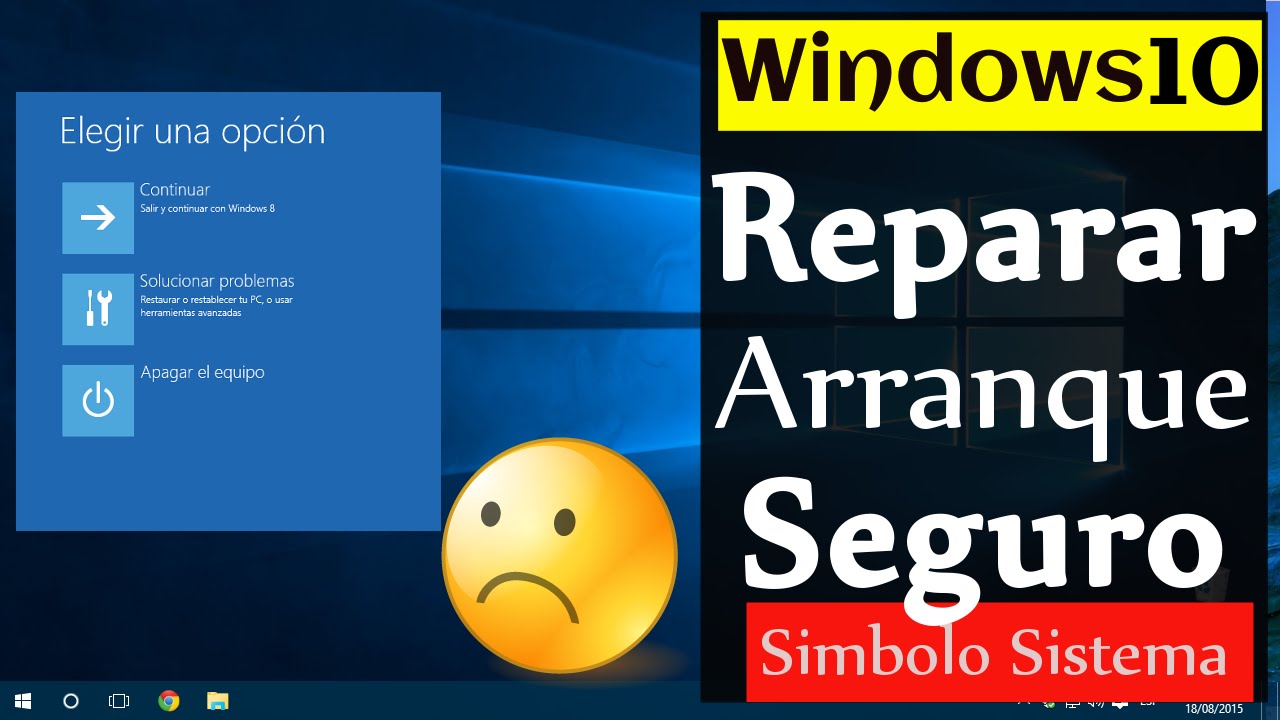
Si tu Windows 10 no arranca y se queda en «Preparando reparación automática», muestra una pantalla azul con un código o directamente no pasa del logo, lo más probable es un archivo de sistema dañado, una actualización a medias o un problema en el arranque (BCD, MBR o Bootmgr). El primer intento, y el que mejor funciona, es entrar al Entorno de recuperación de Windows con un USB de instalación oficial y usar Reparación de inicio desde Opciones avanzadas. Solo si eso no basta se pasa a reconstruir el arranque con BOOTREC, a reparar el sistema con SFC y DISM o, como último recurso, a reinstalar conservando los archivos.
Windows 10 22H2 dejó de recibir soporte el 14/10/2025; Microsoft solo publica parches de seguridad con el programa ESU para particulares hasta el 13/10/2026. Por eso conviene descargar la herramienta de creación de medios desde la web oficial antes de empezar cualquier arreglo.
Qué hace Windows cuando no puede arrancar y qué es la reparación de inicio
El arranque de Windows 10 pasa por cuatro fases. En la primera, llamada PreBoot, la placa o la BIOS/UEFI busca un dispositivo de arranque: si tu PC usa BIOS, lee el MBR y luego el PBR; si usa UEFI, lee el firmware UEFI directamente. En la segunda, Windows Boot Manager (Bootmgr) lee los datos de configuración de arranque (BCD) y decide qué sistema cargar. En la tercera, el cargador del SO (OS Loader) carga los archivos de Windows. En la cuarta, el kernel de Windows NT arranca y Smss.exe inicia la sesión.
Cuando algo falla en cualquiera de esas fases, Windows entiende que «no arranca» y, si puede, entra en el Entorno de recuperación de Windows (WinRE), desde el que se ejecuta la utilidad de Reparación de inicio. Esta herramienta diagnostica y repara automáticamente archivos de sistema, BCD, MBR, controladores incompatibles y errores del Registro. Si no puede entrar a WinRE porque el fallo está en el PreBoot o en el Boot Manager, hay que arrancar desde un medio externo (USB o DVD) creado con la herramienta de creación de medios de Microsoft.
Por qué Windows 10 no arranca: lo que ves, su causa probable y por dónde se arregla
| Lo que ves en pantalla | Causa más probable | Dónde se arregla |
|---|---|---|
| «Preparando reparación automática», que vuelve a empezar | Archivos de sistema dañados o actualizaciones mal aplicadas | Reparación de inicio automática desde WinRE |
| «Bootmgr is missing», «Operating system Missing», «Boot Configuration Data missing or corrupted» | BCD, MBR o partición reservada dañados | Mensajes del Boot Manager: reconstruir MBR y BCD |
| Bucle en opciones de recuperación de WinRE | Repair-Enabled mal configurado | Reparación de inicio automática desde WinRE |
| Pantalla azul con Stop 0x0000007B, 0xC00002E1 o 0xC00002E2 | Controlador de almacenamiento o daño en el Registro | Pantalla azul con INACCESSIBLE_BOOT_DEVICE |
| Pitidos, LED del disco apagado, nada en pantalla | Problema de hardware | No aplica a este artículo |
Confirma la fase del inicio en la que se ha quedado tu Windows 10
Antes de tocar nada hay que distinguir tres situaciones: que se quede en «Preparando reparación automática», que entre a WinRE con una pantalla azul o un mensaje, o que ni siquiera llegue a WinRE. Cada una apunta a una fase distinta del arranque y, por tanto, a un arreglo distinto.
Comprueba si el equipo responde antes de tocar nada
- Mira el LED del disco duro o SSD: si parpadea al pulsar el botón de encendido, el equipo está vivo.
- Pulsa
BloqNumy mira si la luz del teclado cambia; eso confirma que la placa base responde. - Desconecta todo lo que no sea imprescindible: discos USB, impresoras, lectores de tarjetas, incluso un segundo monitor.
- Si el equipo no enciende, no pita ni gira ventiladores, el problema es de hardware (fuente, placa o batería) y este artículo no aplica.
Lee el mensaje exacto de la pantalla azul o de WinRE
- Cuando salga una pantalla azul o un mensaje en negro, anota el texto tal cual: «Bootmgr is missing», «Operating system Missing», «Boot Configuration Data missing or corrupted», «Boot sector missing or corrupted» o «Unable to boot due to system hive missing or corrupted».
- Si es una pantalla azul, apunta el código Stop (0x0000007B, 0xC00002E1, 0xC00002E2, 0x00000C2) y, si aparece, el nombre del archivo culpable.
- Compara lo que has apuntado con la tabla de arriba: cada mensaje va a su causa y, desde ahí, a su arreglo.
Mira el Visor de eventos desde el Símbolo del sistema de WinRE
Para ver qué pasó justo antes del fallo, abre el Símbolo del sistema desde Opciones avanzadas en WinRE y revisa los registros:
Una vez dentro, ejecuta:
notepad C:\Windows\System32\winevt\Logs\System.evtxEl Bloc de notas no abre ese archivo binario, pero sí te deja navegar a C:\Windows\INF\setupapi.dev.log y a C:\$Windows.~BT\Sources\Panther\setupact.log si existe. Busca entradas con origen «Setup» o «Microsoft-Windows-WindowsUpdateClient» con el último intento de actualización; un ID de evento 20 en «Microsoft-Windows-WindowsUpdateClient» indica que la actualización empezó pero no terminó.
Reparación de inicio automática desde WinRE: el primer intento cuando Windows 10 se queda en «Preparando reparación automática»
Cuando Windows detecta que algo le impide arrancar, entra en WinRE y lanza él solo la Reparación de inicio. Si se queda en bucle o el problema no se arregla, hay que entrar a mano desde un medio de instalación. Esta herramienta repara archivos del sistema, el BCD, el MBR y el Registro sin que toques nada a mano, así que es lo primero que hay que probar.
- Crea un USB de instalación con la herramienta de creación de medios de Microsoft en otro equipo.
- Arranca el PC desde ese USB (entra a la BIOS o UEFI con la tecla que indique el fabricante y cambia el orden de arranque, o usa el menú de arranque rápido con F12 en muchos equipos).
- En la primera pantalla del instalador, elige idioma y pulsa «Siguiente»; abajo a la izquierda, pulsa «Reparar el equipo». Si Windows 10 Home te pide la clave de BitLocker y tu equipo no traía cifrado de fábrica, no la tendrás: introduce la clave de recuperación de 48 dígitos que guardaste al activar BitLocker o sigue con los pasos manuales de las secciones siguientes.
- Entra en «Solucionar problemas > Opciones avanzadas > Reparación de inicio». El equipo se reiniciará y la herramienta analizará el disco.
- Cuando termine, anota el resultado: si dice «Windows no puede reparar este equipo automáticamente», pasa a la siguiente sección. Si repara y arranca, ya está.
Si se queda en bucle en Opciones avanzadas, desactiva Repair-Enabled un momento
- Desde el Símbolo del sistema de WinRE (misma ruta que antes), ejecuta:
Bcdedit /set {default} recoveryenabled no- Sal del símbolo, pulsa «Continuar» y deja que Windows intente arrancar.
- Cuando entres al escritorio, vuelve a abrir una Terminal como administrador (clic derecho en Inicio > Windows PowerShell (Administrador)) y ejecuta:
Bcdedit /set {default} recoveryenabled yesRecupera el menú F8 con la política de arranque clásica
Bcdedit /set {default} bootmenupolicy legacyMensajes del Boot Manager: reconstruir el MBR, el sector de arranque y el BCD con BOOTREC y BCARDEDIT
Cuando el fallo está en la fase del Boot Manager (mensajes como «Bootmgr is missing» o «Boot Configuration Data missing or corrupted»), Windows 10 no encuentra la partición de arranque correcta. La herramienta para arreglarlo es BOOTREC, que reconstruye el MBR, el sector de arranque y el BCD. Arranca desde el medio de instalación, elige «Reparar el equipo» y entra a:
diskpart (comando list volume). Si el disco no aparece, es problema de hardware, no de software.Reconstruye MBR y sector de arranque
BOOTREC /FIXMBR
BOOTREC /FIXBOOTFIXMBR solo sobrescribe el código de arranque maestro (MBR); no repara la tabla de particiones. Si el disco tiene las particiones borradas o cambiadas, este comando no las recupera.- Escribe los dos comandos uno detrás del otro en el Símbolo del sistema de WinRE.
- Cierra el símbolo, pulsa «Continuar» y deja que el equipo reinicie.
Cuando el error es de BCD, vuelve a crearlo
- En el mismo Símbolo del sistema de WinRE, ejecuta:
Bootrec /ScanOSSi encuentra una instalación de Windows, mostrará algo como D:\Windows. Si no la detecta, el problema es de tabla de particiones y este apartado no te sirve.
- Si la detecta, ejecuta:
Bootrec /RebuildBcd- Si
Bcdeditno puede tocar el almacén BCD, haz copia y renómbralo:
bcdedit /export c:\bcdbackup
attrib c:\boot\bcd -r -s -h
ren c:\boot\bcd bcd.old
bootrec /rebuildbcdSi falta Bootmgr en la partición reservada, cópialo a mano
- En el Símbolo del sistema de WinRE, abre
diskpart:
diskpart
list volume
select volume N
assign letter=S
exit
Aquí N es el número de la partición reservada del sistema (suele ser la de unos 100-500 MB con NTFS). Apunta la letra del DVD o USB (por ejemplo, X:).
- Copia el archivo a la partición reservada:
copy X:\bootmgr S:\bootmgrPantalla azul con INACCESSIBLE_BOOT_DEVICE o error de Registro: repara los archivos de sistema y deshaz la actualización que se quedó a medias
Cuando el kernel empieza a cargar pero algo le falla (un controlador de almacenamiento incompatible, una actualización que no terminó o un Registro dañado), aparecen pantallas azules. Los códigos más comunes son Stop 0x0000007B (INACCESSIBLE_BOOT_DEVICE), 0xC00002E1, 0xC00002E2 y 0x00000C2. En esta fase Windows ya está más adentro del arranque, así que las herramientas son reparar archivos del sistema y, si viene de una actualización, deshacerla.
Arranca en Modo seguro o en Última configuración correcta conocida
- Desde el USB de instalación, entra a «Solucionar problemas > Opciones avanzadas > Configuración de inicio > Reiniciar».
- Tras el reinicio, pulsa F4 para arrancar en Modo seguro, o F5 para Modo seguro con funciones de red.
- Si antes activaste
Bcdedit /set {default} bootmenupolicy legacy, pulsa F8 durante el arranque y elige «Última configuración correcta conocida».
Repara los archivos del sistema con SFC y DISM
Desde el Símbolo del sistema de WinRE (Solucionar problemas > Opciones avanzadas > Símbolo del sistema):
SFC /Scannow /OffBootDir=C:\ /OffWinDir=C:\WindowsSi SFC encuentra errores que no puede reparar (mensaje «Windows Resource Protection encontró archivos dañados pero no pudo reparar algunos de ellos»), ejecuta después:
DISM /image:C:\ /Cleanup-Image /RestoreHealthSi el problema viene de una actualización a medias, quítala y limpia pending.xml
- Lista los paquetes instalados:
DISM /image:C:\ /get-packages- Busca el último paquete con estado «Install Pending» o «Staged» y cópialo entero (por ejemplo,
Package_for_KB5034763~31bf3856ad364e35~amd64~~22621.2506.1.0). - Quítalo:
DISM /image:C:\ /remove-package /packagename:Package_for_KB5034763~31bf3856ad364e35~amd64~~22621.2506.1.0- Limpia la imagen:
DISM /Image:C:\ /Cleanup-ImageC:\Windows\WinSxS en otro soporte.- Si sigue fallando, monta la imagen y edita
C:\Windows\WinSxS\pending.xmlponiendo todas las entradasPendingOperationsa0, y en el Registro (regedit) ve aHKEY_LOCAL_MACHINE\SYSTEM\CurrentControlSet\Control\Session Managery cambia el valorBootExecutedesactivando la clave dePendingOperationso ponStart = 4enSession Managerpara forzar el inicio limpio.
Comprueba el disco y repara sectores dañados
chkdsk /f /r C:Ninguna reparación funciona: lo último que puedes probar en Windows 10 sin perder tus archivos
Si has llegado aquí, SFC, DISM, BOOTREC y el modo seguro no han conseguido que Windows 10 arranque. Todavía quedan dos caminos antes de formatear: la reinstalación de reparación (in situ), que reinstala Windows sobre la instalación actual y conserva tus archivos y programas, y el restablecimiento del equipo desde WinRE, que tiene el mismo efecto pero sin medio externo. Si tampoco funcionan, ya solo queda la instalación limpia.
Reinstalación de reparación (in situ) desde el medio de Windows 10
- Arranca desde el USB de instalación de Windows 10 creado en la web oficial de Microsoft.
- Acepta los términos, elige «Reparar el equipo» y luego «Siguiente» en la pantalla de instalación.
- Selecciona «Instalar Windows conservando archivos» o, en la pantalla de tipo de instalación, elige «Actualización: instalar Windows y mantener archivos personales y aplicaciones».
- Espera a que termine: deja la carpeta
Windows.oldque se genera, por si necesitas volver atrás.
Restablecer el equipo conservando archivos
Si no tienes el USB a mano, desde el propio WinRE (al que entras por el medio o por dos interrupciones del arranque):
Cuando ya no queda nada, instalación limpia
- Haz copia de seguridad de tus archivos en otro disco y, si puedes, exporta la lista de controladores con
pnputil /export-driver D:\Driversdesde un Windows que funcione. - Arranca desde el USB de instalación, elige «Instalar ahora», selecciona «Personalizada: instalar solo Windows» y formatea la partición del sistema.
- Instala Windows 10 con la imagen de la web oficial y entra a Windows Update para descargar actualizaciones pendientes.
- Reinstala los controladores desde la página del fabricante del PC o de la placa (HP, Lenovo, Dell, Asus…), nunca desde webs de DLL sueltas ni con activadores.
Lo que ya has descartado de la reparación de inicio de Windows 10
- Mensaje exacto de la pantalla y código Stop, anotado tal cual.
- Fase del inicio en la que se queda el equipo: PreBoot, Boot Manager o kernel.
- Visor de eventos y registros de Setup revisados desde el Símbolo del sistema de WinRE.
- Reparación de inicio automática, ejecutada desde el medio de instalación.
- MBR, sector de arranque y BCD reconstruidos con
BOOTRECybcdedit. - Archivos del sistema reparados con
SFC /ScannowyDISM /RestoreHealth. - Disco revisado con
chkdsk /f /r. - Reinstalación de reparación o restablecimiento del equipo ya intentados.
Si has pasado por todo y Windows 10 sigue sin arrancar, conviene migrar a Windows 11 (siempre que el equipo sea compatible) o a una edición de Windows 10 que aún reciba soporte a través del programa ESU para particulares, disponible hasta el 13/10/2026. La herramienta de creación de medios se descarga siempre desde la web oficial de Microsoft.
Dudas sobre la reparación de inicio en Windows 10
1. ¿Cómo reparar Windows 10 desde el Símbolo del sistema?
Arrancando desde el medio de instalación de Windows 10 y eligiendo Reparar el equipo > Solucionar problemas > Símbolo del sistema. Desde ahí puedes ejecutar comandos como bootrec /fixmbr, bootrec /fixboot, bootrec /scanos y bootrec /rebuildbcd, que reconstruyen el sector de arranque y el almacén BCD para que el sistema vuelva a cargar.
2. ¿CHKDSK desde CMD sirve para reparar el inicio de Windows 10?
Sí, cuando el problema es un disco con sectores defectuosos o archivos de sistema dañados. Una vez en el Símbolo del sistema del entorno de recuperación, ejecuta chkdsk C: /f /r /x para que revise el disco, marque errores y recupere datos legibles; puede tardar varias horas según el tamaño de la unidad.
3. ¿Se puede reparar el arranque de Windows 10 desde la BIOS?
La BIOS o UEFI por sí solas no reparan el inicio, pero sí puedes ajustar el orden de arranque para que el equipo cargue desde el USB o DVD de instalación. Otra clave útil es Desactivar Secure Boot y arrancar en modo Legacy/CSM si Windows 10 no detecta el disco duro correctamente.
4. ¿Cómo reparar el inicio de Windows 10 usando un USB de instalación?
Crea un USB booteable con la Media Creation Tool de Microsoft y configúralo como primer dispositivo de arranque en la BIOS. Al iniciarlo, elige Reparar el equipo > Solucionar problemas > Reparación de inicio para que Windows intente diagnosticar y reparar fallos de arranque automáticamente; si no funciona, pasa al Símbolo del sistema.
5. ¿Qué hace el comando diskpart para reparar el arranque en Windows 10?
Diskpart se usa sobre todo para limpiar y dejar activa la partición de sistema cuando arranca no encuentra el cargador. Los comandos clave son list disk, sel disk 0, list partition, sel partition 1 (la pequeña de 100-500 MB) y active, que marca esa partición como activa para que el firmware la use para arrancar.
6. ¿Cómo reparar el inicio en Windows 11?
El procedimiento es igual que en Windows 10: crea un USB de instalación con la Media Creation Tool, arranca desde él y entra en Reparar el equipo > Solucionar problemas. Desde ahí puedes lanzar Reparación de inicio automática, abrir el Símbolo del sistema y usar bootrec /fixmbr, bootrec /fixboot y bootrec /rebuildbcd.
Fuentes
- DellCómo ejecutar la reparación de inicio de Windows en una …consultado el 16/10/2026
- MicrosoftNo funciona reparador de inicio en Windows 10 – Microsoft Learnconsultado el 16/10/2026
- MicrosoftEntorno de recuperación de Windows | Microsoft Supportconsultado el 16/10/2026
- MicrosoftInicio: Mover el cursor hacia atrás hasta el principio de la línea — documentación oficialconsultado el 16/10/2026