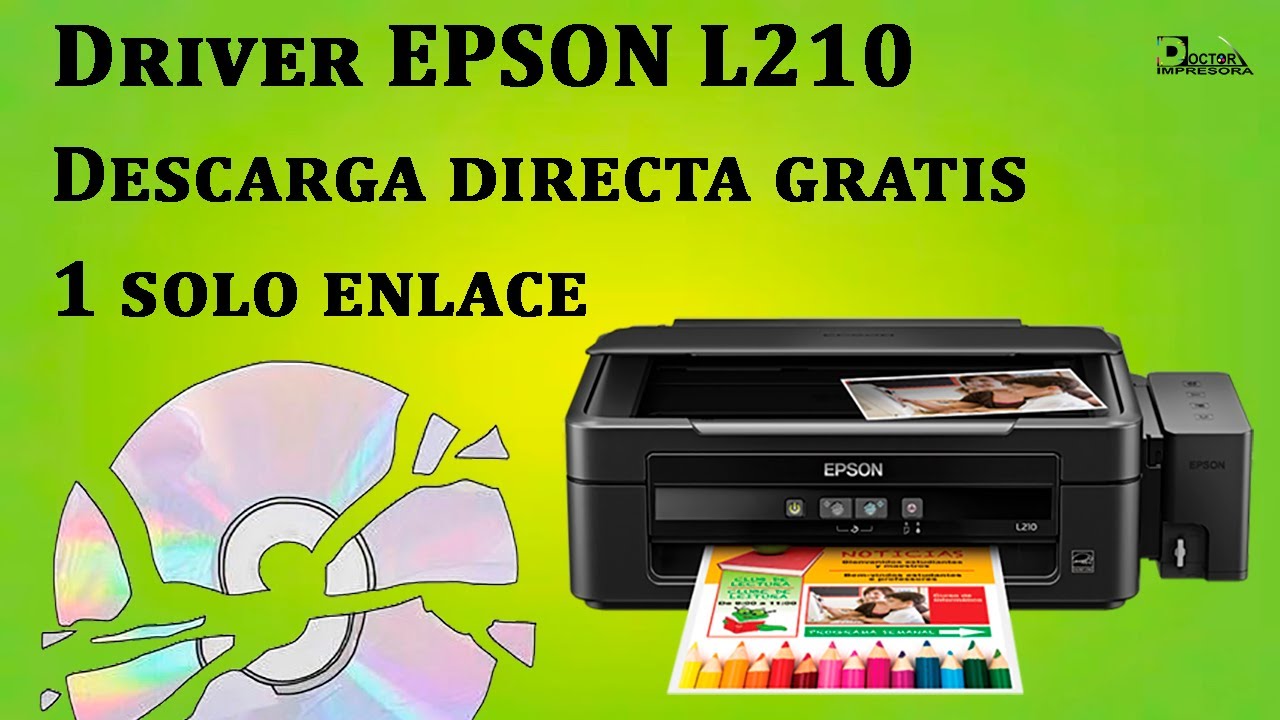
Si tu Epson L210 no imprime, no escanea o Windows no la reconoce, lo más probable es que falte su driver o que el que tiene esté estropeado. La L210 es una impresora multifuncional con tanques de tinta (EcoTank) que en Windows 10 y Windows 11 suele funcionar con el driver genérico, pero para imprimir y escanear bien hace falta el paquete oficial de Epson. Lo primero: entra a la web de soporte de Epson, descarga el instalador para tu versión de Windows y ejecútalo como administrador; con eso se resuelven la mayoría de los casos.
Qué hace el driver de la Epson L210 en Windows
El driver es el traductor entre Windows y la impresora: convierte lo que pulse Imprimir en una página en las órdenes que la L210 entiende para mover el cabezal, dosificar tinta desde los tanques y, en su caso, escanear. Sin él, Windows no sabe usar la impresora o usa uno genérico que imprime mal. Epson publica un paquete (controlador de impresión, escáner y utilidades como Epson Scan) que se descarga desde su web de soporte para Windows 10 y Windows 11. La L210 lleva los tanques de tinta EcoTank y se llena con las botellas T664120 (negro), T664220 (cian), T664320 (magenta) y T664420 (amarillo); el driver no controla la tinta, pero sí el aviso de nivel bajo en pantalla.
Por qué Windows no reconoce o no imprime con la L210: lo que puede estar fallando
| Lo que ves en tu PC | Causa más probable | Dónde se arregla |
|---|---|---|
| La L210 no aparece en Impresoras y escáneres | Driver no instalado o genérico de Windows | Instalar el driver de la Epson L210 desde la web de Epson |
| Sale con triángulo amarillo y Código 28 o 43 | Driver dañado o que no es de esta versión de Windows | El driver falla con Código 28 o Código 43 en el Administrador de dispositivos |
| Imprime pero queda el trabajo colgado en la cola | Cola de impresión atascada o servicio caído | Windows la reconoce pero no imprime: cola atascada o servicio caído |
| Imprime con rayas, líneas blancas o sin color | Cabezal tapado o tinta agotada (no es driver, pero se busca aquí) | La L210 imprime con rayas, líneas blancas o sin color |
| El trabajo ni siquiera llega a la cola | Firewall o antivirus bloqueando el puerto USB o la red | Si nada de esto funciona con la Epson L210 |
Comprueba qué está pasando con la L210 antes de tocar nada
Antes de instalar nada, tres comprobaciones rápidas para saber si el problema es de conexión, de driver o del servicio de impresión de Windows. Con estas tres, el lector sale sabiendo cuál de las causas de la tabla es la suya.
El estado de la impresora en Configuración
- Pulsa Win+I para abrir Configuración.
- Entra en Bluetooth y dispositivos y luego en Impresoras y escáneres.
- Busca la Epson L210 en la lista y ábrela.
- Fíjate en el estado que aparece bajo el nombre.
El driver en el Administrador de dispositivos
- Pulsa Win+X y elige Administrador de dispositivos.
- Despliega la sección Colas de impresión.
- Busca la entrada de la Epson L210 y fíjate si lleva un triángulo amarillo.
El servicio de impresión y la cola atascada
- Pulsa Win+R, escribe
services.mscy pulsa Intro. - En la lista busca Cola de impresión y mira la columna Estado.
eventvwr.msc y mira en Registros de Windows > Aplicación.Instalar el driver de la Epson L210 desde la web de Epson
Causa: driver no instalado o Windows usando uno genérico. La solución es instalar el paquete oficial de Epson, no un driver de una web de terceros.
Descargar el instalador desde el soporte de Epson
- Entra a la página de soporte de la Epson L210 en epson.com.mx o epson.com.co.
- Elige la versión de Windows que tienes (10 u 11); si no la sabes, pulsa Win+R, escribe
winvery pulsa Intro. - Baja el paquete de driver (impresión y escáner) y, si lo vas a usar, el Epson Smart Panel o las utilidades.
- Haz doble clic en el archivo descargado y, si Windows lo pide, elige Ejecutar como administrador.
- Sigue los pasos del asistente hasta ver el mensaje de fin.
Agregar la impresora desde Windows si el instalador no la ve
- Pulsa Win+I, abre Bluetooth y dispositivos y entra en Impresoras y escáneres.
- Pulsa Agregar dispositivo y espera a que Windows busque la L210.
- Selecciónala en la lista y deja que Windows Update descargue el driver.
- Pulsa Agregar dispositivo y, al terminar, intenta imprimir.
Windows la reconoce pero no imprime: cola atascada o servicio caído
Causa: la cola de impresión tiene trabajos colgados o el servicio Cola de impresión está detenido. La impresora sale bien en Configuración, pero al mandar a imprimir el trabajo se queda en la cola y nunca sale.
Vaciar la cola de impresión desde Configuración
- Abre Configuración con Win+I y entra en Bluetooth y dispositivos > Impresoras y escáneres.
- Pulsa sobre la Epson L210 y elige Imprimir en cola.
- Pulsa Cancelar todo para borrar los trabajos pendientes.
- Apaga la impresora unos segundos y vuelve a encenderla.
Reiniciar el servicio Cola de impresión
- Pulsa Win+X y elige Terminal (Administrador) en Windows 11 o Windows PowerShell (Administrador) en Windows 10.
- Escribe estos comandos en orden, pulsando Intro tras cada uno:
net stop spooler
del /Q /F %systemroot%\System32\spool\PRINTERS\*
net start spoolerEl driver falla con Código 28 o Código 43 en el Administrador de dispositivos
Causa: el driver está corrupto, es antiguo o no es de esta versión de Windows. La L210 es una impresora de 2013; en Windows 11 es muy habitual que Windows instale un driver genérico que después falla con Código 28 o Código 43, y hay que quitarlo para que cargue el bueno de Epson.
Quitar el driver y dejar que Windows lo reinstale
- Pulsa Win+X y abre Administrador de dispositivos.
- Despliega Colas de impresión, clic derecho sobre Epson L210 y elige Desinstalar dispositivo.
- Marca la casilla Eliminar el software de driver correspondiente y pulsa Desinstalar.
- Apaga la impresora, desconecta el cable USB, reinicia el PC y, al volver a Windows, vuelve a conectar la impresora encendida.
Reinstalar el driver de Epson a mano
- Repite los pasos 1 a 3 de la sección anterior para desinstalar el driver.
- Descarga otra vez el instalador desde epson.com.mx o epson.com.co para tu versión de Windows.
- Ejecuta el archivo como administrador y sigue el asistente hasta el final.
- Reinicia el PC con la impresora encendida.
La L210 imprime con rayas, líneas blancas o sin color
Causa: cabezal tapado o tinta agotada. Esto no es un fallo del driver, pero mucha gente lo busca aquí porque "imprime mal" lo asocia al controlador. Si la página sale pero con líneas blancas o sin un color, mira la tinta y los cabezales antes de tocar el driver.
Revisar los niveles de tinta y rellenar los tanques
- Mira el visor de cada tanque en la L210: negro (T664120), cian (T664220), magenta (T664320) y amarillo (T664420).
- Si alguno está bajo, abre su tapa y rellénalo con la botella del color correspondiente hasta la línea superior.
- Cierra bien la tapa y ejecuta el ciclo de carga desde el panel de la impresora (botón Tinta).
Limpieza de cabezales y prueba de inyectores
- En el panel de la L210, entra en Mantenimiento y elige Comprobación de inyectores.
- Mira el patrón: si hay líneas blancas, ejecuta Limpieza de cabezales (no más de 3 veces seguidas, gasta tinta).
- Repite la comprobación de inyectores.
Si nada de esto funciona con la Epson L210
Si tras revisar el driver, el servicio y la cola de impresión la L210 sigue sin responder, queda lo de siempre: descartar un problema físico. Cambia el cable USB por otro y prueba en otro puerto USB del PC, preferiblemente uno trasero directamente en la placa base; si la conectas por wifi, reinicia el router y vuelve a agregar la impresora. Si todo sigue igual, desinstala por completo el driver con la herramienta de Epson y reinstálalo desde cero con el paquete oficial, nunca desde un CD antiguo ni desde una web de drivers de terceros.
Para garantía y servicio técnico, usa el localizador de Epson en epson.com.mx/servicelocator (México) o epson.com.co/servicelocator (Colombia), con el código de producto SPT_C11CC59201 que aparece en la etiqueta de la L210. Y un aviso importante: las almohadillas de tinta (el absorbedor interno que recoge la tinta de las limpiezas) se llenan con el uso. Cuando la impresora diga que "han llegado al final de su vida útil" y se detenga, no intentes resetearla por tu cuenta: llévala al servicio técnico autorizado para cambiar la pieza.
Lo que ya has descartado del driver de la Epson L210
- Driver bajado solo de la web de Epson, nunca de webs de terceros.
- Servicio Cola de impresión en marcha, sin trabajos colgados.
- L210 sin triángulo amarillo en Colas de impresión del Administrador de dispositivos.
- Reinstalación del driver hecha con la impresora encendida y conectada por USB.
Si todo esto está bien y aun así la L210 no responde, queda comprobar el cable y el puerto USB y, si la garantía está vigente, contactar al servicio técnico de Epson con el código SPT_C11CC59201.
Dudas sobre el driver de la Epson L210 en Windows
1. ¿Cómo instalo el driver de la Epson L210 en Windows 10?
Conecta la impresora por USB y entra en la página oficial de soporte de Epson para tu región; busca "L210" y descarga el paquete combinado de driver y escáner para Windows 10 de 32 o 64 bits. Ejecuta el instalador como administrador y, al terminar, reinicia el PC para que Windows Update complete el controlador si hace falta.
2. ¿Puedo bajar el driver de la Epson L210 gratis?
Sí, desde la sección de soporte del sitio web oficial de Epson, donde el paquete de driver y Epson Scan es gratuito y se ofrece sin coste. Evita descargar el controlador desde páginas de terceros, porque suelen estar desactualizados o incluir software no deseado.
3. ¿Cómo instalo la Epson L210 sin usar el CD de instalación?
Descarga desde la web de soporte de Epson el paquete de driver más reciente para tu versión de Windows, sin usar el CD original. Ejecuta el archivo descargado, sigue los pasos del asistente y conecta la impresora por USB cuando el instalador lo pida.
4. ¿Dónde está el driver del escáner de la Epson L210?
El driver del escáner viene incluido en el paquete "Combined Printer and Scanner Driver" que Epson publica en su web de soporte, junto con el driver de impresión. Si quieres un programa propio para escanear, puedes usar Epson Scan, que se instala con ese mismo paquete.
5. ¿Cómo descargo el driver de la Epson L210 para Windows de 64 bits?
En la web de soporte de Epson, al buscar "L210", elige el paquete de driver que indique "Windows 64-bit" o "x64"; para confirmarlo en tu PC, abre Configuración > Sistema > Acerca de y mira el campo "Tipo de sistema". Descarga esa versión exacta y ejecuta el instalador como administrador.
6. ¿Cómo reseteo la Epson L210 cuando los leds parpadean?
Apaga la impresora, espera unos 30 segundos y pulsa el botón de tinta (con un triángulo) durante unos 5 segundos hasta que el indicador de power parpadee; después suéltalo y la impresora entrará en modo de mantenimiento y se resetearán los contadores. Si los leds siguen parpadeando en rojo, ejecuta el programa "EPSON Adjustment Program" desde el sitio de soporte para un reseteo más completo del contador de tinta.
7. ¿Existe driver de la Epson L210 para Mac?
Sí, Epson publica en su web de soporte un controlador combinado de impresión y escáner para macOS, que suele cubrir las versiones recientes (Big Sur, Monterey, Ventura y siguientes). Descarga el paquete para macOS, ábrelo y sigue los pasos del asistente; tras reiniciar, añade la impresora en Preferencias del sistema > Impresoras y escáneres.
Fuentes
- MicrosoftInstalacion Impresora Epson L210 – Microsoft Q&Aconsultado el 16/10/2026
- EpsonEpson: EcoTank, Epson Smart Panel y las almohadillas de tinta — documentación oficialconsultado el 16/10/2026
- MicrosoftInstalar o actualizar el controlador (driver) de una impresora en Windows — documentación oficialconsultado el 16/10/2026