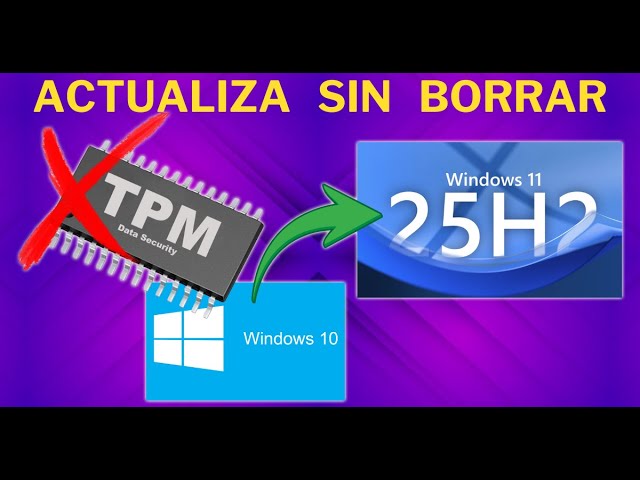
Tienes Windows 10 y quieres pasar a Windows 11. La actualización es gratis si tu PC cumple los requisitos; si no, no avanza y Windows Update te lo dice. Antes de tocar nada, conviene saber si el equipo es compatible con la app oficial de Microsoft y, si no lo es, dónde está el bloqueo (TPM 2.0, Arranque seguro o el procesador). Esta guía aplica a Windows 10 versión 2004 o posterior, y los datos están comprobados en octubre de 2026.
Qué necesitas para pasar de Windows 10 a Windows 11
La actualización es gratuita y se entrega por Windows Update cuando el equipo es compatible. Los mínimos de Microsoft son: procesador de 64 bits de 1 GHz con 2 o más núcleos (de la lista oficial), 4 GB de RAM, 64 GB de almacenamiento, firmware UEFI con Arranque seguro, TPM versión 2.0, gráfica DirectX 12 con controlador WDDM 2.0 y Windows 10 versión 2004 o posterior. Windows 11 Home pide cuenta Microsoft y conexión a Internet para terminar la instalación. Si tu PC no los cumple, Windows Update no muestra la oferta.
| Requisito | Mínimo |
|---|---|
| Procesador | 64 bits, 1 GHz, 2+ núcleos, de la lista oficial |
| RAM | 4 GB |
| Almacenamiento | 64 GB libres |
| Firmware | UEFI con Arranque seguro |
| Seguridad | TPM 2.0 |
| Gráfica | DirectX 12 con WDDM 2.0 |
| Windows 10 | Versión 2004 o posterior |
Por qué la actualización no aparece o se queda a medias
Antes de instalar, conviene saber qué está bloqueando. La tabla va de lo más frecuente a lo menos, y cada fila lleva a la parte donde se arregla.
| Lo que ves | Causa probable | Dónde se arregla |
|---|---|---|
| Windows Update nunca ofrece Windows 11 | El PC no cumple los requisitos o falta una KB | Comprueba si tu PC puede recibir Windows 11 |
| El botón está, pero la descarga se queda al 0 % o reinicia sin avanzar | Antivirus externo o poco espacio en disco | Actualizar desde Windows Update cuando el equipo es compatible |
| El Asistente se cierra nada más empezar | Falla una comprobación de hardware | Actualizar con el Asistente de instalación de Windows 11 |
| La ISO da error al instalar (TPM, CPU o Arranque seguro) | TPM 2.0, Arranque seguro o procesador desactivado | No puedo actualizar: TPM, Arranque seguro o el procesador no pasan |
| Código 0x80070005, 0x80070002 o 0x800f081f al actualizar | Servicios de actualización parados o archivos del sistema dañados | La actualización falla con un error de Windows Update |
Comprueba si tu PC puede recibir Windows 11
La app oficial de Microsoft, Comprobación de estado de la PC, dice SÍ o NO para cada requisito. Si dice NO, ahí se queda la causa exacta (TPM, Arranque seguro, RAM, espacio o procesador) y te lleva a la parte correspondiente.
Instala y abre Comprobación de estado de la PC
Baja la app desde la página de soporte de Microsoft y ejecútala. Pulsa «Comprobar ahora» y lee el resultado: en verde lo que pasa, en rojo lo que no.
- Abre la página de soporte de Microsoft y pulsa «Descargar Comprobación de estado de la PC». Si la bajas como instalador, ejecútalo; si la abres desde la Microsoft Store, pulsa «Instalar» y luego «Abrir».
- Acepta los términos si la app lo pide.
- Pulsa «Comprobar ahora».
- Lee el resultado: si todo está en verde, tu PC es compatible; si hay algún requisito en rojo, ese es el bloqueo.
Comprueba TPM 2.0 y Arranque seguro sin instalar nada
tpm.msc abre la consola del TPM (la versión debe ser 2.0) y msinfo32 muestra, en el Resumen del sistema, «Modo de BIOS: UEFI» y «Estado de Arranque seguro: Activado».
tpm.mscmsinfo32- Pulsa Win+R, escribe
tpm.mscy pulsa Enter. - En «Versión de especificación del TPM» confirma que pone 2.0.
- Cierra la consola y vuelve a Win+R. Escribe
msinfo32y pulsa Enter. - En el panel «Resumen del sistema» comprueba «Modo de BIOS» (UEFI) y «Estado de Arranque seguro» (Activado/Compatible).
Confirma el procesador en la lista oficial de Microsoft
En Configuración > Sistema > Acerca de se ve el procesador exacto del PC. Si no aparece en la lista oficial de learn.microsoft.com, ese es el motivo del bloqueo.
- Abre Configuración con Win+I.
- Entra en Sistema y, a la derecha, pulsa «Acerca de». En «Especificaciones del dispositivo» se ve «Procesador» con su nombre completo.
- Copia ese nombre tal cual y búscalo en la página de requisitos de procesador en learn.microsoft.com. Si no aparece, tu procesador no es compatible.
Actualizar desde Windows Update cuando el equipo es compatible
Es el camino más sencillo. Windows Update avisa cuando el PC es compatible y guía la instalación; los archivos y las aplicaciones se conservan.
Llega la oferta en Windows Update y la instalas
En Windows 10, la oferta aparece en Configuración > Actualización y seguridad > Windows Update. En Windows 11 (si ya estás en él) está en Configuración > Windows Update.
- Pulsa Win+I y entra en Actualización y seguridad (en Windows 10) o en Windows Update (en Windows 11).
- Pulsa «Buscar actualizaciones».
- Cuando aparezca «La actualización a Windows 11 está lista», pulsa «Descargar e instalar».
- Acepta los términos de licencia y deja que el equipo se reinicie solo. El PC se reinicia varias veces y conserva archivos y aplicaciones.
- Inicia sesión con tu cuenta Microsoft cuando te lo pida.
winver muestra Windows 11 25H2, 26H1 o 26H2. Si la descarga no avanza, ve al siguiente punto.Si no sale, fuerza la comprobación y revisa bloqueos
Buscar actualizaciones otra vez, instalar KB pendientes, liberar al menos 64 GB y deshabilitar el antivirus de terceros solo durante la instalación suelen destrabar la oferta.
- En la misma pantalla de Windows Update, pulsa «Buscar actualizaciones» varias veces seguidas si hace falta.
- Si hay KB pendientes, instálalas y reinicia. Después vuelve a buscar actualizaciones.
- Comprueba el espacio libre: Configuración > Sistema > Almacenamiento. Libera al menos 64 GB.
- Deshabilita temporalmente tu antivirus de terceros y vuelve a pulsar «Buscar actualizaciones».
- Si sigue sin aparecer y tu PC es compatible, ve a la parte del Asistente de instalación.
Actualizar con el Asistente de instalación de Windows 11
Cuando Windows Update no muestra la oferta pero el PC es compatible, el Asistente de Microsoft es el siguiente paso. Detecta el equipo, descarga los archivos y reinicia solo.
Descarga el asistente desde la web de Microsoft
Baja el ejecutable desde la página oficial, ejecútalo como administrador y acepta los términos.
- Entra en microsoft.com/software-download/windows11.
- En el apartado del Asistente de instalación, pulsa «Descargar ahora» y guarda
Windows11InstallationAssistant.exe. - Haz clic derecho sobre el archivo y elige «Ejecutar como administrador».
- Acepta los términos de licencia. El asistente detecta el PC, descarga Windows 11 y reinicia solo para terminar la instalación.
winver muestra Windows 11 y el escritorio y los programas siguen igual.Conservar archivos y volver a Windows 10 si algo falla
Durante 10 días, Configuración > Sistema > Recuperación permite volver a Windows 10 conservando los archivos.
- En el asistente, cuando pregunte qué conservar, deja marcada la opción «Conservar archivos y aplicaciones».
- Tras la instalación, si algo no va bien, abre Configuración > Sistema > Recuperación.
- Pulsa «Volver a Windows 10» y sigue los pasos. La opción desaparece al pasar 10 días.
Actualizar montando la ISO oficial de Windows 11
Para los casos en que el Asistente no termina o quieres reinstalar encima conservando datos, la ISO oficial de Microsoft funciona igual: se monta y se ejecuta setup.exe.
Descarga la ISO desde la web de Microsoft y móntala
Baja la ISO desde la página oficial, móntala con doble clic y abre setup.exe desde la unidad que aparece en el Explorador.
- Entra en microsoft.com/software-download/windows11.
- En «Descargar imagen de disco (ISO)», elige la edición, el idioma y pulsa «Descargar».
- Cuando tengas el archivo
.iso, haz doble clic para montarlo. Windows le asigna una letra de unidad temporal. - Abre esa unidad en el Explorador de archivos y entra en la carpeta que monta.
- Haz clic derecho en
setup.exey, si Windows lo pide, elige «Ejecutar como administrador».
Elige Conservar archivos y aplicaciones y espera
En la pantalla «¿Qué desea conservar?» marca la opción que mantiene tus archivos y programas. El equipo se reinicia varias veces.
- Cuando el instalador pregunte qué conservar, marca «Conservar archivos y aplicaciones».
- Acepta los términos y pulsa «Instalar».
- El PC se reinicia varias veces; no lo apagues durante el proceso.
- Inicia sesión con tu cuenta Microsoft cuando te lo pida.
winver muestra Windows 11 y tus programas y archivos siguen en su sitio. Si da error de TPM o procesador, vuelve a «No puedo actualizar…».No puedo actualizar: TPM, Arranque seguro o el procesador no pasan
Son las tres puertas que más bloquean la actualización. TPM 2.0 y Arranque seguro se activan desde la BIOS o UEFI; el procesador, si no está en la lista, no se puede «activar».
Activa TPM 2.0 y Arranque seguro en la BIOS o UEFI
En placas Intel se llama Intel PTT y en AMD, AMD fTPM. El Arranque seguro debe estar en modo estándar. La tecla para entrar depende del fabricante (suele ser Supr, F2, F10 o Esc); consúltala en la web de soporte de HP, Lenovo, Dell, Asus u otro.
- Pulsa Win+R, escribe
shutdown /r /o /t 0y pulsa Enter para reiniciar en Inicio avanzado, o reinicia y entra a la BIOS con la tecla del fabricante. - Busca el apartado de Seguridad o Advanced: en Intel activa «Intel Platform Trust Technology (PTT)»; en AMD activa «AMD fTPM».
- En el mismo apartado, pon «Secure Boot» o «Arranque seguro» en modo estándar.
- Guarda (Save & Exit) y reinicia en Windows 10.
- Vuelve a Windows Update o al Asistente y reintenta la actualización.
tpm.msc muestra 2.0 y `msinfo32» muestra «Arranque seguro: Activado». Si ya están así y sigues sin actualizar, el bloqueo es el procesador.Habilita la opción de instalación de Windows 11 sin soporte oficial
Si tu PC no es compatible y entiendes los riesgos, la ISO montada con setup.exe /product server instala Windows 11 saltando las comprobaciones de TPM y procesador, y la opción de Inicio avanzado permite entrar a la UEFI cuando el menú no sale.
- Monta la ISO de Windows 11 como en la parte anterior y abre Símbolo del sistema como administrador (clic derecho en Inicio > Terminal (Administrador) en Windows 11, o Windows PowerShell (Administrador) en Windows 10).
- Ve a la unidad montada (por ejemplo,
D:) y ejecuta:
setup.exe /product server- Elige «Conservar archivos y aplicaciones» y sigue el asistente. La instalación se reinicia varias veces.
- Si tienes que tocar la UEFI, entra desde Inicio avanzado en lugar de con la tecla del fabricante.
La actualización falla con un error de Windows Update
Cuando Windows Update devuelve un código (0x80070005, 0x80070002, 0x800f081f) o se queda colgada, el orden es: solucionador, limpiar la caché de Windows Update y, por último, reparar los archivos del sistema. Los 0x8007XXXX son errores Win32 envueltos: 0x80070005 = acceso denegado (5), 0x80070002 = archivo no encontrado (2).
Ejecuta el solucionador de problemas de Windows Update
Es lo primero: no cambia nada del sistema y suele arreglar permisos y servicios básicos.
- Pulsa Win+I y entra en Actualización y seguridad.
- Pulsa «Solucionar problemas» y elige «Windows Update».
- Selecciona «Ejecutar el solucionador de problemas» y aplica la corrección recomendada.
- Reinicia y vuelve a Windows Update.
Limpia la carpeta SoftwareDistribution y reintenta
Detén los servicios de actualización, renombra la carpeta para que Windows la rehaga y vuelve a probar.
net stop wuauserv
net stop bits
net stop cryptsvc
net stop AppIDSvc
ren C:\Windows\SoftwareDistribution SoftwareDistribution.old
net start wuauserv
net start bits
net start cryptsvc
net start AppIDSvc- Abre PowerShell como administrador (clic derecho en Inicio > Terminal (Administrador) en Windows 11, o Windows PowerShell (Administrador) en Windows 10).
- Pega los comandos en orden, uno por uno, y espera a que cada
net stoptermine. - Al renombrar la carpeta, Windows la crea de nuevo al iniciar
wuauserv. - Abre Configuración > Windows Update y pulsa «Buscar actualizaciones».
Repara los archivos del sistema y reintenta
DISM repara la imagen de Windows y SFC revisa los archivos del sistema. Tardan varios minutos.
DISM /Online /Cleanup-Image /RestoreHealth
sfc /scannow- En la misma ventana de PowerShell como administrador, ejecuta primero DISM y espera a que termine (verás «La operación de restauración completada»).
- Después ejecuta
sfc /scannowy espera a que diga «La protección de recursos de Windows no encontró ninguna infracción» o que ha reparado archivos. - Reinicia y vuelve a Windows Update.
sfc /scannow no encuentra infracciones y Windows Update instala la actualización. Si sigue fallando, prueba el Asistente o la ISO montada.Lo que ya has descartado al actualizar a Windows 11
- Requisitos mínimos oficiales (procesador compatible, 4 GB de RAM, 64 GB de disco, UEFI, TPM 2.0, DirectX 12 con WDDM 2.0, Windows 10 2004 o posterior).
- Comprobación con la app Comprobación de estado de la PC y, si hace falta,
tpm.mscymsinfo32. - Activación de TPM 2.0 y Arranque seguro en la UEFI del fabricante.
- Tres caminos oficiales: Windows Update, Asistente de instalación e ISO montada con
setup.exe, conservando archivos y aplicaciones. - Vuelta a Windows 10 disponible durante 10 días desde Configuración > Sistema > Recuperación.
- Datos comprobados en octubre de 2026.
Dudas al actualizar de Windows 10 a Windows 11
1. ¿Cómo descargo Windows 11 para instalarlo yo mismo?
Entra en la página oficial de Microsoft y descarga el Asistente de instalación de Windows 11; al ejecutarlo te da la opción de actualizar el equipo o crear un medio de instalación (USB o ISO) para usarlo en otro PC. Necesitas al menos 4 GB de espacio libre y una conexión a Internet estable.
2. ¿Cómo actualizo a Windows 10 si ahora tengo una versión anterior?
Desde Windows 7 u 8.1 puedes actualizar a Windows 10 gratis con la herramienta de creación de medios de Microsoft, que conserva tus archivos y programas si el PC cumple los requisitos. Tras actualizar, podrás pasar luego a Windows 11 si tu hardware lo soporta.
3. ¿Se puede actualizar a Windows 11 en un PC que no cumple los requisitos?
Sí, saltando los requisitos oficiales (TPM 2.0, Secure Boot, 4 GB de RAM y CPU compatible) con el método de registro LabsSetup o modificando el instalador, aunque Microsoft no garantiza la estabilidad ni las actualizaciones futuras en esos equipos.
4. ¿Cómo actualizo a Windows 11 gratis?
Si ya tienes Windows 10 con licencia original, la actualización a Windows 11 es totalmente gratuita desde Windows Update o con el Asistente de instalación; Microsoft la ofrece sin coste a equipos compatibles como una actualización dentro de la misma familia.
5. ¿Qué herramienta de Microsoft sirve para actualizar a Windows 11?
El Asistente de instalación de Windows 11 es la herramienta oficial de Microsoft que comprueba la compatibilidad, descarga los archivos necesarios y guía paso a paso la actualización desde Windows 10 sin perder tus archivos ni programas.
6. ¿Cómo actualizo de Windows 10 a Windows 11 sin perder mis archivos?
Ejecuta el Asistente de instalación de Windows 11 o Windows Update y elige la opción "Mantener archivos y aplicaciones" durante el proceso; Windows conservará tus documentos, programas y la mayoría de los ajustes al pasar a la nueva versión.
7. ¿Cómo actualizo de Windows 7 a Windows 10?
Descarga la herramienta de creación de medios de Microsoft, crea un USB o DVD de instalación, inícialo y elige "Actualizar este equipo ahora" conservando los datos; el proceso tarda entre 30 minutos y 2 horas según el hardware.
Fuentes
- MicrosoftWindows 10 upgrade to Windows 11 – Microsoft Q&Aconsultado el 15/10/2026
- MicrosoftGuía paso a paso para actualizar Windows 10 a Windows 11 en un …consultado el 15/10/2026
- MicrosoftActualizar de Windows 10 a Windows 11 — documentación oficialconsultado el 15/10/2026