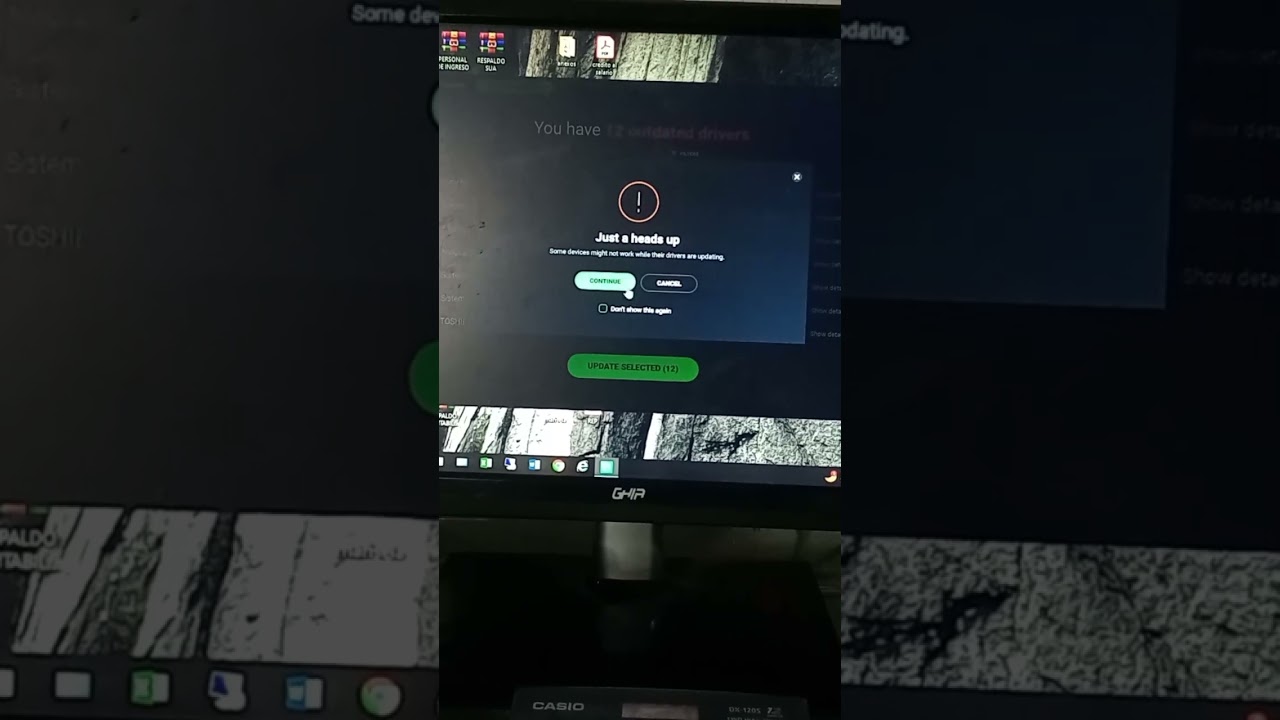
Si has buscado AVG Driver Updater seguramente te interesa un programa que actualice los drivers del PC o, si ya lo has probado, quieres deshacer el desaguisado que ha dejado. La respuesta corta: AVG Driver Updater es un programa de pago de un tercero (no de Microsoft) que puede instalar drivers genéricos que no son los de tu hardware; para arreglar errores de controladores, Windows trae de serie Actualizaciones y el Administrador de dispositivos, que son la fuente fiable. Lo que sigue vale para Windows 11 y Windows 10, con los pasos exactos para cada versión.
Qué es AVG Driver Updater y para qué sirve
AVG Driver Updater es un programa de pago de AVG (misma empresa detrás de AVG AntiVirus Free) que revisa el PC en busca de drivers desactualizados, corruptos o faltantes y los actualiza desde una base propia de más de 50 millones de drivers de más de 1.300 marcas (fabricantes de hardware).
Tras una prueba gratuita de 15 días con todas las funciones, la versión de pago cuesta 39,99 USD (~36 € · ~734 MXN · ~127.380 COP · ~60.620 ARS) al año por PC y la gratuita se queda solo en el escaneo. En el sitio oficial puedes ver el precio actualizado.
La idea clave de este artículo es que NO es una herramienta de Windows: es un software comercial. Para arreglar errores de controladores, Windows tiene sus propios caminos (Windows Update, el Administrador de dispositivos y la web del fabricante del PC), que se explican en las partes siguientes.
Lo que cuesta y qué incluye
Tras los 15 días de prueba, AVG Driver Updater pasa a costar 39,99 USD (~36 € · ~734 MXN · ~127.380 COP · ~60.620 ARS) al año para un PC; ese es el precio que aparece en la web oficial en octubre de 2026.
La versión de pago incluye verificación de compatibilidad de cada driver antes de instalarlo, copia de seguridad automática para poder restaurar la versión anterior y un escaneo en tiempo real. Tras la prueba, la versión gratuita solo escanea y no actualiza nada.
Lo que NO incluye (o lo que no compensa) es la reparación de drivers defectuosos que ya están fallando, ni automatización completa en la versión gratuita. Sobre todo, no aporta nada que Windows Update y la web del fabricante del PC no hagan ya.
Por qué AVG Driver Updater puede empeorar los errores en vez de arreglarlos
Porque los drivers son software delicado: un driver genérico o de otra rama (por ejemplo, un driver de audio para un chip parecido, pero no el exacto) puede hacer que el dispositivo funcione peor o deje de funcionar. El propio Windows avisa de esto cuando un fabricante publica un driver sin la firma digital correcta: instala el driver y el dispositivo desaparece o da error.
| Lo que ves en tu PC | Causa probable | Dónde se arregla |
|---|---|---|
| Triángulo amarillo en el Administrador de dispositivos y Código 28 ("Los controladores para este dispositivo no están instalados") | El driver falta o AVG no descargó la versión correcta | Buscar el driver en Actualizaciones opcionales de Windows Update |
| Código 43 ("Windows ha detenido este dispositivo porque ha notificado problemas") o pantallas azules tras usar AVG Driver Updater | El driver que instaló AVG no es compatible con tu hardware | Reinstalar el driver a mano desde la web del fabricante |
| El PC va peor en general (más lento, reinicios) tras instalar AVG Driver Updater, sin un dispositivo concreto que falle | AVG cambió varios drivers a la vez y alguno no encaja | Desinstalar AVG Driver Updater y reparar Windows |
| Pantallazos azules o dispositivo que dejó de funcionar justo después de una actualización de driver de AVG | El driver nuevo no es estable para tu hardware | Deshacer la actualización de un driver y volver al punto de restauración |
Confirmar el error en el Administrador de dispositivos y en el Visor de eventos
Antes de instalar o desinstalar nada, hay que saber QUÉ está fallando exactamente. Windows tiene dos herramientas propias que dan esa información sin instalar programas de terceros.
El Administrador de dispositivos: el código de error del dispositivo
Pasos para sacar el código de error:
- Pulsa Win+X y elige Administrador de dispositivos (también funciona Win+R >
devmgmt.msc). - Busca la categoría del dispositivo que falla (por ejemplo, Adaptadores de pantalla, Controladores de sonido o Adaptadores de red) y despliega la flecha.
- Clic derecho sobre el dispositivo problemático > Propiedades.
- En la pestaña General, mira el campo Código de estado del dispositivo.
Los códigos más habituales son:
- Código 28: faltan los drivers.
- Código 31: el driver está cargado pero no consigue arrancar.
- Código 43: Windows detuvo el dispositivo porque notificó problemas.
- Código 52: la firma digital del driver no es válida (suele pasar con drivers de terceros sin firmar).
Apunta el código; es lo que dice qué parte de este artículo te toca.
El Visor de eventos: el ID del evento del driver que falló
Pasos para sacar el evento del driver:
- Pulsa Win+R, escribe
eventvwr.mscy pulsa Aceptar. - En el árbol de la izquierda abre Visor de eventos (Local) > Registros de Windows > Sistema.
- En el panel de la derecha, Filtrar registro actual y elige Orígenes =
DriverFrameworks-UserModeoKernel-PnP. - Marca solo los niveles Error y Crítico.
- Anota la hora del fallo, el ID. del evento (suele ser 2001, 219, 1015, etc.) y la descripción, que nombra el driver y el ID del hardware.
Si no encuentras nada relevante, abre Terminal como administrador (Win+X > Terminal (Administrador) en Windows 11; en Windows 10, busca "cmd" en Inicio > Ejecutar como administrador) y ejecuta:
Get-WinEvent -LogName System -MaxEvents 200 | Where-Object { $_.LevelDisplayName -eq "Error" -or $_.LevelDisplayName -eq "Critical" } | Select-Object TimeCreated, Id, ProviderName, Message | Format-ListLo que se ve es una lista con la fecha, el ID de evento, el origen y un resumen del mensaje. Si aparece un evento de Kernel-PnP con Nombre de dispositivo 1 apuntando al driver de tu gráfica, audio o red, ya tienes el nombre exacto del driver que falla.
Buscar el driver en Actualizaciones opcionales de Windows Update
Causa: Windows Update ya tenía el driver correcto que tu hardware necesita y AVG instaló desde otro sitio una versión que provoca el error. Antes de meterte en la web del fabricante, prueba la fuente oficial de Microsoft.
Windows 11: Actualizaciones opcionales
Pasos para Windows 11:
- Pulsa Win+I para abrir Configuración.
- Ve a Windows Update > Opciones avanzadas > Actualizaciones opcionales.
- Despliega el apartado Actualizaciones de controladores.
- Marca los drivers pendientes (sobre todo los de tu dispositivo problemático) y pulsa Descargar e instalar.
- Si no sale nada, en esa misma pantalla está el botón Obtener las últimas actualizaciones que fuerza la búsqueda.
Windows 10: Ver actualizaciones opcionales
Pasos para Windows 10:
- Pulsa Win+I para abrir Configuración.
- Ve a Actualización y seguridad > Windows Update.
- Pulsa Ver actualizaciones opcionales.
- Despliega Actualizaciones de controladores.
- Marca los drivers que quieres > Descargar e instalar.
Reinstalar el driver a mano desde la web del fabricante
Causa: AVG instaló un driver genérico o de otra rama que no es el que tu hardware necesita. La fuente correcta es SIEMPRE la web del fabricante del PC (HP, Lenovo, Dell, Asus…) o del chip (Realtek, NVIDIA, AMD, Intel). Nunca una web de drivers de terceros.
Buscar el driver por marca y modelo exacto
- Pulsa Win+R, escribe
msinfo32y pulsa Aceptar. Apunta los campos Fabricante del sistema y Modelo del sistema (por ejemplo, "HP" y "HP Pavilion 15-eg0xxx"). - Entra en la web de soporte del fabricante (support.hp.com, support.lenovo.com, www.dell.com/support, etc.) y busca el modelo.
- Entra en la sección Controladores o Drivers y descarga el driver de la categoría del dispositivo que falla (audio, red, vídeo…).
- Si el archivo viene en
.zip, descomprímelo. Si trae unsetup.exe, ejecútalo como administrador. - Si NO trae instalador (solo archivos
.inf,.caty.sys), instala a mano: Administrador de dispositivos > clic derecho en el dispositivo > Actualizar controlador > Buscar software de controlador en el equipo > Examinar hasta la carpeta que descomprimiste > Siguiente.
Dejar que Windows lo reinstale desde cero
Pasos para reinstalar desde cero:
- Win+X > Administrador de dispositivos.
- Clic derecho en el dispositivo problemático > Desinstalar el dispositivo.
- Marca la casilla Eliminar el software de controlador de este dispositivo > Desinstalar.
- Reinicia el PC.
Al arrancar, Windows detecta el hardware y, si el driver está en Windows Update, lo instala solo. Si no, vuelve al paso anterior y descarga el driver desde la web del fabricante.
Deshacer la actualización de un driver y volver al punto de restauración
Causa: el driver actualizado por AVG está provocando pantallas azules (errores STOP), reinicios o el dispositivo directamente dejó de funcionar. Volver atrás antes de tocar nada más.
Restaurar el driver anterior desde el propio Administrador de dispositivos
Pasos para revertir un driver:
- Win+X > Administrador de dispositivos.
- Clic derecho en el dispositivo > Propiedades.
- Pestaña Controlador > Revertir al controlador anterior.
- Elige un motivo en la lista > Sí.
- Reinicia el PC si te lo pide.
Esta acción requiere permisos de administrador. Si el botón está en gris, Windows no conservó la versión anterior; pasa al siguiente H3.
Volver al punto de restauración anterior al fallo
Pasos para restaurar a un punto anterior:
- Antes de tocar nada, crea un punto nuevo: Panel de control > Sistema > Protección del sistema > Crear > ponle nombre (por ejemplo, "Antes de tocar drivers") > Crear.
- Pulsa Win+R, escribe
rstruiy pulsa Aceptar. - Elige Elegir un punto de restauración > Siguiente.
- Marca Mostrar más puntos y selecciona uno con fecha anterior a la actualización que hizo AVG.
- Siguiente > Finalizar > Sí.
Esto deshace cambios en el sistema y drivers sin tocar tus archivos personales.
Desinstalar AVG Driver Updater y reparar Windows
Causa: tras instalar AVG Driver Updater el PC va peor aunque no haya un dispositivo concreto que marque error, o el lector simplemente ya no quiere el programa. Hay que quitarlo y dejar los drivers en manos de Windows.
Desinstalar AVG Driver Updater y limpiar lo que queda
Pasos para desinstalarlo:
- Pulsa Win+I para abrir Configuración.
- Aplicaciones > Aplicaciones instaladas (Windows 11) o Aplicaciones y características (Windows 10).
- Busca AVG Driver Updater en la lista > Desinstalar > confirma.
- Tras reiniciar, descarga desde support.avg.com la herramienta de eliminación oficial de AVG y ejecútala para limpiar restos.
- Reinicia de nuevo.
Reparar Windows con SFC y DISM
Pasos para reparar archivos del sistema:
- Abre Terminal o Símbolo del sistema como administrador: en Windows 11, Win+X > Terminal (Administrador); en Windows 10, busca "cmd" en Inicio > Ejecutar como administrador.
- Ejecuta:
sfc /scannow- Espera a que termine. Si todo está bien, muestra "La Protección de recursos de Windows no encontró ninguna infracción de integridad".
- Ejecuta después:
DISM /Online /Cleanup-Image /RestoreHealth- Termina con "La operación de restauración se completó correctamente".
- Reinicia el PC.
Si nada de lo anterior arregla el error del driver
Restaurar Windows desde un punto anterior o reinstalar manteniendo archivos
Si el problema es de un dispositivo concreto (gráfica, wifi, audio) tras una actualización, primero repite el H3 de la sección "Deshacer la actualización de un driver y volver al punto de restauración" eligiendo un punto de restauración más antiguo.
Si afecta a varios dispositivos o a todo el sistema:
Pasos para restablecer conservando archivos:
- Win+I > Sistema > Recuperación (Windows 11) o Actualización y seguridad > Recuperación (Windows 10).
- Pulsa Restablecer este equipo (o "Restablecer este PC") > Conservar mis archivos.
- Elige Descarga local o Reinstalación en la nube (esta última descarga Windows de Internet; necesita conexión estable y algo más de tiempo).
- Confirma y espera.
Esto reinstala Windows y deja los drivers como estaban en la última actualización correcta.
Llevar el PC al soporte del fabricante con los datos ya recogidos
Con todo lo que ya tienes, abre un caso en la web de soporte del fabricante y adjunta:
- El código del Administrador de dispositivos (Código 28, 31, 43, 52…).
- El ID de evento y la descripción del Visor de eventos.
- La marca y modelo del PC que sacaste con
msinfo32. - Una captura del error, si puedes.
Ahí decidirán si es un problema de hardware y aplican garantía. Este sitio no puede reparar hardware: si el dispositivo está defectuoso, solo el fabricante o un servicio técnico autorizado puede sustituirlo.
Lo que ya has descartado sobre AVG Driver Updater y los drivers en Windows
- AVG Driver Updater es un programa de pago de un tercero, no una herramienta de Windows.
- Si el driver que falla lo trae Windows Update, basta con usarlo; no hace falta instalar nada externo.
- La fuente correcta para un driver roto es siempre la web del fabricante del PC o del componente, nunca una web de drivers de terceros.
- Si tras usarlo algo empeora, revertir al controlador anterior o volver a un punto de restauración suele arreglar el desaguisado sin perder archivos.
- SFC + DISM cubren los daños que pueda haber dejado en los archivos del sistema.
Datos comprobados en octubre de 2026.
Dudas sobre AVG Driver Updater y los drivers en Windows
1. ¿Existe una versión gratis de AVG Driver Updater?
No. AVG Driver Updater es un programa de pago con suscripción anual; la descarga desde la web de AVG instala una versión de prueba que solo escanea y muestra los drivers, pero no los actualiza hasta que se compra la licencia.
2. ¿Cuánto cuesta AVG Driver Updater?
Según la página de AVG, cuesta unos 899 USD (~803 € · ~16.510 MXN · ~2.863.550 COP · ~1.362.750 ARS) al año para un PC, con descuentos si se contrata para más dispositivos; el precio final puede variar según el país y las promociones vigentes, así que conviene comprobarlo en la propia web antes de pagar.
3. ¿Cómo se descarga AVG Driver Updater?
Se descarga desde la página oficial de AVG, en la sección de Driver Updater; hay que evitar las webs de terceros que ofrecen el instalable, porque suelen llevar versiones modificadas con programas no deseados.
4. ¿Qué diferencias hay entre AVG Driver Updater y Avast Driver Updater?
Son la misma herramienta con distinto nombre: AVG y Avast son marcas del mismo propietario (Gen Digital) y comparten el mismo motor y la misma base de datos, así que los resultados del escaneo suelen ser idénticos.
5. ¿Es seguro usar AVG Driver Updater?
El programa en sí no es malware, pero no es la forma recomendada de actualizar drivers en Windows: a veces propone versiones genéricas que rompen el audio, la impresora o la gráfica en lugar de arreglarlas, y por eso Microsoft recomienda instalar los drivers desde el Administrador de dispositivos o la web del fabricante.
6. ¿AVG Driver Updater se ejecuta solo al arrancar?
Sí, se añade al inicio de Windows y queda residente comprobando drivers en segundo plano; esto consume recursos y puede ralentizar el equipo, sobre todo en PCs con poca RAM o disco duro mecánico.
7. ¿Cuál es el mejor programa para actualizar drivers?
Para Windows 11 y 10 no hace falta un programa aparte. Lo más fiable es abrir el Administrador de dispositivos (Win+X → Administrador de dispositivos), clicar con el botón derecho en el dispositivo con el triángulo amarillo y elegir "Buscar drivers automáticamente"; el segundo paso es ir a la web del fabricante del PC o del componente.
8. ¿Merece la pena AVG Driver Updater según las opiniones?
Las opiniones suelen coincidir en que detecta muchos drivers pero instala versiones genéricas que no siempre son las correctas, lo que provoca problemas nuevos; por eso la mayoría de guías técnicas y el propio soporte de Microsoft desaconsejan este tipo de programas de pago.
Fuentes
- MicrosoftI tried using a free driver updater – Microsoft Q&Aconsultado el 14/10/2026
- MicrosoftServicio Auto Time Zone Updater (tzautoupdate) — documentación oficialconsultado el 14/10/2026