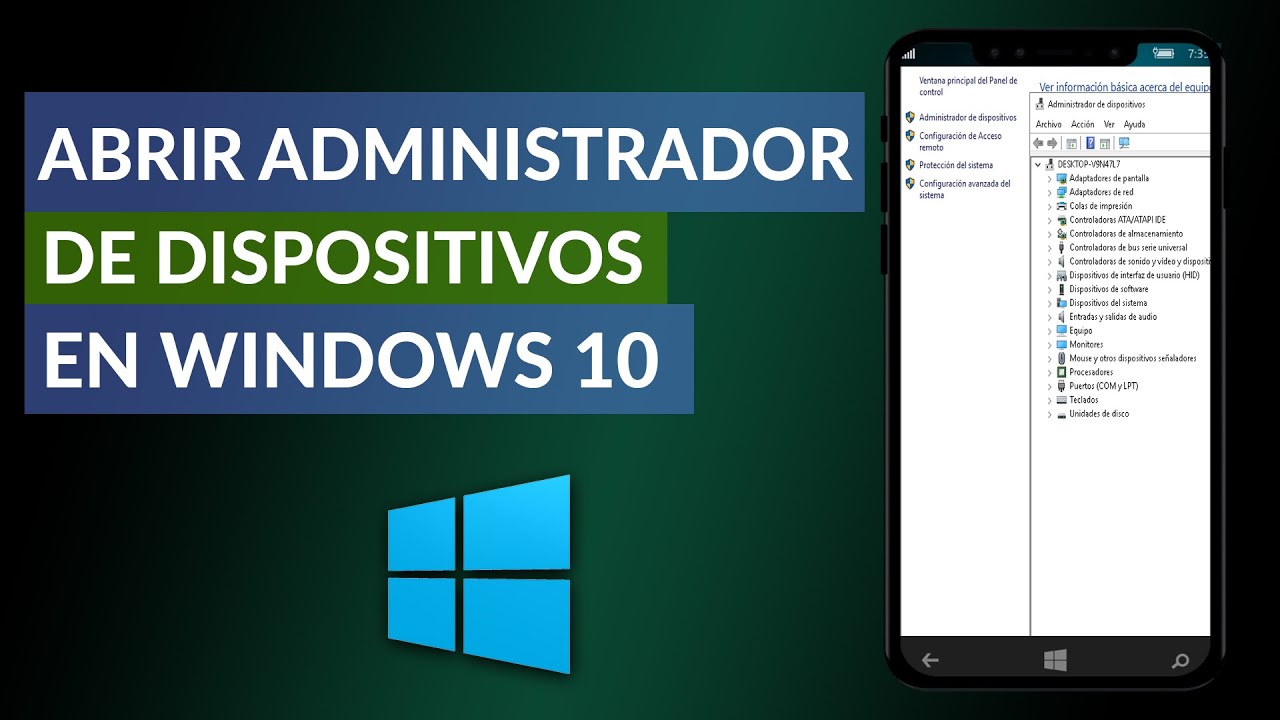
Si al escribir compmgmt.msc no se abre la consola o un complemento sale vacío o tarda mucho, el problema casi nunca es la herramienta en sí: suele ser un servicio detenido, un archivo .msc asociado a un programa que no es MMC, o un complemento dañado. Aquí se toma «administración de equipos» como la consola de Windows que se abre con el ejecutable compmgmt.msc y que reúne el Administrador de dispositivos, el Visor de eventos, la Administración de discos, los Servicios, los Usuarios y grupos locales, el Programador de tareas, el Rendimiento y las Carpetas compartidas. Los pasos sirven para Windows 11 y Windows 10; en Windows 10 esta última versión ya no tiene soporte desde el 14 de octubre de 2025.
Qué es Administración de equipos y para qué sirve
Administración de equipos es una consola de Microsoft que reúne, en una sola ventana, los complementos más usados del sistema. Su ejecutable es compmgmt.msc y depende de la Consola de administración de Microsoft (MMC). Al abrirla verás un árbol a la izquierda con: Herramientas del sistema (Visor de eventos, Carpetas compartidas, Usuarios y grupos locales, Rendimiento, Programador de tareas), Almacenamiento (Administración de discos) y Servicios y aplicaciones (Servicios, WMI Control). Desde ella se llega al Administrador de dispositivos como un complemento más. Sirve para revisar errores del sistema en el Visor de eventos, ver usuarios locales, comprobar el estado de los servicios, gestionar discos y tareas programadas, y todo sin abrir una herramienta distinta cada vez.
En el menú Inicio no tiene un acceso directo propio: para abrirla hay que llamar a compmgmt.msc desde Win+R, desde el buscador del menú Inicio o desde Terminal. En la consola se entra con Archivo > Conectar a otro equipo… para administrarlo en remoto.
Lo que ves al abrirla y por qué falla
| Lo que ves | Causa más probable | Dónde se arregla |
|---|---|---|
La ventana no abre al escribir commgmt.msc |
El programa asociado a los archivos .msc se cambió, o el ejecutable MMC falta o está dañado |
«La ventana no abre al escribir compmgmt.msc» |
| Sale vacía, tarda en cargar o un complemento da error | Un servicio que necesita MMC está Detenido, o el complemento está dañado | «Un complemento da error o sale vacío» |
| Pide credenciales y no entra | El equipo está en dominio o los Usuarios y grupos locales no están disponibles en Home | «Un complemento da error o sale vacío» |
| Se cierra sola al abrir Usuarios y grupos locales | El snap-in tarda en cargar o colgar contra un controlador de dominio | «Administración de equipos va lenta o se cierra» |
Comprueba por qué Administración de equipos no abre o falla
Antes de tocar nada, cuatro comprobaciones técnicas en orden. Cada una deja al lector saber cuál es su causa y a qué parte del artículo ir.
Que el comando llega bien: compmgmt.msc desde Ejecutar y desde Terminal
La primera causa más común es que el programa asociado a los archivos .msc dejó de ser MMC; por eso Win+R no hace nada, aunque Terminal sí abra la consola. Se comprueba así:
- Pulsa Win+R, escribe
compmgmt.mscy pulsaAceptar. Si la consola abre, el problema era transitorio y no hay que hacer nada más. - Si no abre, abre Terminal desde el buscador (no hace falta como administrador). Escribe
compmgmt.mscy pulsa Enter. - Si en Terminal abre y en
Ejecutarno, la causa es el programa asociado a.msc, no MMC: ve a «La ventana no abre al escribir compmgmt.msc».
compmgmt.mscQue el complemento MMC está sano: MMC y el Visor de eventos por separado
Si MMC en general está rota, fallará también cualquier otra consola, no solo esta. Para comprobarlo se abre el Visor de eventos a solas:
- Pulsa Win+R, escribe
eventvwr.mscy pulsaAceptar. - Si abre, el fallo es del complemento concreto de Administración de equipos: ve a «Un complemento da error o sale vacío».
- Si tampoco abre, la causa es MMC o el servicio que la sostiene: ve a «Los servicios detrás de los complementos».
Los servicios detrás de los complementos: su estado con services.msc
MMC necesita tres servicios para cargar sus complementos. Si uno está Detenido, el complemento que depende de él falla.
- En la consola de Servicios, localiza «Servicio de eventos de Windows» (
eventlog), «Llamada a procedimiento remoto (RPC)» y «Administración remota de Windows (WS-Management)». - Mira la columna Estado. Si uno está Detenido, esa es la causa: ve a «Un complemento da error o sale vacío» para arrancarlo.
- Si los tres están Detenidos, hay algo que los cierra al iniciar el sistema; ve a «La ventana no abre al escribir compmgmt.msc» para reparar archivos del sistema.
El Visor de eventos: los IDs que delatan el fallo
El Visor de eventos guarda lo que pasó al cargar cada complemento y dice el nombre del servicio que falló.
- Abre el registro Sistema y busca entradas con origen «Service Control Manager» o «MMC».
- Un evento con ID
7000o7001y el nombre del servicio confirma que ese servicio es el que falló al cargar el complemento. - Con ese nombre exacto vuelve a «Los servicios detrás de los complementos» y arráncalo a mano.
La ventana no abre al escribir compmgmt.msc: repara MMC y los .msc asociados
Este arreglo es para quien ve que la ventana no abre al escribir compmgmt.msc desde Ejecutar, pero sí abre desde Terminal, o para quien ve que ni siquiera MMC abre. La causa es que el programa asociado a los archivos .msc se cambió o que los archivos de MMC están dañados.
Restablece el programa que abre las .msc desde Configuración
Si Terminal abre la consola y Ejecutar no, lo que ha pasado es que otro programa se quedó como predeterminado para los .msc. Se vuelve a MMC:
- Abre Configuración con Win+I.
- Entra en Aplicaciones y después en Aplicaciones predeterminadas.
- Busca «.msc» en el cuadro de texto y deja el valor en «Consola Microsoft Management Console».
- Cierra Configuración, reinicia el equipo y vuelve a probar Win+R >
compmgmt.msc.
En Windows 10 la ruta es Configuración > Aplicaciones > Aplicaciones predeterminadas por protocolo; busca .msc y déjala en MMC.
compmgmt.msc ahora abre la consola completa, ya está. Si sigue sin abrir, pasa al siguiente.Repara los archivos del sistema con SFC y DISM
Si ni MMC en general abre, hay archivos del sistema dañados. Se reparan con las dos herramientas del propio Windows, sin descargar nada.
- Abre Terminal como administrador: clic derecho en Inicio > Terminal (Administrador) en Windows 11; clic derecho en Inicio > Windows PowerShell (Administrador) en Windows 10.
- Ejecuta primero DISM, que repara la imagen desde la que SFC obtiene los archivos buenos:
DISM /Online /Cleanup-Image /RestoreHealth- Cuando termine, ejecuta SFC, que reemplaza los archivos dañados del sistema:
sfc /scannow- Reinicia el equipo y abre de nuevo
compmgmt.msc.
Un complemento da error o sale vacío: servicios detenidos o dañados
Este arreglo es para quien ve que la consola abre pero un complemento (Visor de eventos, Usuarios y grupos locales, Rendimiento, Servicios) da error, sale vacío o se cierra al abrirlo. La causa suele ser un servicio Detenido o un snap-in mal registrado.
Arranca a mano los servicios que necesita el complemento
Los tres servicios que sostienen MMC deben estar Iniciados y en tipo de inicio Automático.
- Pulsa Win+R, escribe
services.mscy pulsaAceptar. - Doble clic en «Servicio de eventos de Windows» (
eventlog): tipo de inicio «Automático», pulsaIniciary luegoAceptar. - Repite con «Llamada a procedimiento remoto (RPC)» y con «Administración de Windows remota» si también están Detenidos.
- Vuelve a abrir
compmgmt.mscy entra en el complemento que fallaba.
Quita y vuelve a registrar el complemento que falla
Si el servicio está bien pero el complemento falla, el snap-in está mal registrado en Windows. Se desregistra y se vuelve a registrar con regsvr32.
- Cierra Administración de equipos.
- Abre Terminal como administrador.
- Para el Visor de eventos y otros complementos del sistema, ejecuta:
regsvr32 /u %WINDIR%\System32\els.dll
regsvr32 %WINDIR%\System32\els.dll- Repite el patrón (
/uy después sin/u) conmsxml3.dllsi el complemento que falla carga XML. - Cierra Terminal, reinicia el equipo y abre
compmgmt.msc.
regsvr32 puede arreglar y hay que pasar a la instalación in situ.Administración de equipos va lenta o se cierra al abrir Usuarios y grupos locales
Este arreglo es para quien ve que la consola abre, pero tarda mucho en cargar o se cierra sola al entrar en Usuarios y grupos locales. Suele pasar cuando el equipo está unido a un dominio y MMC intenta consultar el controlador de dominio al cargar el snap-in.
Deshabilita complementos que no uses
MMC carga siempre todos los snap-ins que tenga añadidos; cuantos más tenga, más tarda y más fácil es que uno cuelgue al conjunto.
- Abre
compmgmt.mscy entra enArchivo>Opciones…. - En la pestaña
Extensiones, desmarca «Habilitar extensiones sólo para los modos de vista de MMC y los complementos principales seleccionados». - Quita de la lista «Usuarios y grupos locales» y cualquier otro snap-in que no vayas a usar desde esta consola.
- Pulsa
Aceptar, cierra y vuelve a abrircompmgmt.msc.
Quita Usuarios y grupos locales de los snap-ins y usa net localgroup
Si se cierra solo al entrar en Usuarios y grupos locales, lo más probable es que el equipo esté en dominio y MMC no llegue al controlador. La consola funciona mejor sin ese snap-in, y los datos se ven desde la línea de comandos.
- Repite los pasos del punto anterior para quitar «Usuarios y grupos locales» de los snap-ins guardados.
- Cuando necesites la lista de usuarios o grupos locales, abre Terminal y ejecuta:
net localgroup
net user- Para añadir un usuario local:
net user nombre contraseña /addlusrmgr.msc no está disponible. Para cuentas locales hay que ir a Configuración > Cuentas > Otros usuarios.net localgroup devuelve la lista de grupos sin que la consola se cierre, el problema era Usuarios y grupos locales, ya esquivado.Administración de equipos sigue fallando tras todo lo anterior
Si tras los pasos anteriores la consola sigue sin abrir, el fallo está en la propia imagen de Windows. Quedan dos opciones, de menos a más.
Crear un acceso directo nuevo con mmc.exe y los .msc a mano
Si compmgmt.msc falla pero mmc.exe por separado sí responde, se puede montar la consola a mano y guardarla como acceso directo funcional.
mmc.exe- Abre Terminal y ejecuta
mmc.exe. Aparece una consola MMC vacía. - Entra en
Archivo>Abrir…y escribecompmgmt.msc. - Confirma que carga; si carga, entra en
Archivo>Guardar como…y guárdalo en el escritorio comoAdministración de equipos.msc. - Crea un acceso directo en el escritorio a ese archivo.
Reparar la imagen de Windows con la instalación in situ
Si nada de lo anterior ha funcionado, queda reparar la imagen de Windows reinstalando encima, sin perder archivos ni programas.
- Comprueba la versión con Win+R >
winvery anota el número exacto (por ejemplo, Windows 11 25H2). - Desde la web oficial de Microsoft descarga la herramienta de creación de medios o monta la ISO de esa misma versión.
- Ejecuta
setup.exedesde la imagen montada. - Elige «Conservar archivos y aplicaciones» y sigue hasta el final.
- Cuando termine, abre
compmgmt.mscy comprueba que carga.
Lo que ya has descartado de Administración de equipos
- MMC no es solo esta consola: abre también
eventvwr.msc,services.msc,diskmgmt.msc,devmgmt.mscylusrmgr.mscpor separado. - En Windows 11 Home y Windows 10 Home faltan «Usuarios y grupos locales» y la Directiva de grupo (
gpedit.msc); los errores al abrirlos son por la edición, no por la consola. - Si lo que falla es un dispositivo concreto (un USB que no se reconoce, una gráfica sin sonido HDMI, una impresora que no imprime), el camino corto está en el artículo del Administrador de dispositivos.
- Si la consola abre pero los errores vienen de Windows Update, el ajuste está en Configuración > Windows Update > Opciones avanzadas.
Datos comprobados en octubre de 2026.
Dudas sobre Administración de equipos en Windows
1. Cómo abrir el Administrador de dispositivos en Windows 11
Pulsa Win+X y elige Administrador de dispositivos, o busca «administrador de dispositivos» en el menú Inicio. Desde ahí verás los drivers del PC y podrás actualizar, reiniciar o desinstalar los que fallen cuando aparecen los triángulos amarillos.
2. Qué es el Administrador de dispositivos en un teléfono Android
En Android no existe el mismo «Administrador de dispositivos» de Windows: lo más parecido es el menú Ajustes > Información del teléfono o la app Device Info HW para ver el hardware. Para drivers y diagnóstico reales en el PC, la herramienta de Windows sigue siendo la referencia.
3. Qué es el Administrador de dispositivos de Google y para qué sirve
Google ofrece «Admin Console» o «Endpoint Management» para empresas que gestionan Chromebooks y móviles Android desde la nube, no un panel local en tu PC. Si quieres ver y arreglar los drivers de tu equipo Windows, abre el Administrador de dispositivos con Win+X.
4. Cómo se dice Administrador de dispositivos en inglés
La traducción correcta es «Device Manager» y aparece con ese nombre dentro de Windows en inglés. Lo reconoces por el icono de un PC junto a una lista de categorías como Display adapters o Network adapters.
Fuentes
- DellAcceda al Administrador de dispositivos en Windows 10 y 11 …consultado el 17/10/2026
- MicrosoftAdministrador de dispositivos — documentación oficialconsultado el 17/10/2026
- MicrosoftAdministración de equipos (compmgmt.msc) — documentación oficialconsultado el 17/10/2026
- MicrosoftWindows 11 25H2: Recuperación rápida de equipo — documentación oficialconsultado el 17/10/2026
- MicrosoftTener Windows y otro sistema a la vez (arranque dual) — documentación oficialconsultado el 17/10/2026