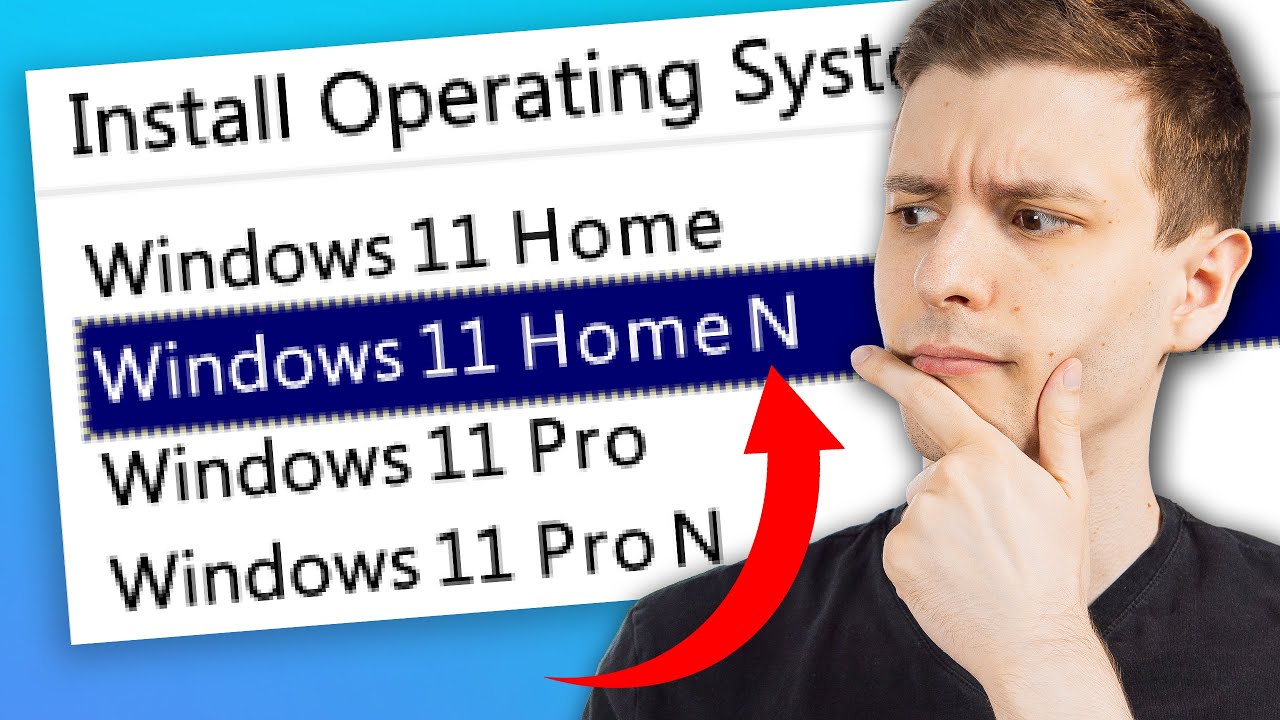
Tienes un PC con Windows 10 Pro N y algo falla: un vídeo que no se reproduce, un mensaje de "falta mfplat.dll", un error al escribir la clave de producto o un fallo en las actualizaciones. Pro N es Windows 10 Pro normal pero sin las tecnologías multimedia (Reproductor de Windows Media, algunos códecs) por una exigencia europea, y casi todo lo que se rompe en él se arregla instalando el Media Feature Pack. Aplica a Windows 10, ten en cuenta que Windows 10 ya no tiene soporte desde el 14/10/2025 y que la 22H2 es su última versión.
Qué es Windows 10 Pro N y en qué se diferencia de Windows 10 Pro
Windows 10 Pro N es la misma edición que Windows 10 Pro pero sin las tecnologías multimedia que integran el Reproductor de Windows Media, ciertos códecs de audio y vídeo y algunas aplicaciones que dependen de ellos. Es la versión que Microsoft distribuye en el Espacio Económico Europeo por obligación antitrust. Comparte con Pro todo lo demás: BitLocker, Escritorio remoto, unirse a un dominio, Hyper-V y Directiva de grupo. Si compraste un PC en la UE con Windows 10, es muy probable que tu equipo tenga esta edición. Lo que más se nota en el día a día es que algunos vídeos no se reproducen y ciertos programas o juegos fallan al abrir. Windows 10, incluida Pro N, dejó de tener soporte el 14/10/2025, así que conviene migrar a Windows 11 o apuntarse al programa de actualizaciones de seguridad extendidas (ESU) para particulares.
Lo que ves en Windows 10 Pro N y su causa probable
| Lo que ves | Causa probable | Dónde se arregla |
|---|---|---|
| Sale "falta mfplat.dll" o un vídeo no se reproduce | Falta el Media Feature Pack | Faltan códecs o sale "falta mfplat.dll": instala el Media Feature Pack |
| El Reproductor de Windows Media no abre o se cierra al instante | Característica multimedia dañada tras una actualización | El Reproductor de Windows Media no abre o se cierra: repara la característica |
| Sonido o vídeo cortado a tropezones | Códec no instalado o dañado | Faltan códecs o sale "falta mfplat.dll": instala el Media Feature Pack |
Error 0xC004F050 al cambiar a Pro N |
La clave escrita no es de Pro N o el equipo aún no estaba activado como Home | Al pasar de Home a Pro N o activar Pro N sale error (0xC004F050) |
| Windows Update falla o no instala un KB | Windows 10 22H2 descatalogada o KB incompatible | Las actualizaciones de Windows 10 Pro N fallan o KB da error |
Comprueba qué edición tienes y qué le falta
Antes de tocar nada confirma qué edición tienes y qué característica multimedia falta. Las tres comprobaciones de aquí solo sirven para identificar el problema, no lo arreglan.
La edición y versión instalada con winver
Win+R, escribe winver y pulsa Enter. Se abre la ventana "Acerca de Windows".
Windows 10 Pro N
Versión 22H2
© Microsoft Corporation. Reservados todos los derechos.
Debe decir Windows 10 Pro N y la versión 22H2. Si dice otra edición, las soluciones de aquí no aplican tal cual. Si dice otra versión (21H2, 2004…), recuerda que la última de Windows 10 es la 22H2.
Las características multimedia instaladas
En Windows 10 también se llega con Win+R y optionalfeatures. Busca Media Feature Pack. Si no aparece, no está instalado y por eso fallan los códecs.
El Visor de eventos y el error exacto
Para abrirlo: Win+R, escribe eventvwr.msc y pulsa Enter. La columna "Origen" y "Id. de evento" te dicen qué aplicación falló; esos dos datos son los que necesitas si vas a buscar el caso concreto en la web de soporte de Microsoft.
Faltan códecs o sale "falta mfplat.dll": instala el Media Feature Pack
Si en tu PC con Pro N sale "No se encuentra mfplat.dll", un vídeo no se reproduce o un juego se cierra al iniciarse, casi siempre es porque falta el Media Feature Pack. Es el paquete oficial de Microsoft que devuelve a Windows 10 Pro N el Reproductor de Windows Media y los códecs de audio y vídeo que la edición no trae de serie. La instalación no cambia la edición: solo añade lo que le quitaron para cumplir la normativa europea.
Instálalo desde Características opcionales
Pasos:
- Pulsa Agregar una característica.
- Escribe
Media Feature Packen el buscador. - Selecciónalo y pulsa Instalar.
- Cuando termine, reinicia el equipo.
Si la búsqueda no devuelve nada, prueba con el nombre de arriba en inglés (Microsoft Zune Video, Groove Música y similares) o ve al método siguiente.
Descárgalo de la web de Microsoft si no aparece
Si en Características opcionales no sale la entrada, el instalador está en la web oficial de Microsoft. Busca "Media Feature Pack para Windows 10 N", elige la versión 22H2 y descarga el archivo.
Pasos:
- Abre support.microsoft.com.
- Busca "Media Feature Pack para Windows 10 N".
- Selecciona la versión 22H2 y el idioma Español.
- Ejecuta el
.msudescargado y sigue el asistente. - Reinicia cuando lo pida.
optionalfeatures ya aparece "Media Feature Pack" con un tick junto al nombre.El Reproductor de Windows Media no abre o se cierra: repara la característica
Si el Reproductor de Windows Media se abre y se cierra solo, o da error al intentar usarlo, lo más probable es que la característica multimedia esté dañada tras una actualización grande de Windows 10 o un cambio de edición. Reinstalarla desde cero suele devolverla.
Quita el Media Feature Pack y vuelve a instalarlo
Pasos:
- En Características opcionales, busca Media Feature Pack.
- Selecciónalo y pulsa Quitar.
- Reinicia el equipo.
- Vuelve a Agregar una característica, búscalo de nuevo e Instálalo.
Restablece la app con wsreset y el comando de reparación
Si el problema afecta a la app de Microsoft Store (Películas y TV, Groove):
- Win+R, escribe
wsresety pulsa Enter. - En Windows PowerShell (Símbolo del sistema) como administrador (clic derecho en Inicio > Terminal (Administrador) en Windows 11, o Windows PowerShell (Administrador) en Windows 10):
Get-AppXPackage -Name Microsoft.WindowsMediaPlayer | Foreach {Add-AppxPackage -DisableDevelopmentMode -Register "$($_.InstallLocation)\AppXManifest.xml"}- Reinicia el equipo.
Add-AppxPackage y sin errores en rojo. Tras reiniciar, la app abre.Al pasar de Home a Pro N o activar Pro N sale error (0xC004F050)
El código 0xC004F050 significa que la clave de producto escrita no es válida para esa edición de Windows. En Pro N el caso típico es intentar pasar de Home a Pro N con la clave de Pro normal, o intentar activar Pro N sin que Home estuviese activado antes.
Confirma que Home está activado antes de cambiar la edición
En Windows 11: Configuración > Sistema > Activación. Debe decir Windows está activado con una licencia digital o Windows está activado. Si dice "Windows no está activado" o "La edición de Windows no es la correcta", primero activa la edición actual antes de cambiarla.
Cambia la clave por una de Pro N válida
Pasos:
- Pulsa Cambiar la clave de producto.
- Escribe la clave de Pro N (no la de Pro normal, no vale).
- Pulsa Siguiente y deja que valide.
- Reinicia.
- Vuelve a Activación y comprueba que dice Windows 10 Pro N activado.
Las actualizaciones de Windows 10 Pro N fallan o KB da error
Windows 10 22H2 dejó de tener soporte el 14/10/2025, así que las actualizaciones normales no llegan más. Los fallos en este apartado suelen ser de dos tipos: KB que no instala o instalador atascado. Si decides quedarte con Windows 10, hay una salida oficial con el ESU; si decides irte, conviene migrar a Windows 11 o reinstalar.
Pasa al ESU de particulares si solo quieres seguir con Windows 10
Pasos:
- Abre Windows Update y despliega las opciones de actualización.
- Busca Inscribirse en el programa de actualizaciones de seguridad extendidas (ESU).
Este programa (Consumer ESU) da parches de seguridad a Windows 10 hasta el 13/10/2026 y se paga una cantidad simbólica (la información exacta del precio y los requisitos aparece en la propia pantalla de inscripción). Antes de inscribirte, confirma que tu edición es Pro N con la primera comprobación de este artículo.
Busca el KB que falla en el Catálogo de Microsoft Update e instálalo a mano
Si Windows Update se atasca en una actualización concreta:
- Abre catalog.update.microsoft.com.
- Busca por el número de KB que aparece pendiente (lo verás en el historial de actualizaciones).
- Filtra por Windows 10, versión 22H2, x64.
- Pulsa Descargar junto al
.msucorrespondiente. - Doble clic sobre el archivo descargado para instalarlo.
Tras hacerlo, vuelve a Windows Update y comprueba que ya no aparece como pendiente.
Si nada devuelve el audio o el vídeo en Pro N
Si después de instalar el Media Feature Pack y reparar la característica sigues sin audio o sin vídeo, el problema puede no ser de Windows, sino del archivo o del programa. Antes de llegar al reinstalar todo, descarta lo más sencillo.
Prueba el archivo en VLC o con otro códec instalado por el programa
- Descarga VLC desde videolan.org e instálalo.
- Abre el archivo de vídeo que falla.
- Si en VLC se ve y oye bien, el problema son los códecs de Windows o del Reproductor, no del PC ni del hardware.
VLC trae sus propios códecs internos y es la prueba más rápida de que el PC está bien.
Restablece Windows 10 sin perder archivos
Pasos:
- Pulsa Restablecer este equipo y elige Conservar mis archivos.
- Selecciona Reinstalación local (no descarga de la nube).
- Espera a que termine y entra de nuevo en tu cuenta.
- Reinstala el Media Feature Pack como se ha explicado antes.
Lo que ya has descartado de Windows 10 Pro N
- Windows 10 Pro N es Windows 10 Pro sin tecnologías multimedia, no una edición rota.
- El motivo principal de los errores en Pro N es que falta el Media Feature Pack; instalarlo resuelve casi todo.
- Las claves de Pro normal no sirven para activar Pro N: usa siempre una clave de Pro N.
- Windows 10, incluida Pro N, está fuera de soporte desde el 14/10/2025; plantéate migrar a Windows 11 o inscribirte en el ESU antes del 13/10/2026.
Datos comprobados en octubre de 2026.
Dudas sobre Windows 10 Pro N
1. ¿Cómo se descarga Windows 10 Pro N?
No hay un instalador exclusivo de la edición N: se descarga desde la página de Microsoft usando la herramienta de creación de medios o el asistente de instalación, eligiendo Windows 10 y después la edición "Pro N" cuando el asistente la muestre.
2. ¿Qué sale mejor, Windows 10 Pro o Pro N?
Pro N es idéntica a Pro en casi todo (BitLocker, escritorio remoto, Hyper-V, dominio) salvo que no incluye el reproductor multimedia de Microsoft, así que para tareas normales es mejor la Pro; la N se creó por exigencias de la Comisión Europea.
3. ¿Cuál va mejor para estaciones de trabajo, Pro o Pro N?
Para estaciones de trabajo se usa Windows 10 Pro for Workstations, que añade ReFS, memoria persistente y más sockets; la N sigue siendo la misma Pro sin el reproductor multimedia, así que no aporta nada extra en ese escenario.
4. ¿Dónde consigo una clave para Windows 10 Pro N?
La clave se compra en la Microsoft Store o a un distribuidor autorizado; si el equipo traía Windows 10 Pro N de fábrica, la clave viene en la BIOS/UEFI y se activa sola al instalar.
5. ¿Es buena la edición Pro N para jugar?
Sí, porque los juegos no usan el reproductor multimedia de Microsoft; lo único que cambia es que tendrás que instalar un reproductor alternativo (como VLC o Movies & TV) si quieres ver DVD o Blu-ray.
6. ¿Qué diferencias hay entre Windows 10 Pro y Home?
Pro añade BitLocker, escritorio remoto, unirse a un dominio (Active Directory), Hyper-V y la posibilidad de diferir actualizaciones más tiempo; Home se queda con lo básico para uso personal y cuesta menos.
Fuentes
- MicrosoftWin 10 Pro vs Win 10 Pro N – Microsoft Learnconsultado el 15/10/2026
- MicrosoftWindows 11 Home — documentación oficialconsultado el 15/10/2026
- MicrosoftPasar de Windows Home a Pro — documentación oficialconsultado el 15/10/2026
- MicrosoftErrores y problemas de Windows 10/11 Pro: pasar de Home a Pro y activar Pro (0xC004F050) — documentación oficialconsultado el 15/10/2026
- MicrosoftAMD Athlon Gold PRO 3125GE — documentación oficialconsultado el 15/10/2026