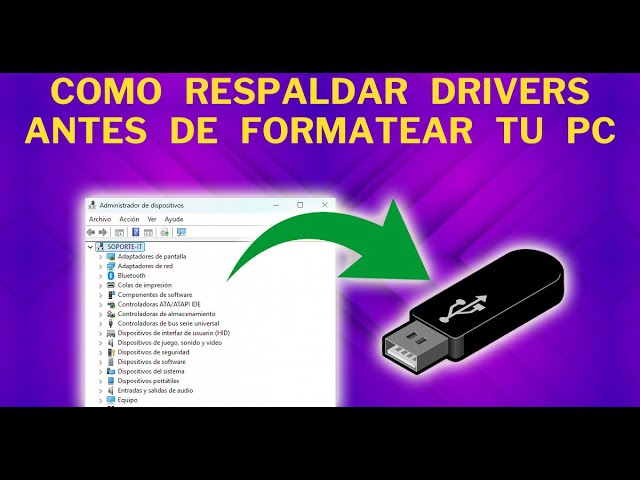
Si necesitas abrir el Administrador de dispositivos y solo tienes a mano la consola, el camino es directo: escribe devmgmt.msc en el Símbolo del sistema, en PowerShell o en el cuadro Ejecutar y pulsa Enter. El comando vale igual en Windows 10 y Windows 11, y abre la misma ventana que ves al hacer clic derecho en Inicio. Te lo explico paso a paso, qué hacer cuando la consola no carga, cómo interpretar el triángulo amarillo y cómo reparar el applet si nada se abre.
Qué es el Administrador de dispositivos y para qué sirve
El Administrador de dispositivos es un applet del Panel de control de Windows (su nombre técnico es devmgmt.msc) que muestra todo el hardware conectado al PC en una lista jerárquica: adaptadores de red, tarjetas de sonido, discos, puertos USB, impresoras, Bluetooth, etc. Desde ahí puedes ver el estado de cada dispositivo, habilitarlo o deshabilitarlo, actualizar su controlador, revertir un controlador a una versión anterior y desinstalarlo para que Windows lo vuelva a detectar.
Cuando algo falla, el dispositivo aparece con un icono de advertencia: un triángulo amarillo con un signo de exclamación. Al hacer doble clic se abre la pestaña General > Estado del dispositivo con un mensaje y, casi siempre, un código numérico (Código 10, Código 43, Código 28…). Ese código es la pista principal para saber por qué el hardware no funciona y qué hacer para arreglarlo.
Por qué abrirlo con cmd y no con un clic
El clic derecho en Inicio > Administrador de dispositivos funciona el 99 % de las veces, pero hay situaciones en las que la consola es la mejor puerta de entrada:
- El teclado no tiene tecla
Windowso esta no responde, así que no puedes abrir el menú Win+X. - El menú Inicio o la barra de tareas se han quedado bloqueados y no abren Configuración ni el Panel de control.
- Estás escribiendo un script o un archivo
.batque necesita lanzar el Administrador de dispositivos como un paso más dentro de una secuencia automática.
En Windows 10 y Windows 11 el comando para abrirlo es el mismo: devmgmt.msc. La diferencia está en cómo llegas a la consola, no en lo que escribes dentro.
Formas de abrir el Administrador de dispositivos desde cmd
Tienes tres caminos válidos en Windows 10 y Windows 11, ordenados de más rápido a más completo.
Con devmgmt.msc en la consola normal
Sirve cuando solo quieres abrir el applet en tu sesión de usuario, sin permisos extra. No hace falta abrir nada como administrador.
- Pulsa Win+R, escribe
cmdy pulsa Enter. También puedes escribircmden la búsqueda del menú Inicio y pulsar Enter. - Dentro de la consola, escribe
devmgmt.mscy pulsa Enter. - Se abre la ventana del Administrador de dispositivos con el hardware del equipo.
devmgmt.mscCon devmgmt.msc en la consola como administrador
Necesitas abrir la consola elevada cuando el dispositivo que vas a tocar es de sistema (un disco, la tarjeta de red, un chipset). En una sesión normal algunas propiedades aparecen en gris y no se pueden modificar.
- Pulsa Win+X y elige Terminal (Administrador) en Windows 11 o Windows PowerShell (Administrador) en Windows 10. Si solo te interesa el Símbolo del sistema, ábrelo desde Win+R escribiendo
cmdy pulsando Ctrl+Mayús+Entrar. - Confirma el aviso de Control de cuentas de usuario.
- Escribe
devmgmt.mscy pulsa Enter.
devmgmt.mscDevmgmt.msc directo desde Ejecutar
Es el camino más corto cuando solo quieres abrir el applet y ya sabes el comando.
- Pulsa Win+R.
- Escribe
devmgmt.msc. - Pulsa Aceptar o Enter.
No necesitas abrir la consola, no necesitas permisos de administrador para esta ventana y sirve igual en Windows 10 y Windows 11.
devmgmt.mss).Abre el Administrador de dispositivos si cmd no carga
Si el Símbolo del sistema no se abre o se cierra al instante, suele deberse a un archivo de sistema dañado (la consola es un programa y necesita las DLL de Windows para arrancar) o a una ruta mal puesta en las variables de entorno. Tienes dos salidas rápidas sin reinstalar nada.
Lánzalo desde PowerShell
PowerShell comparte casi todas las utilidades de la consola clásica, pero usa otro ejecutable. Si cmd está roto, PowerShell suele seguir funcionando.
- Pulsa Win+R, escribe
powershelly pulsa Enter. - Dentro, escribe
devmgmt.mscy pulsa Enter. - Si PowerShell tampoco carga, intenta con
powershell -NoProfilepara descartar un perfil dañado.
devmgmt.mscsfc /scannow.Ábrelo desde el Panel de control
El Panel de control sigue vivo en Windows 10 y Windows 11 y conserva el acceso clásico al Administrador de dispositivos, sin pasar por la consola.
En Windows 10:
En Windows 11 el mismo camino desde Panel de control funciona. Si tu Panel de control está escondido, búscalo en la barra de búsqueda del menú Inicio escribiendo "Panel de control".
Comprueba que el hardware está bien detectado desde el Administrador de dispositivos
Abrirlo es solo el primer paso. Lo importante es leer qué dice cada dispositivo: ahí sabrás si tu PC tiene un problema de hardware o si todo está bien.
La vista por tipo y Ver > Mostrar dispositivos ocultos
Por defecto, el Administrador de dispositivos agrupa los dispositivos por tipo (Adaptadores de pantalla, Controladoras de bus serie universal, etc.). Si despliegas cada rama, ves los dispositivos conectados ahora.
Para ver también los que se han desconectado o los que Windows recuerda:
- Abre el menú Ver.
- Elige Mostrar dispositivos ocultos.
Aparecerán impresoras que ya no están enchufadas, adaptadores de red virtuales y dispositivos fantasma. Si entre ellos ves alguno con el triángulo amarillo, ese es el que falla aunque ahora no esté conectado.
Propiedades y la pestaña Detalles para sacar el Id. de hardware
Cuando tienes un dispositivo problemático y no sabes su marca o modelo exacto, el Id. de hardware te lo dice.
- Clic derecho en el dispositivo > Propiedades.
- Abre la pestaña Detalles.
- En Propiedad, elige Id. de hardware.
- Copia el valor que aparece (algo como
PCI\VEN_8086&DEV_51A1&…).
Pégalo en la web del fabricante de tu PC o del fabricante del componente. Con ese identificador te dirá qué controlador corresponde y desde dónde bajarlo.
Acción > Buscar cambios de hardware para forzar un redetectado
Cuando acabas de enchufar algo y no aparece, o cuando un controlador se ha instalado a medias, fuerza a Windows a reescanear el bus.
- Abre el menú Acción.
- Elige Buscar cambios de hardware.
Espera unos segundos. Windows recorre los buses PCI, USB y demás, y los dispositivos nuevos aparecen en su categoría correspondiente. Si no aparece nada nuevo, prueba a desenchufar y volver a enchufar el dispositivo.
Errores típicos que verás en el Administrador de dispositivos y cómo reaccionar
El triángulo amarillo viene casi siempre acompañado de un código. Estos tres son los más frecuentes y lo que significa cada uno.
Código 10: el dispositivo no se puede iniciar
Aparece cuando el controlador está cargado pero el dispositivo falla al arrancar, casi siempre por un problema de energía, un firmware viejo o un puerto que se ha quedado colgado.
- Clic derecho en el dispositivo > Deshabilitar el dispositivo.
- Reinicia el PC.
- Vuelve a abrir el Administrador de dispositivos, clic derecho > Habilitar el dispositivo.
- Si sigue, abre Propiedades > Controlador y elige Actualizar controlador.
Código 43: Windows ha detenido este dispositivo
Suele pasar con tarjetas gráficas, tarjetas inalámbricas y dispositivos USB que piden más energía de la que el puerto puede darles, o cuyo controlador se ha bloqueado.
- Desenchufa el dispositivo si es externo.
- Reinicia el PC.
- Vuelve a conectarlo.
- Si el error sigue, en el Administrador de dispositivos elige Acción > Buscar cambios de hardware.
- Si reaparece, clic derecho > Desinstalar el dispositivo, marca Intentar quitar el controlador de este dispositivo y reinicia.
- Windows lo reinstalará al arrancar.
Código 28: los controladores no están instalados
Windows detecta el dispositivo pero no encuentra un controlador para él.
- Clic derecho en el dispositivo > Actualizar controlador.
- Elige Buscar controladores automáticamente.
- Si Windows Update no encuentra uno nuevo y dice "Los mejores controladores ya están instalados", ve a la web del fabricante del PC o del componente y bájalo desde ahí.
Si nada de lo anterior abre el Administrador de dispositivos
Cuando ni el comando ni el Panel de control ni PowerShell abren el applet, el problema está en archivos del sistema dañados. Antes de reinstalar Windows, prueba las dos herramientas de reparación que trae el propio sistema.
SFC /scannow para reparar archivos del sistema
SFC (System File Checker) revisa los archivos protegidos de Windows y reemplaza los que están dañados por una copia correcta.
- Abre Terminal como administrador (clic derecho en Inicio > Terminal (Administrador) en Windows 11, o Windows PowerShell (Administrador) en Windows 10).
- Escribe el siguiente comando y pulsa Enter:
sfc /scannow- Espera a que termine. Puede tardar entre 10 y 30 minutos.
Al terminar puede salir uno de estos dos mensajes, aunque no siempre aparecen literales:
La protección de recursos de Windows encontró archivos dañados y los reparó correctamente.La protección de recursos de Windows no encontró ninguna infracción de integridad.devmgmt.msc. Si no encontró nada, pasa a DISM, que repara la fuente desde la que SFC obtiene las copias correctas.DISM cuando SFC no alcanza
DISM (Deployment Image Servicing and Management) repara la imagen del sistema. Cuando SFC no puede repararlo solo, DISM suele desbloquearlo.
- En la misma Terminal como administrador, ejecuta:
DISM /Online /Cleanup-Image /RestoreHealth- Espera a que termine. Este tarda más, hasta una hora, y necesita conexión a Internet.
- Cuando acabe, repite
sfc /scannow. - Reinicia el PC.
devmgmt.msc abre la ventana del Administrador de dispositivos sin errores. Si sigue sin abrir, queda reinstalar Windows o usar la opción de recuperación del fabricante desde su web de soporte.Lo que ya tienes claro sobre el Administrador de dispositivos desde cmd
- El comando para abrirlo es
devmgmt.mscy vale igual desde el Símbolo del sistema, PowerShell o el cuadro Ejecutar. - En Windows 10 y Windows 11 el comando no cambia; lo que cambia es cómo llegar a la consola y, en su caso, si la abres como administrador.
- Abrir la consola como administrador (Win+R,
cmd, Ctrl+Mayús+Entrar) permite tocar dispositivos que en una sesión normal se ocultan o aparecen en gris. - Si el triángulo amarillo aparece con Código 10, 28 o 43, el orden razonable es: buscar cambios de hardware, actualizar controlador, desinstalar y reiniciar, y solo al final descargar uno desde la web del fabricante.
- Si el applet no carga,
sfc /scannowyDISM /Online /Cleanup-Image /RestoreHealthlo arreglan casi siempre antes de tener que reinstalar Windows.
El siguiente paso lógico es revisar la pestaña Detalles del dispositivo que te preocupa para sacar el Id. de hardware y buscar su controlador exacto en la web del fabricante de tu PC o del componente.
Dudas sobre el Administrador de dispositivos desde CMD
1. Cómo abrir el Administrador de dispositivos en Windows 10
Pulsa Win+X y elige Administrador de dispositivos, o escribe devmgmt.msc en Ejecutar (Win+R). También funciona el comando cmd devmgmt.msc en el Símbolo del sistema, aunque verás la misma ventana del Administrador de dispositivos que abrirías con un doble clic en Este equipo.
2. Se puede abrir el Administrador de dispositivos en Android
No existe un Administrador de dispositivos como el de Windows en Android; lo que hay es la app Ajustes > Información del teléfono, que muestra datos del dispositivo pero no los controla. En Windows puedes lanzar el equivalente con devmgmt.msc o con mmc devmgmt.msc desde el Símbolo del sistema.
3. Qué es el Administrador de dispositivos de Google y dónde se accede
Google no tiene un Administrador de dispositivos propio, pero sí el Buscador de dispositivos en android.com/find, que localiza, bloquea o borra móviles Android. En Windows, la herramienta equivalente para el hardware del PC se sigue abriendo con devmgmt.msc.
4. Cómo abrir el Administrador de equipos desde el Símbolo del sistema
El Administrador de equipos se llama compmgmt.msc, así que desde cmd hay que escribir compmgmt.msc y pulsar Enter. También vale el atajo start compmgmt.msc desde la Terminal; ambos abren la misma ventana con los apartados de Eventos, Usuarios y grupos locales y Administración de discos.
5. Cómo abrir el Administrador de dispositivos si el teclado no responde
Si el teclado falla, abre el Símbolo del sistema con el ratón desde el menú de Inicio y escribe devmgmt.msc: la ventana se abrirá aunque no escribas nada más. Para que el comando funcione sin pulsar Enter, usa start devmgmt.msc y lánzalo desde el acceso directo del escritorio.
6. Cómo se dice Administrador de dispositivos en inglés
El nombre en inglés es Device Manager y se sigue abriendo con el mismo devmgmt.msc en Ejecutar (Win+R). El idioma de la ventana depende del idioma de Windows, no del comando.
7. Cómo ejecutar el Administrador de dispositivos como administrador
Abre el Símbolo del sistema o la Terminal como administrador (clic derecho sobre Inicio > Terminal (Administrador)) y escribe devmgmt.msc. Eso da permisos elevados, útiles para cambiar recursos de hardware o instalar controladores firmados a mano.
Fuentes
- MicrosoftAbrir el Administrador de dispositivos – Soporte técnico de Microsoftconsultado el 17/10/2026
- MicrosoftSímbolo del sistema (cmd) — documentación oficialconsultado el 17/10/2026
- Microsoftcmd (comando de la consola) — documentación oficialconsultado el 17/10/2026
- MicrosoftAdministrador de dispositivos — documentación oficialconsultado el 17/10/2026