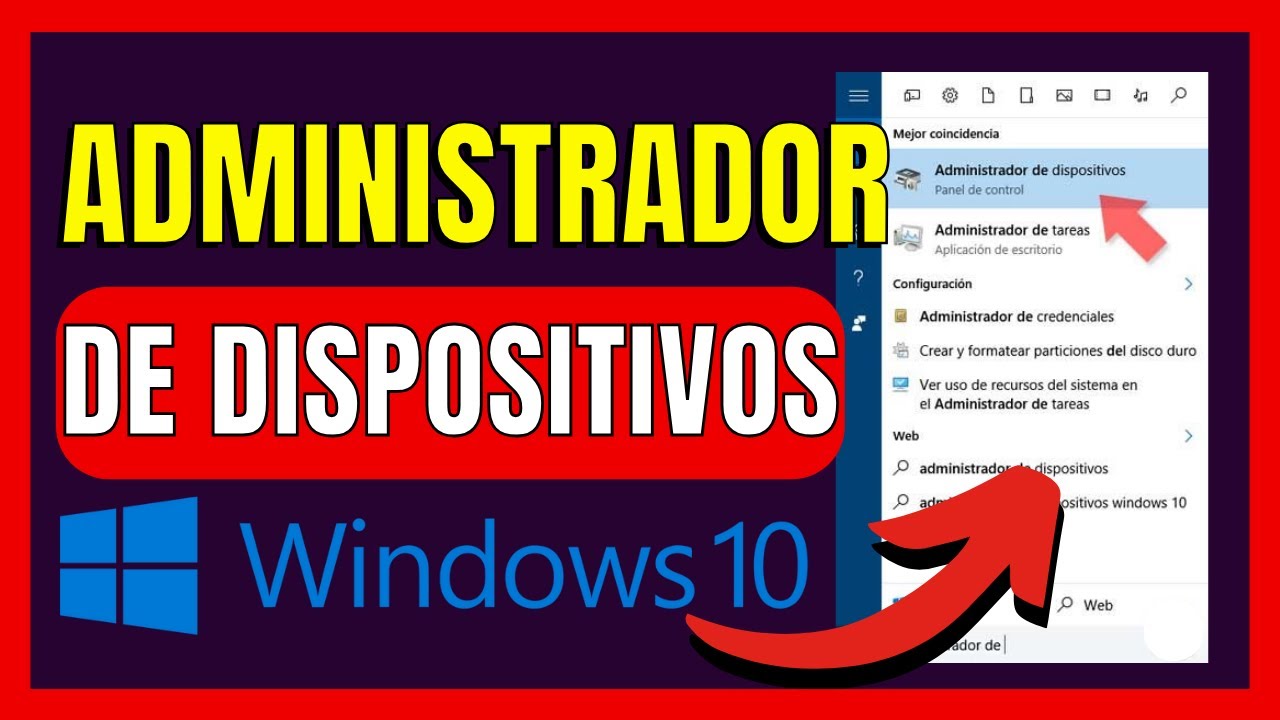
Cuando algo de tu PC deja de funcionar (el sonido, el wifi, una impresora, un USB), el Administrador de dispositivos es el primer sitio donde mirar. Es la herramienta que muestra todo el hardware instalado y, si algo falla, lo señala con un triángulo amarillo junto a su código de error. En Windows 10 se abre con Win+X > Administrador de dispositivos, o escribiendo devmgmt.msc en Win+R. Esta guía sirve para Windows 10 en cualquiera de sus ediciones y se aplica mientras el equipo esté en uso.
Qué es el Administrador de dispositivos y para qué sirve
El Administrador de dispositivos es un applet del Panel de control (el fichero devmgmt.msc) que Windows trae para que veas, de un vistazo, todo el hardware del PC: la tarjeta gráfica, el sonido, el wifi, el Bluetooth, los discos, las impresoras, los USB, etc. Cuando detecta un dispositivo nuevo, Windows busca un controlador (un pequeño programa que le enseña al sistema a usarlo) y lo instala. Si algo va mal en ese proceso, el aparato aparece con un icono de advertencia.
Desde ahí puedes actualizar el controlador, reinstalarlo, deshabilitar el aparato o ver el código de error exacto que lo está frenando. Es, por eso, la primera parada cuando algo del PC se rompe.
Por qué Windows marca un dispositivo con error: lo que puede estar fallando
| Símbolo que verás | Causa más probable | Dónde se arregla |
|---|---|---|
| Triángulo amarillo con Código 43 «Windows detuvo este dispositivo» | El controlador instalado no es compatible con tu versión de Windows o está dañado | Actualizar controlador / web del fabricante |
| Triángulo amarillo con Código 10 o el dispositivo ni siquiera aparece | Archivos del sistema de Windows dañados, que bloquean el inicio del controlador | Reparar archivos del sistema (DISM y SFC) |
| Triángulo amarillo tras una actualización de Windows Update | Windows sustituyó un controlador que funcionaba por uno más nuevo que falla | Revertir al controlador anterior |
| Dispositivo que estaba bien y dejó de funcionar de repente | Cambio de hardware reciente, cable suelto o puerto que se ha quedado sin energía | Comprobación física y reinstalación del controlador |
Abre el Administrador de dispositivos
Ábrelo de la forma que te sea más cómoda. Cualquiera de las tres sirve y lleva al mismo sitio.
- Pulsa Win+X y elige Administrador de dispositivos (la opción aparece en el menú, justo encima de Terminal).
- Pulsa Win+R, escribe
devmgmt.mscy pulsa Intro o Aceptar. - Pulsa la tecla Windows, escribe administrador de dispositivos y entra en el resultado que dice exactamente Administrador de dispositivos.
Cuando se abra la ventana, fíjate en la barra de menú superior: Archivo, Acción, Ver… Pulsa Ver y activa Mostrar dispositivos ocultos para que también aparezcan los que en ese momento no están conectados (tarjetas wifi internas, por ejemplo).
Identifica el dispositivo que falla y su código de error
- Busca el dispositivo con el triángulo amarillo. Si no lo ves claro, despliega cada categoría (la flecha a la izquierda del nombre).
- Haz doble clic sobre él para abrir sus Propiedades.
- En la pestaña General, mira Estado del dispositivo. Ahí verás un mensaje y un número, el Código (10, 28, 43, etc.).
- Anota los dos: el código y el texto literal del mensaje. Te harán falta para saber qué te pasa.
Comprueba la versión y fecha del controlador instalado
- Con el dispositivo seleccionado, abre Propiedades (doble clic o clic derecho > Propiedades).
- Entra en la pestaña Controlador.
- Apunta tres datos: Versión, Fecha y Proveedor. La fecha suele coincidir con la última actualización de Windows Update que haya tocado ese driver. Si el problema empezó justo después de esa fecha, ya tienes el culpable.
El dispositivo aparece con un triángulo amarillo: reinstala su controlador
Si Windows detecta el dispositivo pero le falla algo, lo señala con el triángulo amarillo. La mayoría de las veces se arregla desinstalando el driver y dejando que Windows lo vuelva a instalar limpio al reiniciar.
- En Administrador de dispositivos, clic derecho sobre el dispositivo con triángulo amarillo.
- Elige Desinstalar dispositivo.
- En la ventana que sale, marca la casilla Intentar quitar el controlador de este dispositivo (solo si quieres borrar también el paquete, útil cuando el driver está claramente roto).
- Pulsa Desinstalar.
- Reinicia el PC: Win+X > Apagar o cerrar sesión > Reiniciar.
Al arrancar de nuevo, Windows detectará el hardware y buscará un controlador. Si lo encuentra, instala solo y el triángulo debería desaparecer.
Un Código 43 «Windows detuvo este dispositivo»: busca un controlador actualizado
El Código 43 significa casi siempre que el controlador que tiene el dispositivo es incompatible con tu versión de Windows, está dañado o no lo soporta. Windows Update a veces lo tiene, pero muchas veces hay que ir a la web del fabricante.
Mensaje que verás dentro de Estado del dispositivo:
Pasos para actualizarlo a través del propio Windows primero:
- Clic derecho en el dispositivo > Actualizar controlador.
- Elige Buscar controladores automáticamente.
- Si encuentra algo, lo instala. Si dice «Los mejores controladores ya están instalados», queda otra puerta: la web del fabricante.
Instala el controlador a mano desde una carpeta descargada
Si Windows Update no te da nada más nuevo, ve a la página de soporte del fabricante del PC (HP, Lenovo, Dell, Asus…) o del propio componente (Realtek, Intel, NVIDIA, AMD…) y baja el .inf que toque para tu modelo y tu versión de Windows 10.
- Clic derecho en el dispositivo > Actualizar controlador.
- Elige Buscar controladores en mi equipo.
- Pulsa Examinar, ve a la carpeta donde guardaste el
.infdescargado y acepta. - Sigue las pantallas y reinicia cuando te lo pida.
El Código 10 «No se inicia» o el dispositivo no aparece: repara los archivos del sistema
Cuando el dispositivo ni siquiera aparece en el Administrador de dispositivos o muestra Código 10, lo que se ha roto suelen ser los archivos del sistema de Windows, que no dejan que el driver arranque. Antes de tocar nada más, repara esos archivos con dos herramientas nativas.
Ejecuta sfc /scannow y DISM
Abre el Símbolo del sistema como administrador: Win+X > Windows PowerShell (Administrador) en Windows 10 (o Terminal (Administrador) en Windows 11) y elige Símbolo del sistema si te sale PowerShell.
Primero DISM, que repara la imagen de Windows para que SFC tenga algo sano donde trabajar:
DISM /Online /Cleanup-Image /RestoreHealthEspera a que termine (puede tardar varios minutos y quedarse al 20 % un rato, es normal). Cuando acabe, lanza SFC:
sfc /scannowResultado esperado cuando todo está bien:
La protección de recursos de Windows no encontró ninguna infracción de integridad.Si ha tenido que arreglar algo, dirá «La protección de recursos de Windows encontró archivos dañados y los reparó correctamente». En cualquier caso, reinicia el PC y vuelve a mirar el dispositivo.
Si nada funciona: restaura el sistema a un punto anterior
Si llevas un rato probando y el dispositivo sigue roto,Restaurar sistema puede devolverte al estado en el que todo funcionaba, sin tocar tus archivos. Solo necesitas un punto de restauración creado antes de que apareciera el fallo (Windows los crea automáticamente antes de actualizaciones grandes y al instalar ciertos programas).
- Pulsa la tecla Windows, escribe restaurar sistema y entra en Crear un punto de restauración.
- En la pestaña Protección del sistema, pulsa Restaurar….
- Elige Elegir un punto de restauración diferente si quieres ver más fechas, y escoge uno anterior al problema.
- Sigue las pantallas hasta que arranque la restauración y deja que reinicie sola.
Lo que ya has descartado sobre el Administrador de dispositivos
- El driver se ha reinstalado con Desinstalar dispositivo y el triángulo amarillo ha desaparecido al reiniciar.
- Si el Código 43 sigue, ya tienes el controlador actualizado desde la web del fabricante o has vuelto al anterior con Revertir al controlador anterior.
- Los archivos del sistema se han reparado con DISM y sfc /scannow, así que un Código 10 sin causa clara debería estar resuelto.
Cuando ninguno de estos tres frentes arregla el problema, lo siguiente ya no vive en el Administrador de dispositivos: toca revisar el estado físico del aparato (otro puerto, otro cable), la configuración de la BIOS/UEFI (sobre todo el TPM y el Arranque seguro), o los controladores y diagnósticos oficiales en la web del fabricante del PC o de la placa.
Datos comprobados en octubre de 2026.
Dudas sobre el Administrador de dispositivos en Windows 10
1. ¿Cómo abrir el Administrador de dispositivos en Windows 11?
Pulsa Win+X y elige «Administrador de dispositivos», o escribe «Administrador de dispositivos» en el buscador de la barra de tareas. Si lo abres con este método en Windows 11 verás el panel con las mismas categorías que en Windows 10 (Adaptadores de pantalla, Audio, Red, etc.) y podrás actualizar, deshabilitar o reinstalar cualquier controlador desde ahí.
2. ¿Cómo abrir el Administrador de dispositivos desde el Símbolo del sistema o CMD?
Abre el Símbolo del sistema como administrador (busca «cmd», clic derecho y «Ejecutar como administrador») y escribe devmgmt.msc seguido de Enter. La consola se cerrará y se abrirá directamente el Administrador de dispositivos.
3. ¿Cómo entrar al Administrador de dispositivos en Windows 10?
La forma más rápida es pulsar Win+X y elegir «Administrador de dispositivos». También funciona clic derecho en el botón Inicio, escribir «devmgmt.msc» en Ejecutar (Win+R) o buscarlo en el menú Inicio escribiendo «Administrador de dispositivos».
4. ¿Cómo entrar al Administrador de equipos en Windows 10?
«Administrador de equipos» no es lo mismo que el Administrador de dispositivos: se abre con clic derecho en Este equipo (o Mi PC) → Administrar → Administración de equipos, o con el comando compmgmt.msc. Desde ahí puedes acceder al Administrador de dispositivos en el panel izquierdo, dentro de «Herramientas del sistema».
5. ¿Cómo se llama el Administrador de dispositivos en inglés?
En inglés se llama «Device Manager» y su comando es devmgmt.msc, que funciona igual en cualquier idioma. Si necesitas abrirlo en una versión de Windows en otro idioma, basta con buscar «Device Manager» en el menú Inicio o escribir el comando en Ejecutar (Win+R).
6. ¿Qué es y para qué sirve el Administrador de dispositivos de Microsoft?
Es la herramienta de Windows que lista todo el hardware instalado (tarjeta gráfica, sonido, red, USB, Bluetooth) y los controladores que usa. Sirve sobre todo para diagnosticar errores: el triángulo amarillo indica un dispositivo con problemas, y desde ahí puedes actualizar, reinstalar o deshabilitar el controlador para arreglarlo.
Fuentes
- MicrosoftDevice Management for Windows – Microsoftconsultado el 16/10/2026
- MicrosoftCómo habilitar la administración de dispositivos – Microsoft Q&Aconsultado el 16/10/2026
- MicrosoftAdministrar dispositivos usados con la cuenta de Microsoftconsultado el 16/10/2026
- MicrosoftAdministrador de dispositivos — documentación oficialconsultado el 16/10/2026