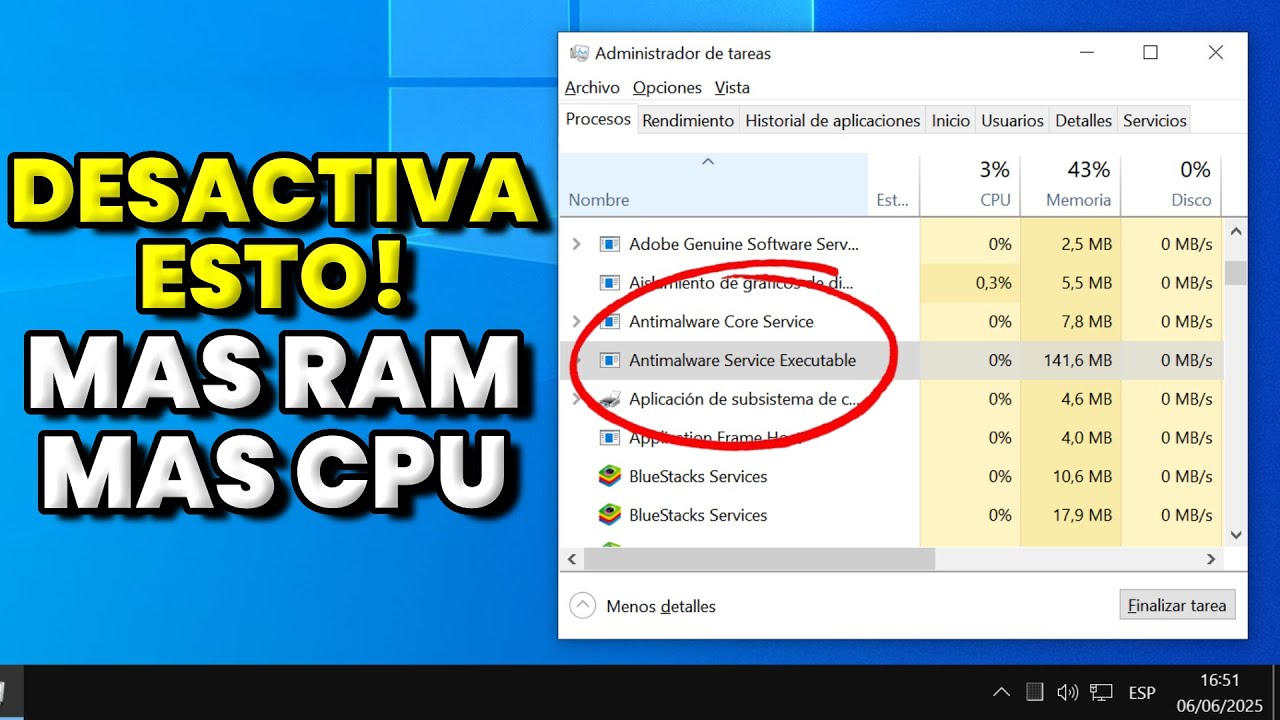
Cuando el Administrador de tareas muestra a Antimalware Service Executable ocupando buena parte de la CPU, lo que estás viendo es el motor de análisis de Microsoft Defender Antivirus en pleno trabajo. Su nombre interno es MsMpEng.exe y lleva en Windows desde Windows 8; en Windows 11 y Windows 10 sigue siendo el antivirus integrado. La buena noticia: en la mayoría de los casos no es un problema, solo un análisis programado en un mal momento. Antes de tocar nada, comprueba abajo de quién es realmente el consumo y, si es Defender, programa el análisis a una hora en la que no uses el equipo.
Qué es Antimalware Service Executable y qué hace en Windows
Antimalware Service Executable es el nombre que Windows muestra en el Administrador de tareas para el proceso MsMpEng.exe, el motor de análisis de Microsoft Defender Antivirus, el antivirus integrado en Seguridad de Windows desde Windows 8. Su trabajo es revisar los archivos y procesos en busca de malware, mantener las firmas actualizadas y ejecutar los análisis que tengas programados o los que Windows dispara al actualizar el sistema. Defender corre siempre como un servicio protegido del sistema: aunque lo cierres desde el Administrador de tareas, el sistema lo relanza. Por eso no conviene desactivarlo y sí conviene aprender a programarlo bien y a limitar cuánto CPU puede usar.
Lo que ves en el Administrador de tareas y por qué pasa
Esto es lo más típico, de la causa más frecuente a la menos. Si tu caso encaja, salta al título exacto de la parte donde se arregla.
| Lo que ves | Causa probable | Dónde se arregla |
|---|---|---|
| CPU al 30–60 % de forma constante | Análisis de Defender en curso o en bucle | Defender analiza sin parar: ponle un horario y bájale el límite de CPU |
| CPU alta solo al encender o tras actualizar Windows | Defender + Windows Update reanalizando e indexando | Defender come CPU tras encender o actualizar Windows: déjalo terminar |
CPU alta al abrir muchos archivos comprimidos (.zip, .rar) |
Defender escaneando cada archivo al vuelo | Un programa o archivo concreto dispara a Defender: regla la exclusión o el origen |
| CPU alta aun cerrando todo | Exclusión rota o un escaneo programado en pleno uso | Defender analiza sin parar: ponle un horario y bájale el límite de CPU |
| CPU alta + lentitud general + ventilador a tope | Posible infección o imitador de Defender | Un programa o archivo concreto dispara a Defender: regla la exclusión o el origen |
Confirma si el culpable es Defender con las herramientas de Windows
Antes de tocar nada, asegúrate de que el responsable es MsMpEng.exe y no un proceso que se hace pasar por él o un servicio en bucle. Tres comprobaciones rápidas te lo sacan en menos de dos minutos.
La columna CPU del Administrador de tareas: ordenado por proceso
- Pulsa Ctrl+Mayús+Esc para abrir el Administrador de tareas.
- Ve a la pestaña Procesos y pulsa sobre el encabezado CPU para ordenar de mayor a menor.
- Si arriba aparece Antimalware Service Executable o
MsMpEng.exe, ese es el sospechoso principal.
Quién es ese svchost si aparece otro nombre
- En la pestaña Procesos, haz clic derecho sobre el proceso sospechoso y elige Ir a detalles o Ir a servicios.
- En la pestaña Detalles, fíjate en la columna Descripción: si pone
Microsoft Defender Antivirus Serviceo apareceMsMpEng.exe, es Defender de verdad. - Si el nombre del proceso es otro y la descripción no menciona a Microsoft, ve a Un programa o archivo concreto dispara a Defender.
Visor de eventos: los análisis de Defender
- Pulsa Win+R, escribe
eventvwr.mscy pulsa Aceptar. - En el árbol izquierdo, abre Registros de aplicaciones y servicios > Microsoft > Windows > Windows Defender.
- Revisa las entradas recientes: si ves análisis completados seguidos sin parar o errores repetidos, hay un bucle de Defender que conviene programar o reiniciar.
Defender analiza sin parar: ponle un horario y bájale el límite de CPU
Este es el caso más común: Defender tiene programado un análisis en mitad de tu jornada y muele el procesador. Tres ajustes suaves, sin tocar el Registro, suelen bastar. Aplica si veías CPU alta de forma constante o incluso cerrando todo.
Programa el análisis cuando no uses el PC
- Pulsa Win+R, escribe
taskschd.mscy pulsa Aceptar. - En el árbol izquierdo, abre Biblioteca del Programador de tareas > Microsoft > Windows > Windows Defender.
- Haz doble clic en Windows Defender Scheduled Scan y ve a la pestaña Desencadenadores.
- Pulsa Nuevo y elige Diario o Semanal; fija una hora en la que el PC esté encendido pero sin uso activo (por ejemplo, a las 4:00 si sueles dejarlo por la noche).
Baja el tope de CPU del análisis al 20–30 %
- En la misma tarea programada, ve a la pestaña Condiciones y marca Iniciar la tarea solo si el equipo está inactivo.
- Si tu PC está en un dominio, abre el Editor de directivas de grupo local con Win+R y
gpedit.msc(solo en Windows 11/10 Pro y superiores; en Home no está y tendrás que ajustar solo el horario). - Navega a Configuración del equipo > Plantillas administrativas > Componentes de Windows > Microsoft Defender Antivirus > Análisis y activa Specify the maximum percentage of CPU utilization during a scan, bajándolo a 20 o 30 en lugar del 50 por defecto.
Excluye los archivos que se analizan una y otra vez
- Abre Seguridad de Windows desde el menú Inicio o con Win+I > Privacidad y seguridad > Seguridad de Windows.
- Entra en Protección contra virus y amenazas y baja hasta Configuración de la sección correspondiente.
- Pulsa Agregar una exclusión y elige Proceso: escribe
MsMpEng.exesolo si un programa firmado de confianza se bloquea una y otra vez. Si son carpetas concretas (proyectos, máquinas virtuales, discos de respaldo), exclúyelas por Carpeta, que es más seguro.
MsMpEng.exe entero deja todo el análisis sin efecto para esos procesos; excluye solo la carpeta exacta y firma de confianza.Defender come CPU tras encender o actualizar Windows: déjalo terminar
Aquí la causa típica es Defender reanalizando tras un reinicio o una actualización grande de Windows. No hay nada que tocar: hay que esperar y comprobar que el estado de Windows Update esté limpio antes de seguir.
Espera a que baje en unos minutos y no lo interrumpas
Tras encender el PC o instalar una actualización grande, Defender repasa el equipo y el disco, a la vez que Windows Update sigue descargando y el índice de búsqueda se rehace. Si la CPU baja al 20–30 % en 10–15 minutos, era esto: es comportamiento normal y no un fallo.
Comprueba Windows Update y el estado del análisis
- En Windows 11 abre Configuración (Win+I) > Windows Update; en Windows 10 abre Inicio > Configuración > Actualización y seguridad > Windows Update.
- Comprueba que no quede ninguna descarga pendiente ni en cola, y deja que termine antes de seguir.
- Abre Seguridad de Windows > Protección contra virus y amenazas y comprueba que no haya un análisis En curso que puedas pausar hasta que termine por sí mismo.
Reinicia y vuelve a mirar la CPU
- En Inicio, pulsa el botón de encendido y elige Reiniciar (no Apagar y encender: Reiniciar limpia servicios colgados; apagar y encender en hardware rápido los deja igual).
- Al volver, abre el Administrador de tareas con Ctrl+Mayús+Esc y ordena por CPU.
- Si
MsMpEng.exevuelve a subir de inmediato, ve a Defender analiza sin parar.
Un programa o archivo concreto dispara a Defender: regla la exclusión o el origen
Cuando Defender solo muele la CPU con el mismo archivo, la misma carpeta comprimida o el mismo programa de confianza, la solución es identificar qué es y decidir entre excluirlo, actualizarlo o sospechar de un imitador.
Identifica el archivo con el Monitor de recursos
- Pulsa Win+R, escribe
resmony pulsa Aceptar. - Ve a la pestaña CPU y, en Actividad, marca el proceso
MsMpEng.exe. - Abre Identificadores asociados para ver qué archivos y rutas tiene abiertos; si es una carpeta concreta (un proyecto, una máquina virtual,
C:\Desarrollo), anótala para excluirla.
Actualiza el programa o el juego que lo provoca
- Identifica el programa (por ejemplo, un juego, un editor de código o un compresor).
- Descarga la última versión desde la web oficial del fabricante o desde Microsoft Store; si está disponible, instálalo con
wingetdesde Terminal:winget install "Nombre del programa". - Las versiones nuevas suelen traer listas de exclusiones recomendadas y firmas actualizadas que reducen los falsos positivos.
Comprueba que no sea malware haciéndose pasar por Defender
Get-Process MsMpEng | Select-Object Id, ProcessName, Path- Abre Terminal como administrador: clic derecho en Inicio > Terminal (Administrador) en Windows 11 o Windows PowerShell (Administrador) en Windows 10.
- Ejecuta el comando anterior y fíjate en la columna Path: el Defender legítimo está en
C:\Archivos de programa\WindowsDefender\MsMpEng.exe. Si está en otra ruta (por ejemplo,%AppData%oC:\Users\...), es un imitador. - Si está en otra ruta, descarga Microsoft Safety Scanner desde su web oficial y ejecuta un análisis completo. Encontrarás el resultado en un informe en pantalla y, si limpió algo, refuerza después con un análisis desde Seguridad de Windows.
 Id   ProcessName  Path
 --   -----------  ----
1234 MsMpEng C:\Archivos de programa\WindowsDefender\MsMpEng.exeNingún arreglo baja la CPU: últimos recursos
Si lo anterior no ha servido y sigues con la CPU al 100 % de forma mantenida, toca el sistema en orden, de menos a más riesgo. Antes, un punto de restauración por si algo sale mal.
Desactiva el examen periódico y deja la protección en tiempo real
- Abre Seguridad de Windows y entra en Protección contra virus y amenazas > Configuración (en Windows 11, Administrar la configuración).
- Busca Examen periódico (o Examen de detección periódica según la versión) y apágalo solo si tienes otro antivirus instalado de verdad y actualizado.
- No toques Protección en tiempo real: es la barrera que bloquea el malware en el momento; dejarla desactiva es perder una capa clave del sistema.
Arranque limpio para descartar un programa de terceros
- Pulsa Win+R, escribe
msconfigy pulsa Aceptar. - En la pestaña Servicios, marca Ocultar todos los servicios de Microsoft y pulsa Desactivar todo.
- Reinicia y comprueba la CPU; si baja, ve reactivando servicios por tandas hasta dar con el que recupera el consumo.
- Los programas de inicio ya no están aquí: se gestionan en Administrador de tareas > Aplicaciones de inicio.
Restaura Windows manteniendo tus archivos
- Antes, haz copia de seguridad de tus archivos personales en un disco externo o en la nube.
- En Windows 11 abre Configuración > Sistema > Recuperación > Restablecer este equipo; en Windows 10 abre Inicio > Configuración > Actualización y seguridad > Recuperación.
- Elige Conservar mis archivos (no “Quitar todo”, que borra también los archivos de las otras unidades) y sigue las instrucciones. Windows reinstalará el sistema y mantendrá tus documentos, pero conviene re-pinar o reinstalar programas tras el proceso.
MsMpEng.exe con valores normales y la CPU vuelve a bajar al ralentí.Palabras clave:
Antimalware Service ExecutableMsMpEng.exeMicrosoft Defender AntivirusSeguridad de Windowsanálisis programado
Si después de todo Defender sigue mostrándose como el sospechoso y tu PC va lento aun con todo cerrado, vuelve a abrir el Visor de eventos filtrando por origen Windows Defender y comparte el identificador del evento repetido: eso apunta a un problema más profundo (firma dañada, base de datos de análisis o, en raras ocasiones, un imitador) que se resuelve con la herramienta de reparación del propio Defender o con un análisis fuera de línea desde Seguridad de Windows > Opciones de examen > Examen sin conexión de Microsoft Defender.
Datos comprobados en octubre de 2026.
Dudas sobre Antimalware Service Executable y el consumo de CPU
1. ¿Se puede desactivar Antimalware Service Executable?
No conviene desactivarlo porque es el motor de Microsoft Defender, la protección en tiempo real de Windows. Si aun así necesitas reducir su consumo, puedes añadir exclusiones para los archivos o carpetas que analiza de forma repetida, lo que suele bajar el uso de CPU y disco sin quitar la protección.
2. ¿Por qué Antimalware Service Executable consume tanta RAM?
El proceso carga en memoria definiciones de malware y los resultados de los análisis en tiempo real, así que es normal que ocupe entre 80 y 300 MB. Si supera los 500 MB de forma estable, suele deberse a un análisis programado en mitad del uso del equipo o a exclusiones mal configuradas que lo obligan a reescanear lo mismo.
3. ¿Cómo reducir el uso alto de memoria de Antimalware Service Executable?
Abre Seguridad de Windows, ve a Protección contra virus y amenazas, desmarca la opción «Permitir exclusiones de proceso» si está activa y añade la carpeta del programa que más se reescanea. También puedes programar el análisis completo para una hora en la que no uses el equipo, por ejemplo a las 3:00 de la madrugada.
Fuentes
- MicrosoftExcessive CPU Usage by Antimalware Service Executable?consultado el 17/10/2026
- MicrosoftUso de disco al 100 % en el Administrador de tareas — documentación oficialconsultado el 17/10/2026