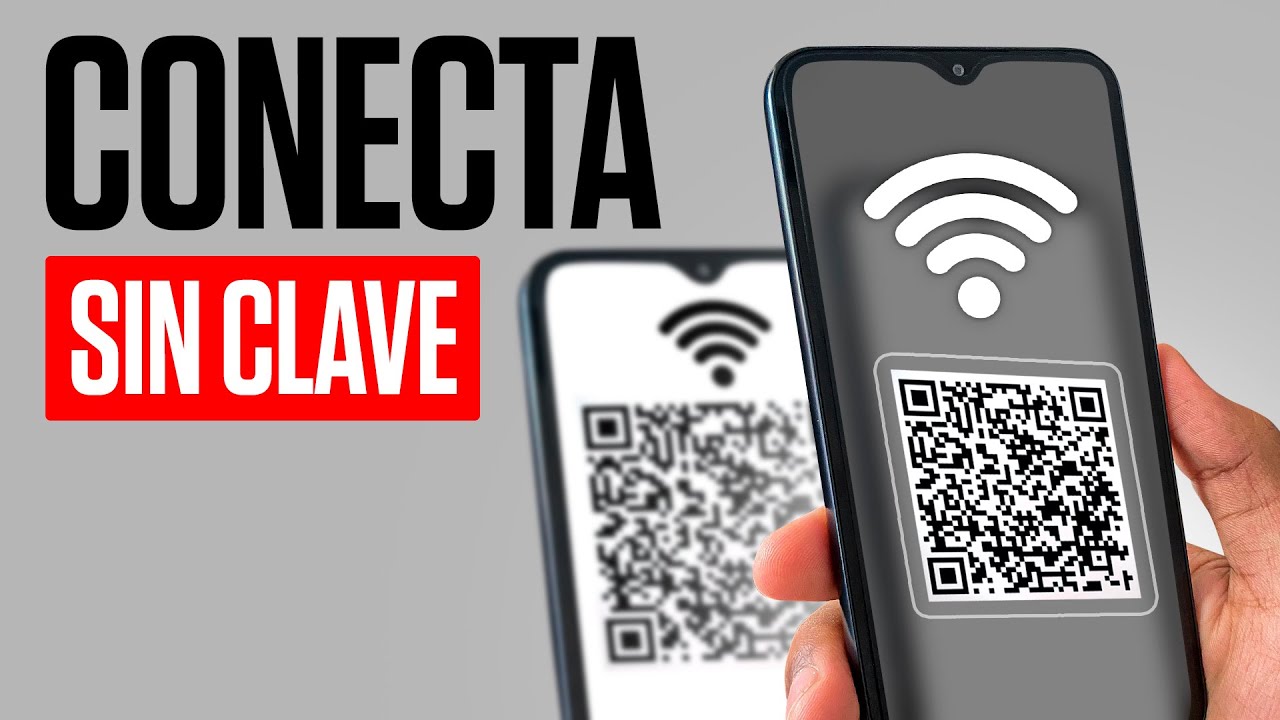
Tienes el PC conectado al WiFi de casa y quieres llevar esa conexión al móvil o la tablet sin tener que dictar la contraseña letra por letra, o al revés: el móvil ya está conectado y quieres pasar esa clave al PC sin teclearla. La forma fiable de hacerlo no es «hackear» la red ni saltarse la seguridad del router: consiste en que un dispositivo ya conectado le pase al otro la clave usando un código QR o el portapapeles. Esta guía vale sobre todo para Windows 11 y, con matices, para Windows 10, que ya no recibe soporte de seguridad desde el 14/10/2025.
Qué quiere decir conectarse al WiFi sin contraseña
«Wifi sin contraseña» casi nunca significa que la red esté abierta: significa que uno de los dos equipos ya conoce la clave y se la pasa al otro sin que tengas que escribirla. Windows guarda la clave de cada red a la que te has conectado; Android e iOS también. En vez de dictarla, la pasas como un QR que la cámara del otro equipo lee.
Hay un matiz importante: el equipo que ya está conectado se convierte en la «fuente» de la contraseña, así que tiene que estar cerca del otro y, en la mayoría de métodos, encendido y conectado en ese momento. Compartir la clave así solo tiene sentido en redes de confianza (tu casa, la de un familiar, la oficina). No tiene sentido en bares, hoteles o redes abiertas: ahí no hay clave que compartir y el riesgo de que alguien intercepte el tráfico es alto.
El QR no es un agujero de seguridad: es simplemente la forma de meter en el otro dispositivo la misma contraseña que ya está guardada en el primero. La red sigue protegida con su WPA2 o WPA3; lo que cambia es que tú no tecleas la clave.
Por qué Windows no te pide la clave a veces y otras sí
| Lo que ves | Causa más probable | Dónde se arregla |
|---|---|---|
| Otro dispositivo se conectó solo sin pedirte la clave | El equipo ya tiene esa red guardada y se reconectó al estar en rango | Pasa la clave del PC al móvil con el QR de Windows |
| El PC no se conecta al WiFi del móvil aunque estés delante | Windows no conoce esa red, así que necesita la clave escrita | Pasa la clave del móvil Android al PC con Windows |
| El iPhone no encuentra la red que tiene el PC | iOS no comparte clave fuera del ecosistema Apple | Conecta un iPhone sin tener la clave: solo entre dispositivos Apple |
| Ningún método funciona y la red no es tuya | La contraseña se ha cambiado o se ha filtrado y hay que rotarla | Lo que no debes hacer al «ahorrarte» la contraseña |
Comprueba que el PC y el móvil están en la misma red WiFi
Antes de pasar claves, asegúrate de que el PC y el móvil están hablando de la misma red (mismo SSID y misma banda). Si uno está en la red de 2,4 GHz y el otro en la de 5 GHz con nombres distintos, el QR no sirve.
La red a la que está conectado este PC
- Abre Configuración con Win+I.
- Entra en Red e Internet y abre WiFi.
- En la parte superior verás el nombre de la red (SSID) a la que estás conectado ahora mismo.
En Windows 10 la ruta es más corta y algo distinta.
Ahí, en Propiedades, también sale el SSID. Recuerda que Windows 10 22H2 ya no recibe soporte desde el 14/10/2025 salvo el programa ESU; conviene actualizar a Windows 11 cuando el equipo lo permita.
La red a la que está conectado el móvil
En Android, abre Ajustes, entra en WiFi y mira el nombre que aparece arriba, junto al icono de «conectado». En iPhone es Ajustes > WiFi y el mismo dato sale destacado en la parte de arriba. Si el nombre del PC y el del móvil no coinciden, no puedes pasar la clave con QR: tienes que decidir a qué red dejas conectado el móvil o conectar el PC a esa misma red primero.
El adaptador WiFi del PC está encendido y conectado
Mira el icono de red en la esquina inferior derecha de la barra de tareas. Si tiene una estrella o un aspa, el WiFi está apagado. Enciende el botón físico del portátil (suele ser una tecla Fn con icono de antena) o entra en Configuración > Red e Internet > WiFi y actívalo. Si aún no aparece ninguna red, el adaptador puede estar deshabilitado en el Administrador de dispositivos.
Pasa la clave del PC al móvil con el QR de Windows
Sirve cuando el PC ya conoce la red y quieres llevar esa conexión al móvil sin dictar la contraseña.
Saca el QR de la red guardada en Windows 11
Windows 11 puede generar el QR de cualquier red WiFi a la que estés conectado, con la contraseña ya dentro.
- Pulsa Win+I para abrir Configuración.
- Ve a Red e Internet > WiFi.
- Pulsa sobre la red a la que estás conectado (no en «Mostrar redes disponibles», sino en el nombre que aparece arriba, en la red actual).
- Baja hasta Propiedades y toca en Mostrar contraseña y código QR.
Aparecerá la contraseña en texto claro y, justo al lado, el QR para escanear. Atajo: Win+R, escribe ms-settings:network-wifi y entra igual.
Saca el QR en Windows 10 con un comando de netsh
Windows 10 no muestra el QR en un botón, pero puedes sacar la contraseña de cualquier red guardada con un comando de consola.
- Abre Símbolo del sistema como administrador: clic derecho en el botón de Inicio > Windows PowerShell (Administrador) o Terminal (Administrador) en Windows 11.
- Escribe lo siguiente y pulsa Intro (sustituye NOMBRE por el SSID exacto de la red, con sus espacios y mayúsculas):
netsh wlan show profile name="NOMBRE" key=clearEscanea el QR desde el móvil Android
- Abre la cámara del móvil y enfoca el QR de la pantalla del PC.
- Cuando lo reconozca, sale un enlace del tipo «Conectar a la red NOMBRE»; púlsalo.
- Android une el móvil automáticamente sin pedirte la clave.
Si la cámara no reacciona (algunos Android lo bloquean por privacidad), ve a Ajustes > Redes e Internet > WiFi, toca la red a la que quieres unirte y usa el icono del código QR que aparece junto al campo de la contraseña.
Pasa la clave del móvil Android al PC con Windows
Es el camino inverso: el móvil ya está conectado y quieres llevar la conexión al PC sin dictar la contraseña.
Comparte la red desde un Android 10 o superior
Los Android modernos tienen una opción «Compartir» justo al lado de la red activa.
- Ve a Ajustes > Redes e Internet > WiFi.
- Toca el nombre de la red a la que estás conectado (no el interruptor).
- Pulsa Compartir (el icono del QR).
- Autentícate con huella, PIN o patrón del teléfono.
- Aparecerá un QR y, debajo del QR, la contraseña en texto claro.
Escanea el QR desde la cámara de Windows
Windows 10 y 11 traen una app Cámara que también lee códigos QR.
- Busca «Cámara» en el menú Inicio y abre la app que viene con Windows (no la de tu fabricante).
- Si te pide permiso para usar la cámara, di que sí.
- Toca el icono del código de barras (suele estar arriba a la derecha) para entrar en el modo «Lector de códigos de barras».
- Apunta al QR del móvil: Windows detecta la red y te ofrece unirte a ella.
Si tu Windows no tiene el icono de código de barras, usa Google Lens desde el navegador o desde la búsqueda de Google, sube una foto del QR y copia el texto para ver el SSID y la clave.
Escribe la contraseña en Windows y guárdala
Es el camino más fiable cuando el QR no funciona.
- Pulsa Win+I y entra en Red e Internet > WiFi.
- Toca Administrar redes conocidas > Agregar red nueva.
- Escribe el nombre exacto (SSID), elige el tipo de seguridad (casi siempre WPA2-Personal) y pega la contraseña que copiaste.
- Marca Conectar automáticamente y pulsa Guardar.
netsh wlan show profile para confirmar que la clave guardada coincide con la del router.Conecta un iPhone sin tener la clave: solo entre dispositivos Apple
iOS no trae un botón «Compartir WiFi» fuera del ecosistema Apple, así que las opciones son más limitadas.
Comparte la clave entre un iPhone y un Mac ya conectado
Si el PC fuera un Mac, este sería el camino más fácil.
- Asegúrate de que los dos Apple tienen Bluetooth y WiFi encendidos.
- Toca en el iPhone el nombre de la red WiFi a la que quieres unirte.
- Acerca el iPhone al Mac; en el Mac aparece una notificación «Contraseña de WiFi» pidiéndote desbloquear para compartir.
- Desbloquea el iPhone con Face ID o Touch ID y acepta en el Mac.
Necesitas haber iniciado sesión con la misma Apple ID en los dos dispositivos y tener el llavero de iCloud activo. En Windows nada de esto funciona.
Lee la clave de una red guardada en el iPhone
iOS sí permite ver (y copiar) la clave de una red ya guardada.
- Ve a Ajustes > WiFi.
- Toca el icono
(i)junto al nombre de la red a la que estás conectado. - Pulsa Contraseña y autentícate con Face ID, Touch ID o el código del dispositivo.
- Copia la clave y pégala en Windows como en el paso anterior.
Pide al administrador de la red la clave y guárdala en Windows
En redes de oficina, de hotel o de un conocido, la opción más limpia sigue siendo pedir la clave y escribirla directamente en Windows. Guárdala como en el paso «Escribe la contraseña en Windows y guárdala» para no tener que repetir la operación cada vez.
Lo que no debes hacer al «ahorrarte» la contraseña
- Pulsa el botón WPS del router para «saltarte» la clave. WPS es un atajo del propio router pensado para emparejar dispositivos fácilmente, pero deja la red abierta a vecinos y a cualquier atacante cercano. Si tu router lo trae activado, desactívalo desde su panel.
- Instala apps de terceros que prometen «descubrir» contraseñas WiFi. No funcionan contra redes ajenas, y las que dicen hacerlo suelen ser malware que te roba las claves a ti.
- Comparte la contraseña por WhatsApp, email o notas sin protección. Si alguien intercepta ese mensaje, tiene la llave de tu casa digital.
- Des dejar el WiFi encendido al salir de casa. Permite ataques «man-in-the-middle» en redes abiertas, gasta batería (hasta un 10-15 % diario según estudios) y deja al dispositivo rastreable.
No uses WPS ni apps de terceros para «sacar» claves ajenas
WPS sigue siendo puerta abierta en muchos routers domésticos: cualquier equipo en alcance puede unirse en segundos. Las apps de «recuperar contraseñas» que circulan por tiendas no oficiales solo sirven, en el mejor de los casos, para sacar claves de redes que ya tienes permiso para usar; en el resto de casos buscan robarte datos a ti.
Desactivar el WiFi al salir de casa
Desmarca WiFi antes de salir con el portátil y vuelve a activarlo cuando estés en casa. Así el equipo no se conecta solo a redes abiertas y reduces el riesgo de ataques, además de ahorrar batería.
Cambia la clave del router si se filtró
Si sospechas que la contraseña se ha filtrado (la has escrito en un papel a la vista, la has compartido con alguien que ya no debería tenerla, etc.), rótala.
- Averigua la puerta de enlace del router con
ipconfig(suele ser 192.168.1.1 o 192.168.0.1). - Entra desde el navegador con el usuario y la contraseña del fabricante (suele venir en una pegatina del propio router).
- Busca el apartado WiFi o WLAN y cambia la clave por una nueva de al menos 12 caracteres con mayúsculas, minúsculas, números y símbolos.
- Vuelve a generar el QR desde el dispositivo ya conectado (Android o Windows 11) y compártelo solo con quien deba tener acceso.
Lo que ya tienes claro al conectar un dispositivo sin teclear la clave
- La única forma válida de «no escribir» la contraseña es que un equipo ya conectado se la pase al otro, normalmente con un QR.
- En Android y Windows 11 el QR sale con un par de toques desde los ajustes de la red activa.
- En iPhone la clave hay que sacarla de Ajustes > WiFi >
(i)o compartirla entre dos Apple con la misma Apple ID. - WPS, apps de terceros y dejar el WiFi encendido en la calle siguen siendo malas ideas.
- Si la red cambió de clave, toca rotarla desde el router y volver a generar el QR desde un dispositivo de confianza.
Datos verificados en octubre de 2026.
Dudas sobre conectar un dispositivo al WiFi sin escribir la contraseña
1. Cómo conectarse a una red WiFi sin escribir la contraseña ni escanear un código QR
El método más fiable es WPS (Wi-Fi Protected Setup): pulsa el botón WPS del router y, antes de que pasen unos 30-60 segundos, selecciona la red en el PC y elige "Conectar usando WPS". Si tu router no tiene WPS o el adaptador WiFi del equipo no lo soporta, esa vía no funcionará y tendrás que escribir la clave o pedirle al propietario que te la comparta.
2. Cómo conectarse a una red WiFi protegida con contraseña
Abre Configuración > Red e Internet > WiFi en Windows 10 u 11, activa WiFi y elige el nombre de la red. Haz clic en "Conectar", marca "Conectar automáticamente" y escribe la clave de seguridad que aparece en la pegatina del router. Pulsa "Siguiente" y Windows guardará la contraseña para que solo tengas que escribirla una vez.
3. Cómo acceder a una red WiFi protegida por contraseña sin tener la clave
La única forma legítima es pedírsela al dueño de la red o, si está disponible, usar el botón WPS del router como se explica en este artículo. Hackear o descifrar la contraseña de una red ajena es ilegal en la mayoría de legislaciones y además poco práctico, porque las claves WPA2/WPA3 están diseñadas para resistir esos intentos.
4. Cómo averiguar la contraseña de una red WiFi a la que ya me he conectado
Abre un Símbolo del sistema como administrador y ejecuta "netsh wlan show profiles" para listar redes guardadas; luego "netsh wlan show profile name="NOMBRE" key=clear" y la contraseña aparecerá en el campo "Contenido de la clave". En Windows 11 también puedes ir a Configuración > Red e Internet > WiFi y, si la red está activa, revisar las propiedades para ver el código QR de la contraseña actual.
5. Cómo conseguir WiFi gratis de forma legal y segura
Las opciones habituales son las redes públicas de bibliotecas, cafeterías, aeropuertos o ayuntamientos (muchas abiertas o con captive portal) y compartir datos desde el móvil con la función punto de acceso WiFi del propio teléfono. Evita redes abiertas sin cifrar para hacer trámites bancarios o introducir contraseñas, porque el tráfico puede ser interceptado con herramientas como Wireshark.
Fuentes
- MicrosoftWi-Fi conectado sin internet, conexión limitada o que se corta — documentación oficialconsultado el 17/10/2026