Si tu barra de tareas en Windows 7 se esconde, se va a un lado o deja de responder a los clics, este artículo va de eso. La causa más probable es un ajuste (estaba «Ocultar automáticamente» o se había movido fuera de la pantalla) y se arregla en dos minutos sin tocar nada del sistema. Si no responde a los clics, se repara reiniciando el Explorador de Windows desde el Administrador de tareas, y si los iconos fallan, con las herramientas de reparación de archivos del sistema (sfc y DISM). Todo lo que verás está pensado para un PC con Windows 7 delante; este sistema ya no recibe actualizaciones de seguridad desde el 14 de enero de 2020, por lo que conviene planear el salto a Windows 10 u 11 cuando sea posible.
Qué es la barra de tareas en Windows 7 y qué puede fallar
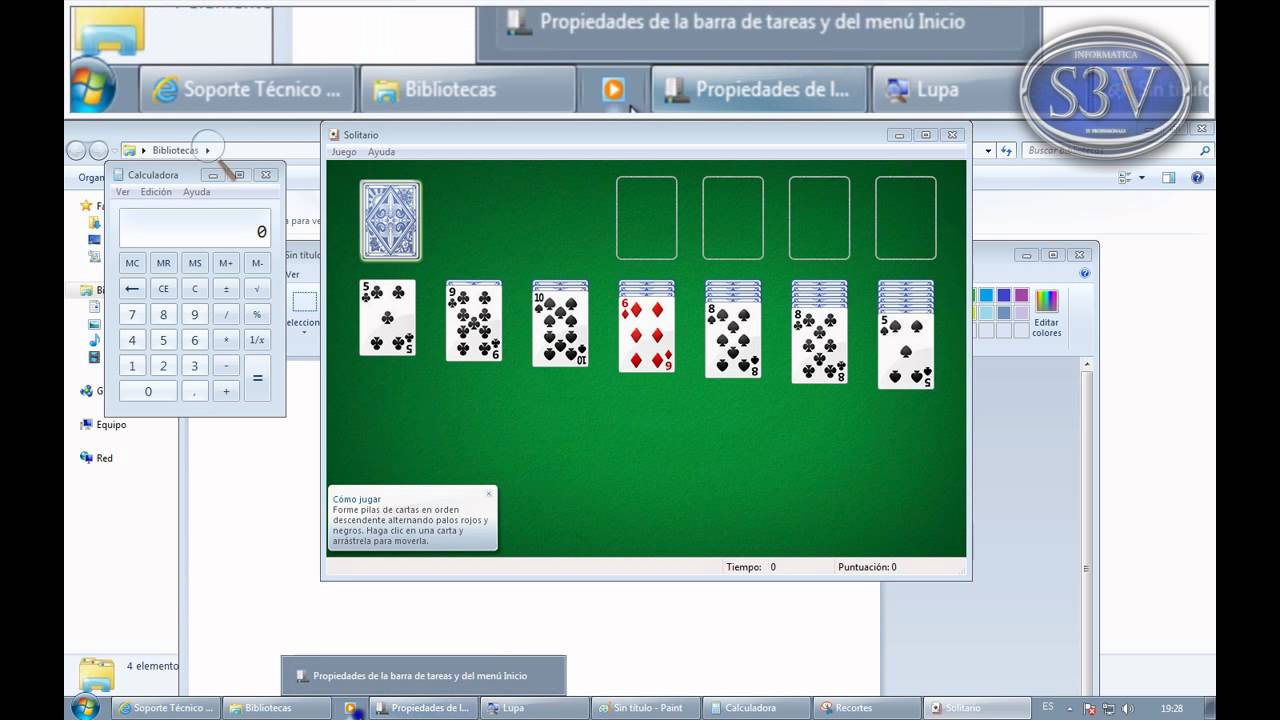
La barra de tareas es la franja que aparece en la parte inferior de la pantalla, debajo de todas las ventanas. En ella verás el botón Inicio a la izquierda, los programas que están abiertos y, a la derecha, el reloj con los iconos del sistema. Cuando un programa está abierto añade su propio botón ahí, aunque la ventana esté minimizada.
En Windows 7 la barra puede dar cuatro problemas típicos: que desaparezca por completo, que se mueva a un lado de la pantalla y se quede fuera de vista, que no responda cuando haces clic sobre ella, o que los iconos empiecen a comportarse de forma rara (se mezclan, se quedan en blanco o parpadean). Todo eso tiene arreglo y, en la mayoría de los casos, sin reinstalar nada.
Por qué falla la barra de tareas en Windows 7: lo que ves y a qué se debe
| Lo que ves | Causa más probable | Dónde se arregla |
|---|---|---|
| La barra no aparece, pero al pasar el ratón por un borde se ve una línea gris | La barra se ha movido fuera de la pantalla o está «Ocultar automáticamente» | La barra desapareció o se fue a un lado: tráela de vuelta |
| La barra aparece y desaparece sola, o sale solo cuando acercas el ratón al borde | Está activado «Ocultar automáticamente la barra de tareas» | La barra desapareció o se fue a un lado: tráela de vuelta |
| La barra está, pero los clics no hacen nada o los iconos parpadean/están en blanco | El Explorador de Windows está bloqueado o hay archivos del sistema dañados | La barra no responde o los iconos fallan: repara los archivos del sistema |
| La barra va lenta, muy cargada de iconos o botones enormes | Personalización o programa externo que la está modificando | Personalizar la barra de tareas de Windows 7 sin romper nada |
Comprueba qué le pasa a tu barra de tareas antes de tocar nada
Mira si la barra está oculta o movida fuera de la pantalla
- Mueve el ratón despacio por los cuatro bordes de la pantalla (arriba, abajo, izquierda y derecha).
- Si al posarte sobre un borde aparece una línea gris finita, esa es tu barra de tareas: clic sobre ella, mantén pulsado y arrástrala hacia el centro de la pantalla.
Lo más habitual es que se haya quedado en la parte de arriba, a la derecha o a la izquierda tras conectar un segundo monitor o cambiar la resolución.
Comprueba el ajuste «Ocultar automáticamente» y el «Bloquear»
- Haz clic derecho en una zona libre de la barra de tareas.
- Elige Propiedades.
- Mira la casilla Ocultar automáticamente la barra de tareas: si lleva una marca (✓), la barra solo aparece cuando acercas el ratón.
- Fíjate también en Bloquear la barra de tareas: si la tiene marcada, no podrás arrastrarla hasta otro borde.
Si la casilla «Ocultar automáticamente» está marcada, ese es el motivo por el que no la ves de forma fija. Desactívala aquí mismo para empezar a trabajar.
Ejecuta los dos comandos de reparación de archivos
sfc /scannowDISM /Online /Cleanup-Image /RestoreHealthSe escriben en el Símbolo del sistema como administrador (Inicio > escribir cmd > clic derecho en Símbolo del sistema > Ejecutar como administrador). El primero revisa los archivos protegidos del sistema y repara los que estén mal; el segundo repara la imagen completa de Windows desde Windows Update, así que necesita Internet y puede tardar bastante.
Protección de recursos de Windows no encontró ninguna infracción de integridad.La operación Restaurar salud se completó correctamente.Si ves el texto «No se encontraron infracciones de integridad», los archivos están bien y el problema era de otro tipo. Si ves «La operación Restaurar salud se completó correctamente», ya puedes reiniciar y comprobar si la barra responde.
La barra desapareció o se fue a un lado: tráela de vuelta
Esta parte es para cuando la barra no se ve, solo asoma una línea finita en un borde o está bloqueada en un sitio al que no estás acostumbrado. Si tu barra se ve pero no responde al clic, ve a la siguiente parte.
Aparece una línea gris al borde: arrástrala a su sitio
- Haz clic sobre la línea gris del borde donde la has visto.
- Sin soltar el botón, arrastra hacia el centro de la pantalla, hacia abajo si estaba arriba o hacia la izquierda si estaba a la derecha.
- Cuando la barra tenga un tamaño lógico, suelta el botón.
Poner y quitar «Ocultar automáticamente la barra de tareas»
- Clic derecho en un hueco de la barra > Propiedades.
- En la pestaña Barra de tareas, desmarca Ocultar automáticamente la barra de tareas si está marcada.
- Pulsa Aceptar y mira si la barra queda fija.
Reiniciar el Explorador de Windows para que la barra vuelva a responder
- Pulsa Ctrl+Mayús+Esc para abrir el Administrador de tareas.
- Si ves la versión simple, pulsa Más detalles.
- Busca Explorador de Windows en la lista Procesos.
- Clic derecho sobre él > Reiniciar.
Los programas que tengas abiertos no se cierran, pero la barra, el escritorio y los iconos se refrescan. Es el truco clásico cuando la barra está ahí pero no responde a los clics.
La barra no responde o los iconos fallan: repara los archivos del sistema
Esta parte cubre los casos en los que la barra se ve, pero los botones no hacen caso, los iconos parpadean, salen en blanco o desaparecen tras una actualización. La causa suele ser el Explorador de Windows bloqueado, una actualización a medias o archivos del sistema dañados.
Pasar la herramienta SFC
sfc /scannow- Inicio > escribe
cmd> clic derecho en Símbolo del sistema > Ejecutar como administrador. - Escribe
sfc /scannowy pulsa Enter. - Espera a que termine (suele tardar entre 10 y 20 minutos) y lee el mensaje final.
- Reinicia el PC.
Protección de recursos de Windows encontró archivos dañados y los reparó correctamente.sfc dice que no pudo reparar algún archivo, sigue con DISM.Reparar la imagen con DISM
DISM /Online /Cleanup-Image /ScanHealthDISM /Online /Cleanup-Image /RestoreHealth- Abre el Símbolo del sistema como administrador (igual que en el paso anterior).
- Ejecuta primero
DISM /Online /Cleanup-Image /ScanHealth; tarda y puede quedarse en el 20 %: espera a que termine. - Después ejecuta
DISM /Online /Cleanup-Image /RestoreHealthcon Internet conectado. Puede quedarse en el 62 % o en el 84 % sin avanzar durante varios minutos: es normal, no canceles. - Cuando termine, vuelve a pasar
sfc /scannowy reinicia.
Si RestoreHealth termina con un error 0x800f081f, Windows Update tampoco encuentra los archivos buenos. La solución pasa por una ISO de la misma versión apuntando con /Source, un caso más avanzado que queda fuera de este arreglo.
Modo seguro y volver: si una barra externa o un servicio la bloquea
- Pulsa Win+R, escribe
msconfigy pulsa Aceptar. - En la pestaña Arranque, marca Arranque a prueba de errores (Modo seguro).
- Pulsa Aceptar y reinicia.
- En modo seguro, abre la sesión y comprueba si la barra ya responde.
- Vuelve a abrir
msconfig, desmarca la casilla para dejar el inicio normal y reinicia otra vez.
Entrar en modo seguro carga solo lo esencial de Windows, por lo que te dice si el problema lo causa un programa o un servicio que se carga al iniciar (por ejemplo, una barra externa o unLauncher).
Personalizar la barra de tareas de Windows 7 sin romper nada
Esta parte es para cuando la barra simplemente va lenta, está muy cargada de iconos o quieres cambiar su tamaño y aspecto. Como vas a tocar ajustes que afectan al sistema, antes hay que tener un punto de restauración.
winget, y crea el punto de restauración que se explica a continuación antes de tocar nada.Crear un punto de restauración antes de cambiar nada
- Inicio > Panel de control > Sistema > Protección del sistema (en el lateral izquierdo).
- Pulsa Crear, escribe un nombre claro (por ejemplo, Antes de tocar la barra de tareas) y Aceptar.
- Espera a que diga «La protección del sistema se ha creado correctamente» y cierra.
Este punto te permite dejar la barra como estaba si algo sale mal.
Cambiar tamaño, agrupación y botones desde el propio Windows
- Clic derecho en un hueco de la barra > Propiedades.
- En la pestaña Barra de tareas verás los ajustes principales:
– Tamaño de los iconos: marca «Usar iconos grandes» si los quieres más vistosos. – Botones de la barra de tareas: elige Combinar siempre, Combinar cuando la barra esté llena o Nunca combinar. Lo más estable y claro en Windows 7 es Combinar siempre. – Ubicación de la barra de tareas en la pantalla: abajo, arriba, izquierda o derecha.
- Pulsa Aceptar para aplicar.
Cambiar la agrupación es lo que más nota se nota cuando la barra va lenta: juntar varios botones de un mismo programa en uno solo reduce los clics y el consumo de memoria.
Si necesitas algo más, recurre a programas oficiales y ligeros
- TaskbarX: pone transparencias y anima la barra, consumo bajo. Descárgalo desde su web oficial o con
winget install TaskbarX. - Bins: agrupa los iconos abiertos del mismo programa en pestañas, como hace macOS. Versión de prueba. Descárgalo desde la web del autor.
- 7Conifier: cambia los iconos genéricos de la barra por los originales de Windows 7. Descárgalo solo desde su web oficial.
Evita limpiadores de registro, optimizadores «milagro», páginas que ofrezcan DLL sueltas y cualquier activador no oficial. Tampoco hace falta tocar el Registro de Windows para nada de esto: si un programa te pide modificar claves, mejor no lo instales.
msconfig, ve a la pestaña Servicios, marca Ocultar todos los servicios de Microsoft y desactiva el último que hayas instalado, o restaura el punto de restauración.Si nada funciona: reinstalar Windows 7 desde el soporte del fabricante
Si tras probar todo lo anterior la barra sigue sin responder, los iconos siguen fallando o el sistema va tan inestable que no se puede trabajar, queda la reinstalación como último recurso. Antes, ten en cuenta tres cosas: Windows 7 ya no tiene soporte oficial desde enero de 2020, así que el sistema recién instalado será vulnerable; la reinstalación borra los programas instalados y los datos personales si no has hecho copia previa; y en PCs de marca (Dell, HP, Lenovo, Asus, Acer) la imagen de fábrica, las teclas de arranque y los controladores varían según el modelo, por lo que conviene descargar todo desde la página de soporte del fabricante introduciendo la etiqueta de servicio del equipo.
El proceso, una vez hecha la copia de seguridad en un disco externo, consiste en arrancar desde el DVD o USB de instalación (o desde la partición de recuperación del fabricante), seguir los pasos del asistente eligiendo Instalación personalizada y dejar que Windows se reinstale sobre la partición del sistema. Tras reinstalar, instala los controladores desde la web del fabricante y aplica las actualizaciones que aún estén disponibles.
Lo que ya tienes que saber sobre la barra de tareas en Windows 7
- Si la barra se va o se esconde, empieza por Propiedades y por arrastrar la línea gris del borde.
- Si la barra no responde, Reiniciar Explorador de Windows desde el Administrador de tareas suele bastar.
- Si los iconos fallan, sfc /scannow y DISM /Online /Cleanup-Image /RestoreHealth reparan los archivos.
- Antes de personalizar, crea un punto de restauración y baja los programas solo desde su web oficial o con
winget. - Windows 7 ya no tiene soporte: cuando puedas, ve pensando en saltar a Windows 10 u 11.
Dudas sobre la barra de tareas en Windows 7
1. ¿Qué es y para qué sirve la barra de tareas en Windows?
La barra de tareas es la franja horizontal que aparece en la parte inferior del escritorio de Windows. Sirve para ver y abrir los programas que están en uso, anclar los que más utilizas, acceder al menú Inicio, ver la hora y los iconos del sistema (red, sonido, batería) y recibir notificaciones de aplicaciones y del propio sistema.
2. ¿Cuáles son las partes de la barra de tareas?
De izquierda a derecha: el botón Inicio, la zona de anclajes (programas fijos y los que están abiertos aparecen aquí), la barra de notificaciones con el reloj y los iconos del sistema (red, volumen, batería, OneDrive, seguridad, etc.) y, en Windows 10 y 11, la vista de tareas para crear escritorios virtuales.
3. ¿Cómo arreglar los problemas más comunes de la barra de tareas en Windows 7?
Lo primero es abrir el Administrador de tareas (Ctrl+Mayús+Esc), localizar el proceso "Explorador de Windows", hacer clic derecho y elegir "Reiniciar". Si no se recupera, abre un Símbolo del sistema como administrador y ejecuta sfc /scannow para reparar archivos del sistema dañados, que es la causa más habitual del fallo.
4. ¿Cómo personalizar la barra de tareas en Windows 7?
Haz clic derecho en una zona vacía de la barra y elige "Propiedades". Desde ahí puedes cambiar la ubicación (abajo, arriba, izquierda o derecha), activar o desactivar el agrupado de botones, decidir si se muestran solo los iconos, ocultar los programas anclados y elegir si los botones se combinan cuando la barra está llena.
5. ¿Cómo mover la barra de tareas al lateral o arriba?
En Windows 7, desbloquéala primero haciendo clic derecho sobre ella y desmarcando "Bloquear la barra de tareas". Después vuelve a hacer clic derecho, entra en "Propiedades" y elige la posición en el desplegable "Ubicación de la barra de tareas en la pantalla": inferior, superior, izquierda o derecha.
6. ¿Qué hago si la barra de tareas no responde ni se reinicia?
Abre el Símbolo del sistema como administrador y ejecuta los comandos DISM: DISM /Online /Cleanup-Image /RestoreHealth y, cuando termine, sfc /scannow. Si la barra sigue sin responder, crea un nuevo usuario desde Panel de control > Cuentas de usuario y entra con él; suele ser un perfil dañado.
7. ¿Cómo agregar o quitar iconos en el área de notificación?
En Windows 7 haz clic en la flecha que hay junto al reloj ("Personalizar") y elige los programas que quieres ver u ocultar siempre. Para cambiar iconos del sistema (red, volumen, batería, reloj) usa Panel de control > Personalización > Iconos del área de notificación, donde activas o desactivas cada uno y decides si el reloj aparece.
Fuentes
- DellRestaurar una barra de tareas y un menú Inicio de Windows que …consultado el 16/10/2026
- MicrosoftEl menú Inicio, la búsqueda o la barra de tareas no responden — documentación oficialconsultado el 16/10/2026