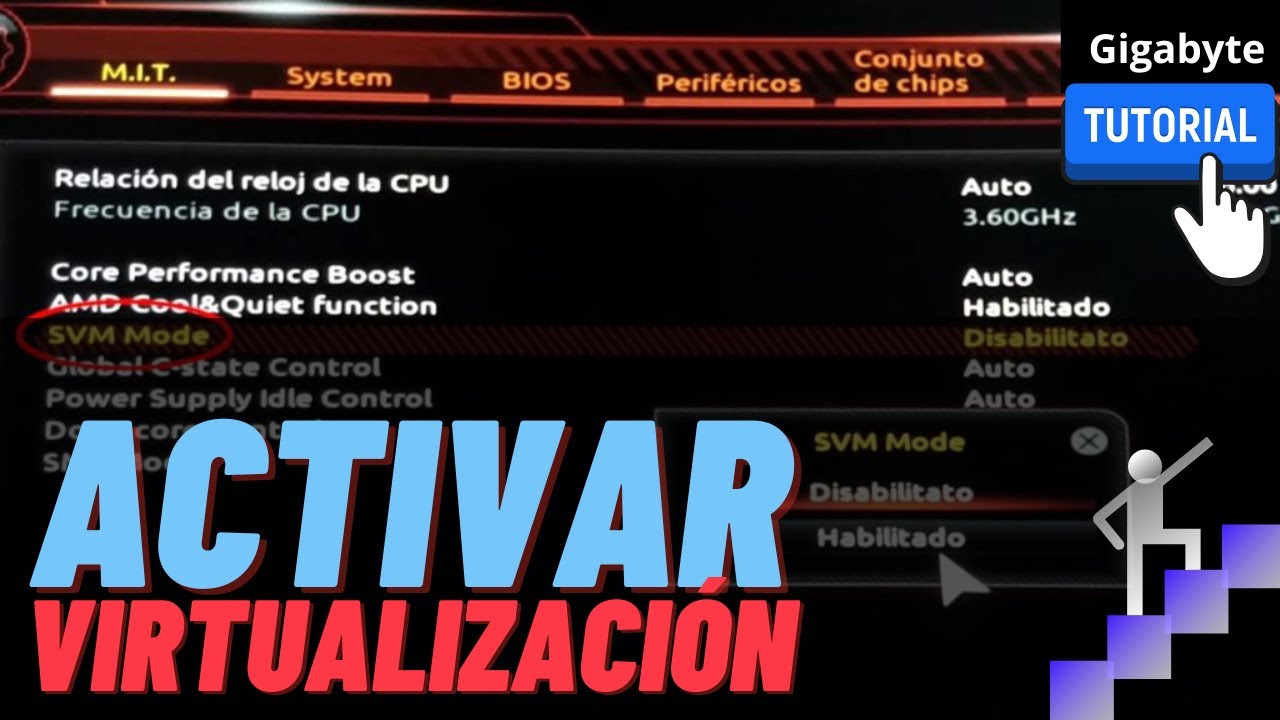
Cuando Hyper-V, WSL 2, el Espacio aislado de Windows o un emulador de Android dicen que la virtualización está deshabilitada, lo que falta casi siempre es lo mismo: el interruptor VT-x (en Intel) o SVM (en AMD) en la UEFI, y después la opción Plataforma de máquina virtual en Windows. Este artículo va de eso: de encender la virtualización para que esos programas arranquen sin el error 0x80370102 ni el aviso «La virtualización asistida por hardware está deshabilitada». Los pasos sirven para Windows 11 y Windows 10; en Windows 10 sin soporte actualizado puede faltar alguna ruta de Configuración.
Qué es la virtualización del procesador y por qué Windows la pide
La virtualización por hardware es una función del procesador que Windows enciende para correr dentro del propio Windows otros sistemas operativos (Android, Linux) o máquinas virtuales. Al activarla, se habilitan Hyper-V, WSL 2, el Espacio aislado de Windows y los emuladores y gestores de máquinas virtuales (VirtualBox, VMware). La palanca que Windows toca se llama VT-x en Intel y SVM en AMD.
Para saber si ya está encendida sin tocar nada, abre el Administrador de tareas con Ctrl+Mayús+Esc, ve a Rendimiento > CPU y mira la esquina inferior derecha: verás «Virtualización: Habilitado» o «Deshabilitado». Cuando está apagada, programas como Hyper-V y WSL 2 fallan con el error 0x80370102 ("No se pudo iniciar la máquina virtual porque no está instalada una característica necesaria") y otros con el aviso «La virtualización asistida por hardware está deshabilitada».
Por qué tu PC puede tener la virtualización desactivada
| Lo que ves | Causa probable | Dónde se arregla |
|---|---|---|
| «Virtualización: Deshabilitado» en Administrador de tareas > Rendimiento > CPU | El procesador tiene VT-x/SVM pero el ajuste de la UEFI está en Disabled | Activa VT-x o SVM en la UEFI o BIOS de tu PC |
| 0x80370102 al abrir Hyper-V, WSL 2 o una máquina virtual | Falta Plataforma de máquina virtual en Windows o el hipervisor no arranca | Activa Plataforma de máquina virtual y deja el hipervisor en Auto |
| «La virtualización asistida por hardware está deshabilitada» en un emulador o gestor de VMs | La UEFI la tiene apagada; con Hyper-V activo, algunos gestores también necesitan el hipervisor en Auto | Activa VT-x o SVM en la UEFI o BIOS de tu PC |
| Todo parece bien pero WSL 2 o Hyper-V siguen fallando | Antivirus, versión vieja de VirtualBox/VMware o un ajuste de la UEFI que la apaga por «seguridad» | Si la virtualización sigue sin funcionar, busca quién la está bloqueando |
Averigua si tu procesador y tu Windows pueden con la virtualización
Antes de tocar nada, conviene confirmar tres cosas en tu equipo: que el panel de CPU del Administrador de tareas diga «Habilitado», que tu procesador sea compatible (VT-x en Intel o SVM en AMD) y que tu edición de Windows traiga lo que necesitas. Estos pasos no cambian nada: solo leen el estado actual.
El panel de CPU del Administrador de tareas
- Pulsa Ctrl+Mayús+Esc para abrir el Administrador de tareas.
- Haz clic en la pestaña Rendimiento y selecciona CPU en la columna izquierda.
- En la esquina inferior derecha mira el campo «Virtualización». Si dice «Habilitado», ya está encendida y no necesitas tocar la BIOS.
La información del sistema con msinfo32
- Pulsa Win+R, escribe
msinfo32y pulsa Intro. - En la ventana de Información del sistema revisa los apartados del procesador y de Hyper-V: si la virtualización por hardware aparece detectada, el equipo la soporta.
- Para saber tu edición de Windows, pulsa Win+R, escribe
winvery pulsa Intro. - Comprueba en la web del fabricante del PC o de la placa que el procesador lleva VT-x (Intel) o SVM (AMD).
msinfo32 la detecta, el siguiente paso lógico es revisar la característica de Windows; no toques la UEFI.Activa VT-x o SVM en la UEFI o BIOS de tu PC
Este paso es para el caso típico: el panel de CPU dice «Deshabilitado» y la causa es un ajuste de la UEFI. La UEFI es el menú de fábrica del PC que se carga antes que Windows; ahí se enciende y se apaga la virtualización del procesador. La interfaz cambia según el fabricante, pero la idea es la misma: localizar la opción, ponerla en Enabled y guardar.
Microsoft recomienda entrar a la UEFI desde Windows, sin acertar la tecla durante el arranque. En Windows 11 se va a Sistema > Recuperación > Inicio avanzado y se pulsa «Reiniciar ahora»; tras reiniciar, se eligen Solucionar problemas > Opciones de UEFI > Reiniciar. En Windows 10 la ruta parte de Actualización y seguridad > Recuperación > Inicio avanzado > Reiniciar ahora y sigue el mismo camino. En ambos, al elegir «Opciones de UEFI», el equipo se reinicia en la utilidad del fabricante.
Entra a la UEFI desde Windows sin buscar la tecla
- Abre Configuración con Win+I.
- En Windows 11 ve a Sistema > Recuperación; en Windows 10 a Actualización y seguridad > Recuperación.
- Pulsa «Reiniciar ahora» en Inicio avanzado y confirma.
- Cuando cargue el Entorno de recuperación de Windows, elige Solucionar problemas > Opciones de UEFI y pulsa Reiniciar.
- El equipo se reiniciará y abrirá la utilidad UEFI del fabricante (en algunos PC aparece como BIOS).
Enciende VT-x (Intel) o SVM (AMD) y guarda cambios
- Entra en la UEFI y busca con las teclas de cursor o con F9 (Buscar) una sección llamada Advanced, Security o CPU Configuration.
- Localiza la opción: en Intel suele llamarse «Intel Virtualization Technology» o «VT-x»; en AMD, «SVM Mode» o «AMD Virtualization». Elige Intel para ambos nombres si los ves juntos.
- Cambia el valor a Enabled / Activado.
- Pulsa la tecla indicada para Save & Exit (suele ser F10) y confirma. El PC arrancará Windows.
- Abre el Administrador de tareas con Ctrl+Mayús+Esc, ve a Rendimiento > CPU y comprueba que abajo a la derecha ahora pone «Virtualización: Habilitado».
Activa Plataforma de máquina virtual y deja el hipervisor en Auto
Este paso es típico justo después de subir de Windows 10 a Windows 11 y cuando WSL 2 o Hyper-V fallan con 0x80370102 aunque la UEFI esté bien. Se activa la característica de Windows que necesita el hipervisor y se revisa que el cargador de arranque lo deje en Auto.
Activa Plataforma de máquina virtual desde las características de Windows
- En Inicio escribe «Activar o desactivar las características de Windows» y ábrelo.
- Marca la casilla «Plataforma de máquina virtual».
- Pulsa Aceptar y reinicia si Windows lo pide.
- Cuando cargue Windows, abre el emulador o vuelve a intentar WSL 2.
Comprueba y arregla el hipervisor con bcdedit
Si aún así WSL 2 no arranca, revisa que el hipervisor esté cargado al iniciar el sistema. Abre la Terminal como administrador (clic derecho en Inicio > Terminal (Administrador) en Windows 11; en Windows 10, Windows PowerShell (Administrador)) y ejecuta:
bcdedit /enum | findstr -i hypervisorlaunchtypeSi la respuesta es Auto, el hipervisor está bien. Si dice Off, ejecuta:
bcdedit /set hypervisorlaunchtype AutoDespués reinicia y vuelve a probar WSL 2 o Hyper-V.
Auto. Si sigue en Off, puede que otra herramienta esté forzándolo; pasa a la siguiente parte.Si la virtualización sigue sin funcionar, busca quién la está bloqueando
Cuando la UEFI ya marca «Habilitado» y Plataforma de máquina virtual está activa, el resto casi siempre es un antivirus, una versión vieja de un gestor de máquinas virtuales o un ajuste del fabricante que vuelve a apagarla. También conviene recordar que Hyper-V completo, el Espacio aislado y parte de la Directiva de grupo de VMs solo están en Windows Pro o superior; en Home tendrás que usar WSL 2 o un gestor compatible.
Desactiva un momento el antivirus y prueba otra vez
- Abre Seguridad de Windows > Protección contra virus y amenazas > Administrar la configuración.
- Pon «Protección en tiempo real» en Desactivado solo durante esta prueba.
- Reinicia e intenta abrir Hyper-V o WSL 2 de nuevo.
- Si funciona, el antivirus estaba forzando valores en la configuración o bloqueando el hipervisor: cambia su ajuste o usa otro programa. Vuelve a activar la protección en tiempo real al terminar.
Pide ayuda al fabricante si tu PC es de marca
- Identifica el modelo exacto del PC o de la placa base (suele estar en una pegatina o en Información del sistema).
- Entra en la web de soporte del fabricante y busca «virtualización» con tu modelo.
- Si tu PC no es de los anteriores, identifica en la UEFI el desarrollador de firmware (AMI, Phoenix) y consulta su documentación.
Lo que ya has comprobado de la virtualización
Estos son los tres pasos que has recorrido para que la virtualización funcione:
- UEFI: encendido VT-x (Intel) o SVM (AMD).
- Características de Windows: marcada Plataforma de máquina virtual.
- Bcdedit: hypervisorlaunchtype en Auto.
Para una segunda vuelta rápida, mira siempre Rendimiento > CPU en el Administrador de tareas: si dice «Habilitado», la base está bien. Si reaparece el 0x80370102 o el aviso de «virtualización deshabilitada», repite los tres pasos por orden; casi siempre vuelve por algún software nuevo que se ha instalado.
Dudas sobre activar la virtualización y el error 0x80370102
1. ¿Cómo se activa la virtualización en la BIOS de una placa ASUS?
Enciende el PC, entra en la BIOS con Suprimir o F2 y ve a Advanced (o Modo avanzado con F7). Busca la opción Intel VT-x o AMD-V, llamada SVM Mode o "Virtualization Technology", cámbiala a Enabled, guarda con F10 y reinicia. Queda activa en cuanto Windows vuelve a arrancar.
2. ¿Cómo activo la virtualización en una Gigabyte B450M DS3H?
Enciende y pulsa Suprimir para entrar en la BIOS; en la pestaña de超频 Frequency (o en Advanced) verás SVM Mode si tu CPU es AMD o Intel VT-x si es Intel. Cámbialo a Enabled, guarda con F10 y reinicia: la opción queda activa para Hyper-V, WSL y los emuladores.
3. ¿Cómo se activa la virtualización por hardware en Windows 11?
Primero hay que habilitarla en la BIOS/UEFI (Intel VT-x o AMD-V/SVM) porque Windows no puede encenderla por sí solo. Después abre Configuración > Sistema > Características opcionales > Más características de Windows, marca Hyper-V o Plataforma de máquina virtual y reinicia. Para WSL basta con ejecutar wsl –install en PowerShell como administrador.
4. ¿Cómo se activa la virtualización en una Gigabyte A320M S2H?
Entra en la BIOS con Suprimir al arrancar; si usas CPU AMD, ve a Advanced y abre SVM Mode; si es Intel, busca Intel Virtualization Technology. Cámbiala a Enabled, guarda con F10 y reinicia; desde el siguiente arranque, Hyper-V, WSL y los emuladores detectan la CPU con virtualización.
5. ¿Dónde está la opción de virtualización en la BIOS de una ASUS ROG?
Pulsa Suprimir o F2 al arrancar y, en la BIOS, pasa a Advanced Mode con F7; entra en Advanced y busca SVM Mode (AMD) o Intel Virtualization Technology (VT-x). Déjala en Enabled, pulsa F10 para guardar y reinicia; Windows ya reconoce la CPU con virtualización por hardware.
6. ¿Cómo se activa la virtualización en una placa Gigabyte?
Reinicia y entra en la BIOS con Suprimir; si la CPU es AMD, abre Advanced y activa SVM Mode; si es Intel, busca Intel Virtualization Technology o VT-x. Ponla en Enabled, guarda con F10 y reinicia. Sin este paso, Hyper-V, WSL y los emuladores no funcionan y muestran el error 0x80370102.
7. ¿Cómo se activa VT en la BIOS de un procesador AMD?
Entra en la BIOS (Suprimir, F2 o DEL según placa), ve a Advanced y busca SVM Mode o AMD Virtualization. Cámbialo a Enabled, pulsa F10 para guardar y reinicia; ya puedes usar Hyper-V, WSL2, VirtualBox y emuladores de Android sin el aviso de CPU sin soporte.
Fuentes
- MicrosoftHabilitar virtualización en Windows | Microsoft Supportconsultado el 15/10/2026
- MicrosoftActivar la virtualización (VT-x, AMD-V, SVM) en la UEFI — documentación oficialconsultado el 15/10/2026
- MicrosoftErrores de WSL, Hyper-V y la virtualización (0x80370102 y «virtualización deshabilitada») — documentación oficialconsultado el 15/10/2026