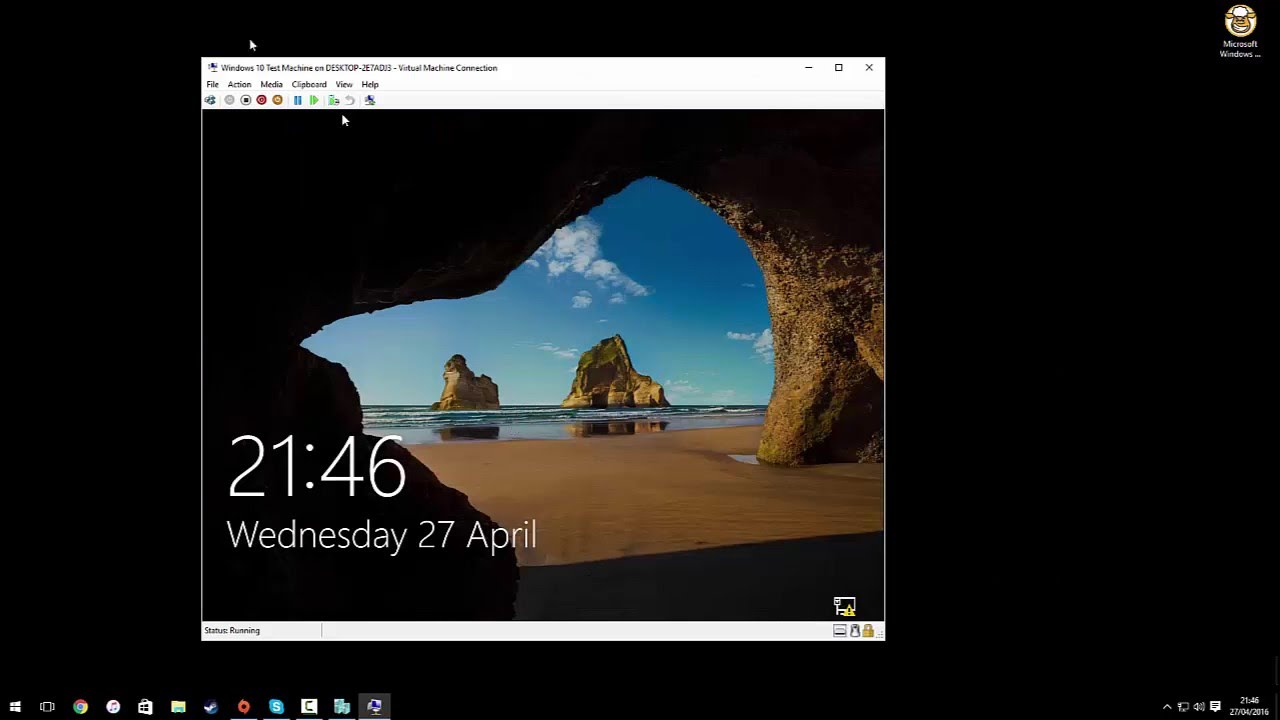
Si te interesa Hyper-V en Windows 10, lo normal es que quieras crear máquinas virtuales y te lo encuentres cerrado: la casilla no aparece, no se puede marcar o al iniciar la VM sale un pantallazo azul. Hyper-V es la herramienta de virtualización que Microsoft integra en Windows 10 Pro, Education y Enterprise (no existe en Home). Antes de activar nada conviene comprobar que tu edición es compatible y que el procesador soporta SLAT. Lo más probable es que esté todo apagado: se activa en menos de un minuto y las máquinas se crean desde el Administrador de Hyper-V. Este artículo aplica a Windows 10 con la versión 22H2.
Qué es Hyper-V y qué pide tu PC para usarlo
Hyper-V es la función de virtualización de Windows: crea un entorno de "hipervisor" que reparte la CPU, la memoria y el disco del equipo entre varias máquinas virtuales que corren a la vez como si fueran PCs independientes. Está integrada en Windows 10 Pro, Education y Enterprise; en Home la casilla de activación no existe porque Microsoft la reserva para las ediciones de pago.
Para activarla necesitas que tu PC cumpla cuatro cosas: edición Pro o superior, un procesador con SLAT (segundo nivel de traducción de direcciones, una función de virtualización por hardware), la virtualización encendida en la BIOS/UEFI y al menos 4 GB de RAM. Antes de tocar nada, crea un punto de restauración por si algo sale mal.
Por qué Hyper-V falla o no se activa en Windows 10
| Lo que ves | Causa probable | Dónde se arregla |
|---|---|---|
| La casilla de Hyper-V no aparece en "Activar o desactivar características" | Edición Home o Windows 10 22H2 sin opciones | "Activa Hyper-V desde Panel de control y por comandos en Windows 10" |
| La opción sale en gris o no se puede marcar | Falta SLAT o la virtualización apagada en UEFI | "Comprueba en tu PC si Hyper-V puede activarse" |
| Hyper-V arranca, pero VMware/VirtualBox no inician sus VMs | Falta la Plataforma del hipervisor de Windows | "Activa Hyper-V desde Panel de control y por comandos en Windows 10" |
| La VM va muy lenta o no arranca | Poca RAM asignada o VHDX sin espacio en disco | "La máquina virtual no arranca, va lenta o se queda colgada" |
| Pantallazo azul HYPERVISOR_ERROR (0x00020001) | Hipervisor dañado o chocado con otro hipervisor | "La máquina virtual no arranca, va lenta o se queda colgada" |
Comprueba en tu PC si Hyper-V puede activarse
Antes de activar Hyper-V necesitas saber si tu edición y tu procesador lo permiten. La edición se ve en Configuración > Sistema > Acerca de, en el campo "Edición de Windows"; tiene que poner "Windows 10 Pro", "Education" o "Enterprise". El procesador se ve en el Administrador de dispositivos y su nombre del modelo lo buscas en la web del fabricante (Intel o AMD) para confirmar que soporta SLAT.
La edición de Windows y la versión con winver
Para ver la versión exacta y compilación, abre Ejecutar y escribe winver. Acepta el cuadro. La ventana muestra algo como "Versión 22H2" y una compilación.
Si la virtualización está habilitada en la UEFI
En la esquina inferior derecha del panel CPU aparece el campo "Virtualización". Si pone "Deshabilitado", tu PC tiene la virtualización apagada en la UEFI/BIOS. En ese caso, al intentar activar Hyper-V el sistema fallará o la casilla estará en gris. La solución es entrar a la BIOS/UEFI al arrancar (con Supr, F2 o F10, según fabricante) y buscar el ajuste "Intel VT-x" o "AMD-V / SVM" dentro de "CPU" o "Seguridad" para encenderlo.
Plataformas en liza: Hyper-V, VMware, VirtualBox
Activa Hyper-V desde Panel de control y por comandos en Windows 10
Si tu edición es Pro y la virtualización está encendida, activar Hyper-V es inmediato: se hace desde el Panel de control gráfico con la herramienta "Activar o desactivar características de Windows", o a través de comandos DISM en PowerShell o Terminal, ambos equivalentes.
Activar Hyper-V en Panel de control
- Pulsa Win+R, escribe
optionalfeaturesy pulsa Enter. - Marca la casilla "Hyper-V" (al hacerlo se marcan solas "Plataforma de Hyper-V" y "Herramientas de administración de Hyper-V").
- Pulsa Aceptar y reinicia cuando te lo pida.
Activar Hyper-V con DISM desde PowerShell o Terminal
Abre Terminal o PowerShell como administrador (clic derecho en Inicio en Windows 11, o Windows PowerShell (Administrador) en Windows 10) y ejecuta:
DISM /Online /Enable-Feature /FeatureName:Microsoft-Hyper-V -All /NoRestartLa operación se completó correctamente.Después, fuerza un reinicio:
shutdown /r /t 0Activar Plataforma del hipervisor de Windows para usar VMware o VirtualBox junto a Hyper-V
DISM /Online /Enable-Feature /FeatureName:HypervisorPlatform /AllTras ejecutarlo, reinicia con shutdown /r /t 0. Esta función es el puente que VMware y VirtualBox usan para aprovechar el hipervisor de Hyper-V sin que sus VMs se queden colgadas al iniciar.
Hyper-V y otra virtualización no conviven: cuál quitar o reordenar
Cuando Windows 10 tiene Hyper-V activado y quieres lanzar una VM en VMware o VirtualBox, el sistema normalmente no deja arrancar las dos: solo puedes tener un hipervisor controlando el hardware a la vez. Lo común es alternar, no acumular.
Desactivar Hyper-V temporalmente para usar VirtualBox o VMware
Abre Terminal como administrador y ejecuta:
bcdedit /set hypervisorlaunchtype offReinicia el equipo. Para volver a Hyper-V más adelante:
bcdedit /set hypervisorlaunchtype autobcdedit puedes volver al modo Hyper-V cuando lo necesites.Desactivar Plataforma del hipervisor de Windows
DISM /Online /Disable-Feature /FeatureName:HypervisorPlatformReinicia después. Esta desactivación es útil cuando Hyper-V va por su cuenta y aún así VMware/VirtualBox siguen fallando: a veces basta con apagar esa capa intermedia.
La máquina virtual no arranca, va lenta o se queda colgada
Una VM que arranca y se queda colgada, no inicia, o va muy lenta casi siempre apunta a tres cosas: poca memoria asignada, poco espacio en disco para el VHDX, o actualizaciones de servicios de integración que no se aplicaron tras una actualización grande de Windows 10.
Memoria y disco: ajusta la VM
- En la columna derecha del Administrador de Hyper-V, clic derecho sobre el nombre de la VM y elige Configuración.
- En el panel izquierdo, Memoria: ajusta la RAM de inicio entre 2048 y 4096 MB como mínimo para Windows 10/11 invitado.
- En Disco duro virtual: comprueba la ruta del archivo .vhdx y que la unidad de destino tenga al menos el doble del tamaño del disco virtual libre.
- Quita checkpoints antiguos o huérfanos en el apartado "Puntos de control": bórralos con "Eliminar" para liberar espacio.
Integración o red rota tras una actualización de Windows 10
Enable-WindowsOptionalFeature -Online -FeatureName Microsoft-Hyper-V -AllCuando una actualización grande de Windows 10 cambia la versión del host, los servicios de integración de las VMs pueden quedar desfasados y romper el ratón, el sonido o la red. La solución es insertar el disco de servicios desde "Acción" dentro de la VM, o en el host ejecutar el comando PowerShell mostrado y reiniciar la VM.
Pantallazo azul HYPERVISOR_ERROR (0x00020001): repara el hipervisor
Cuando aparece el código de comprobación 0x00020001, el nombre del pantallazo es HYPERVISOR_ERROR: el hipervisor se ha cerrado de forma inesperada. El código sale registrado en el Visor de eventos (registro Sistema, id. de evento 1001, parámetro BugCheck) y en el archivo de minivolcado bajo C:\Windows\Minidump. La forma menos agresiva de recuperarlo es desactivar y volver a activar Hyper-V, así se reconstruye su configuración.
DISM /Online /Disable-Feature /FeatureName:Microsoft-Hyper-VReinicia el equipo. Después vuelve a activar siguiendo los pasos de la sección "Activar Hyper-V con DISM desde PowerShell o Terminal" de este mismo artículo.
Si Hyper-V sigue sin activarse, repara los archivos de Windows 10
Si tras los pasos anteriores Hyper-V sigue cerrándose o no se activa, el daño puede estar en los archivos del sistema. Pasa por SFC (repara archivos protegidos) y por DISM (repara la imagen de Windows desde la que SFC lee), y si con eso no basta, haz una reparación in situ reinstalando Windows 10 sobre sí mismo sin perder datos.
SFC y DISM para los archivos del sistema
sfc /scannowAnálisis de protección de archivos de Windows al 100 %.
La protección de recursos de Windows no encontró ninguna infracción de integridad.Si SFC no puede reparar porque la fuente está dañada, encadena con:
DISM /Online /Cleanup-Image /RestoreHealthReparación sin perder nada con la actualización in situ
La herramienta oficial Media Creation Tool permite descargar el archivo ISO o la instalación en USB de Windows 10. Si la ejecutas desde el propio Windows y eliges "Conservar archivos y aplicaciones", reinstala sobre la misma edición Pro, sustituyendo solo los archivos del sistema. Hyper-V queda como estaba, y tus VMs y puntos de control no se borran.
Lo que ya has descartado de Hyper-V en Windows 10
- Hyper-V no existe en Windows 10 Home: solo Pro, Education y Enterprise lo traen.
- Si la virtualización está apagada en la UEFI, ningún método de activación funcionará hasta encenderla.
- Hyper-V, VMware y VirtualBox necesitan la Plataforma del hipervisor de Windows para coexistir; sin ella, solo corre uno a la vez.
- Cuando la VM va lenta, casi siempre es RAM asignada baja o VHDX sin espacio.
- El pantallazo azul HYPERVISOR_ERROR se resuelve desactivando y reactivando el hipervisor, no reinstalando Windows.
Si todo lo anterior falla y la edición es Pro, revisa que la virtualización esté encendida en la UEFI y, en último caso, una reinstalación de Windows 10 Pro conserva tus VMs guardadas en otra unidad.
Dudas sobre Hyper-V en Windows 10
1. ¿Cómo descargo Hyper-V en Windows 10?
Hyper-V viene integrado en Windows 10 Pro, Education y Enterprise, así que no se descarga por separado: se activa desde «Activar o desactivar características de Windows» en el Panel de control o con el comando DISM /Online /Enable-Feature /All /FeatureName:Microsoft-Hyper-V en un Símbolo del sistema abierto como administrador. Si usas Windows 10 Home, no está disponible ni instalándolo a mano.
2. ¿Cómo activo Hyper-V en Windows 10?
Abre el Panel de control, entra en «Programas y características» y pulsa «Activar o desactivar características de Windows»; marca la casilla «Hyper-V» con sus dos subcarpetas y acepta. El equipo se reiniciará y, tras volver, encontrarás el «Administrador de Hyper-V» en el menú Inicio. Necesitas Windows 10 Pro o superior y una CPU con virtualización activada en la BIOS/UEFI.
3. ¿Puedo usar Hyper-V en Windows 11 Home?
No de forma oficial: Hyper-V solo está en Windows 11 Pro, Education y Enterprise. En Home puedes habilitar el hipervisor para usar WSL2 o máquinas virtuales de terceros (VirtualBox, VMware) con el comando bcdedit /set hypervisorschedulertype classic tras activar «Plataforma de máquina virtual» y «Plataforma del hipervisor de Windows» en características opcionales.
4. ¿Qué requisitos pide Hyper-V en Windows 11?
Windows 11 pide CPU de 64 bits con traducción de direcciones de segundo nivel (SLAT), al menos 4 GB de RAM, virtualization de hardware habilitada en la UEFI (Intel VT-x o AMD-V) y el sistema instalado en una partición con formato GPT. Hyper-V en sí requiere Windows 11 Pro o superior; en Home no se puede instalar aunque el equipo cumpla el resto.
5. ¿Dónde consulto la lista de hardware compatible con Hyper-V?
Microsoft no publica una lista cerrada de modelos compatibles: lo que hay que comprobar es si tu procesador admite SLAT, VT-x con EPT (Intel) o AMD-V con RVI (AMD). Puedes verificarlo con la herramienta Coreinfo de la Sysinternals o ejecutando systeminfo en un Símbolo del sistema, que muestra los requisitos de Hyper-V cumplidos y los que faltan.
6. ¿Qué es Microsoft Hyper-V Server?
Es un producto independiente y gratuito de Microsoft: una versión «solo servidor» de Windows Server dedicada exclusivamente a ejecutar máquinas virtuales Hyper-V, sin interfaz gráfica ni rol de escritorio. Se descarga desde el centro de evaluación de Microsoft en formato ISO y se administra en remoto desde el «Administrador de Hyper-V» de otro equipo con Windows 10/11 Pro o Windows Server.
7. ¿Qué es Hyper-V Core?
«Hyper-V Core» se refiere coloquialmente a Microsoft Hyper-V Server, la edición sin escritorio gráfico que solo ejecuta el rol de hipervisor. Es útil en servidores dedicados a virtualización porque consume menos recursos y reduce la superficie de ataque, pero exige administrarlo a distancia con el «Administrador de Hyper-V» o PowerShell.
8. ¿Qué es la versión de configuración de una máquina virtual en Hyper-V?
Es el número que indica con qué funciones y formatos de archivo es compatible una VM, almacenado en su archivo .vmcx. Las versiones más recientes añaden mejoras (por ejemplo, la 10.0 trae soporte para TPM virtual y arranque seguro en máquinas Gen 2); puedes consultar la tuya en PowerShell con Get-VM | Select-Object Name, Version y actualizarla con Update-VMVersion tras apagar la VM.
Fuentes
- MicrosoftThe future of Hyper-V: what we're building and why – Windows …consultado el 15/10/2026
- MicrosoftEnabling Hyper-V on windows 10 Home – Microsoft Q&Aconsultado el 15/10/2026
- MicrosoftPlataforma del hipervisor de Windows (característica de Windows) — documentación oficialconsultado el 15/10/2026
- MicrosoftHYPERVISOR_ERROR (comprobacion de errores 0x20001) — documentación oficialconsultado el 15/10/2026