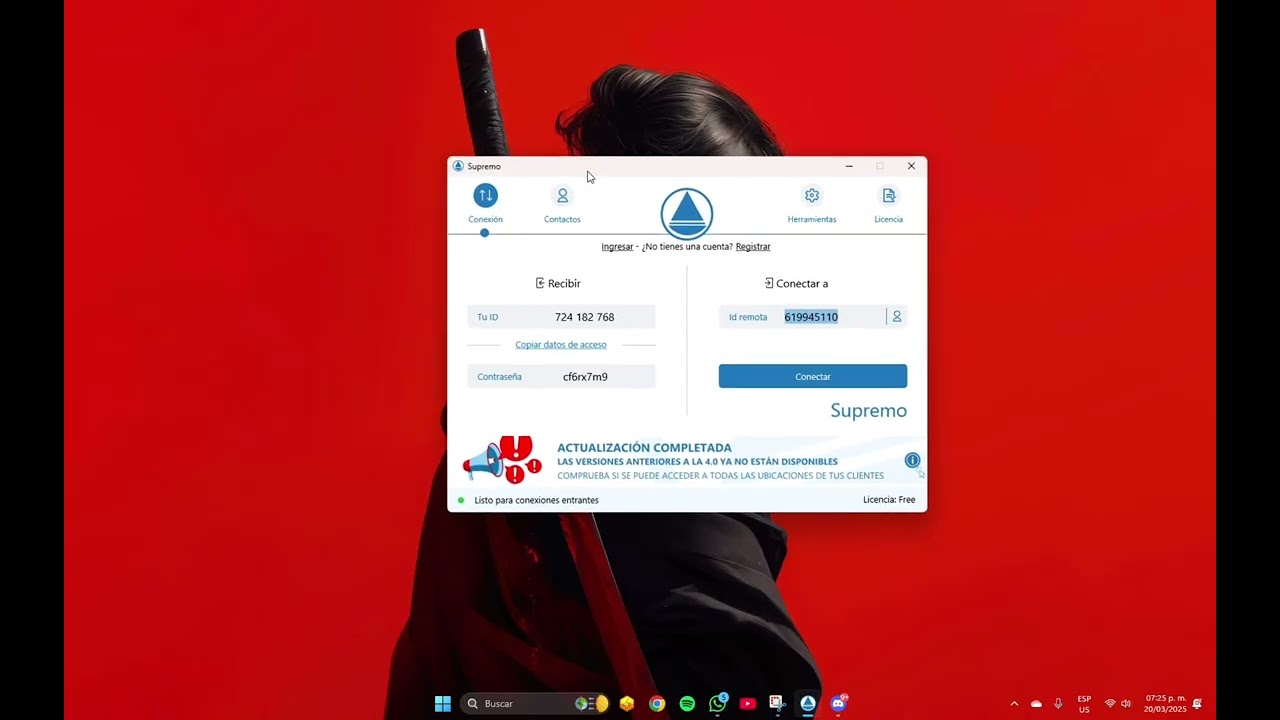
Supremo es un programa de control remoto de Nanosystems que se descarga como un solo ejecutable y no necesita instalación. La «conexión remota de Supremo» se hace por Internet, sin tocar el router ni abrir puertos: cada sesión usa una contraseña aleatoria y el identificador del PC al que quieres entrar. Si Supremo no abre, no llega al servidor o se cierra al poco de arrancar, casi siempre es una de cinco cosas: Defender lo pone en cuarentena, un antivirus de terceros corta la conexión, otro escritorio remoto ya está en uso, la red va por un proxy o un DNS que filtra el dominio, o la licencia gratuita se ha pasado del uso puntual. La guía sirve para Windows 10 y Windows 11, en ediciones Home y Pro.
Qué es Supremo y cómo se conecta a otro PC
Supremo es un software de control remoto para Windows, macOS, Android e iOS, desarrollado por Nanosystems y descargable desde supremocontrol.com. La descarga es un único archivo Supremo.exe que no requiere instalación: basta con ejecutarlo. Cuando arranca, genera un identificador único y una contraseña aleatoria para esa sesión; para entrar en otro PC solo hay que escribir ese identificador y esa contraseña desde otro Supremo.
La conexión sale del PC hacia los servidores de Nanosystems, que hacen de intermediarios: por eso no hace falta abrir puertos en el router ni tocar el cortafuegos. La licencia es gratuita para uso personal y no continuado; para uso empresarial o sin límite de tiempo hay planes de pago en supremocontrol.com/pricing. La web valida la licencia por HTTPS al servicio de Nanosystems.
Por qué Supremo no conecta o se cierra: lo que puede estar fallando
| Lo que ves en el PC | Causa más probable | Dónde se arregla |
|---|---|---|
| Windows protegió su PC / En cuarentena en el historial de Defender | Supremo o Windows bloquean el ejecutable en SmartScreen/Defender | Supremo no abre o Windows lo bloqueó |
| Supremo arranca pero no registra el ID y se cierra | Un antivirus de terceros corta la conexión de salida | Un antivirus de terceros corta la conexión |
| «Otro Supremo ya está en ejecución» o el servicio no arranca | Otro Supremo, TeamViewer o AnyDesk ya ocupa el puerto o el servicio | Otro escritorio remoto ya está en uso |
| Supremo se queda en «Conectando…» y no llega al servidor | La red tiene proxy o DNS que filtran la conexión | La red tiene proxy o DNS que filtran |
| Aviso de «uso profesional» y no deja iniciar sesión desatendida | La licencia gratuita de uso no profesional está caducada | Supremo sigue sin conectar |
Confirma qué está cortando la conexión de Supremo
Antes de tocar nada, tres comprobaciones rápidas para saber cuál de las cinco causas es la tuya. Hazlas en este orden: primero el ejecutable en Defender, luego si el PC llega a los servidores de Nanosystems, y por último los procesos y servicios de Supremo.
El estado del ejecutable en Seguridad de Windows
- Abre el menú Inicio y abre Seguridad de Windows, o escribe
Seguridad de Windowsen la búsqueda. - Entra en Protección contra virus y amenazas.
- Baja hasta Historial de protección y búscalo.
- Busca entradas con el nombre
Supremo.exey mira la columna Estado.
Si ves «En cuarentena» o «Bloqueado», es la causa 1 (Defender lo está cortando): ve a «Supremo no abre o Windows lo bloqueó». Si no aparece nada y Supremo sigue sin conectar, pasa a la siguiente comprobación.
La conexión a los servidores de Nanosystems desde el propio PC
Abre Terminal o Símbolo del sistema desde el menú Inicio (no necesita permisos de administrador) y ejecuta:
nslookup nanosystems.comping -n 4 assets.nanosystems.comSi nslookup no resuelve el nombre (dice «no se puede encontrar el nombre de servidor») o ping devuelve «Tiempo de espera agotado para esta solicitud», el PC no llega a Nanosystems y la causa es la 4 (proxy/DNS): ve a «La red tiene proxy o DNS que filtran». Si ambos responden con la dirección IP y tiempos en milisegundos, la red está bien y la causa es otra.
Los procesos y servicios de Supremo en el Administrador de tareas
- Abre el Administrador de tareas con Ctrl+Mayús+Esc.
- En la pestaña Procesos, busca
Supremo.exe. Si hay dos, hay dos Supremo abiertos a la vez. - Ve a la pestaña Servicios, busca el servicio relacionado con Nanosystems o Supremo y mira su estado.
Si hay dos Supremo.exe o el servicio está Detenido, es la causa 3 (conflicto con otro escritorio remoto o servicio parado): ve a «Otro escritorio remoto ya ocupa el puerto o el servicio de Supremo».
Supremo.exe y el servicio está En ejecución, el problema es de Defender, de antivirus o de licencia.Supremo no abre o Windows lo bloqueó: quita la cuarentena de Defender
Esto te toca si en el historial de protección viste Supremo.exe en cuarentena o si al abrirlo sale la ventana «Windows protegió su PC». Defender trata el ejecutable de Supremo como desconocido la primera vez y puede bloquearlo; la solución es permitirlo desde la propia ventana o restaurarlo desde el historial.
Permitir Supremo desde la ventana de SmartScreen
- Haz doble clic en
Supremo.exedesde la carpeta de descargas. - Cuando salga la ventana de Windows SmartScreen, haz clic en Más información.
- Abajo aparece el botón Ejecutar de todas formas; púlsalo.
Esta autorización vale solo para esta descarga; si bajas una versión nueva tendrás que repetirla. Si la ventana vuelve a salir, comprueba que el archivo viene de supremocontrol.com.
Restaurar Supremo desde el historial de protección de Defender
- Abre Seguridad de Windows desde la búsqueda del menú Inicio.
- Entra en Protección contra virus y amenazas y abre Historial de protección.
- Busca la entrada con
Supremo.exeen la lista. - Selecciónala, pulsa Restaurar en el menú de acciones y confirma.
- Vuelve a Protección contra virus y amenazas, entra en Administrar la configuración y baja hasta Exclusiones.
- Pulsa Agregar o quitar exclusiones, elige Carpeta y agrega la carpeta donde guardas
Supremo.exe(normalmenteDescargas).
Supremo.exe ya no aparece en cuarentena y arranca con normalidad.Un antivirus de terceros corta la conexión de Supremo: desactívalo un momento
Esto te toca si Supremo arranca bien, ves tu identificador, pero al intentar entrar o al recibir una conexión se queda en «Conectando…» y se cierra. Los antivirus de Kaspersky, ESET, Norton, Avast, McAfee y similares incluyen su propio cortafuegos que, por defecto, bloquea procesos que no reconoce.
Crea una regla de salida para Supremo en el antivirus
- Busca el icono del antivirus en la bandeja del sistema (junto al reloj, en la barra de tareas); si no lo ves, pulsa la flecha para mostrar iconos ocultos.
- Haz clic derecho y abre el panel del antivirus.
- Entra en Configuración o Ajustes y busca la sección Exclusiones, Firewall o Protección de red.
- Agrega el proceso
Supremo.execomo permitido. - Agrega también los dominios
*.nanosystems.comy*.supremocontrol.comcomo permitidos en la sección de red. - Cierra Supremo, vuelve a abrirlo y prueba la conexión.
Desactiva el antivirus temporalmente para probar
- Haz clic derecho en el icono del antivirus de la bandeja.
- Elige Pausar protección o Desactivar durante 15 minutos (o el tiempo más corto que permita).
- Abre Supremo y prueba la conexión.
- Cuando termines, vuelve a hacer clic derecho en el icono y elige Reanudar protección o Activar.
Otro escritorio remoto ya ocupa el puerto o el servicio de Supremo
Esto te toca si al abrir Supremo sale un aviso de que ya hay otra instancia en marcha, o si el servicio de Nanosystems no consigue arrancar porque TeamViewer, AnyDesk, el Escritorio remoto de Windows o un Supremo antiguo lo tiene cogido.
Cierra los otros programas de control remoto
- Abre el Administrador de tareas con Ctrl+Mayús+Esc.
- Ve a la pestaña Procesos.
- Finaliza, uno por uno, los procesos
TeamViewer.exe,AnyDesk.exe,Supremo.exeymstsc.exe(este último es el cliente de Escritorio remoto de Windows). - Abre solo Supremo y prueba.
Reinicia el servicio de Supremo desde services.msc
- Pulsa Win+R, escribe
services.mscy pulsa Aceptar (se abre con permisos de administrador). - Busca en la lista el servicio de Nanosystems o de Supremo.
- Si está Detenido, haz clic derecho y elige Iniciar.
- Si ya estaba en ejecución, haz clic derecho y elige Reiniciar.
- Haz doble clic sobre el servicio y, en Tipo de inicio, elige Automático.
- Pulsa Aceptar, cierra
services.mscy abre Supremo.
La red tiene proxy o DNS que filtran la conexión de Supremo
Esto te toca si en el diagnóstico de DNS viste que nslookup no resolvía o que ping no llegaba a assets.nanosystems.com. Suele pasar en redes de empresa, en colegios o al usar una VPN con filtrado web.
Quita el proxy del sistema y usa DNS directo
- Abre Configuración con Win+I.
- Entra en Red e Internet y luego en Proxy.
- Desactiva Detección automática y Uso del script de configuración.
- Pulsa Win+R, escribe
ncpa.cply pulsa Aceptar. - Haz clic derecho en el adaptador que estés usando (Wi-Fi o Ethernet) y elige Propiedades.
- Selecciona Protocolo de Internet versión 4 (TCP/IPv4) y pulsa Propiedades.
- Marca Obtener DNS automáticamente y acepta.
- Abre Supremo y prueba la conexión.
La ruta de Proxy es la misma en Windows 11 y Windows 10.
Comprueba que el cortafuegos de Windows deja salir a Supremo
- Abre Seguridad de Windows desde el menú Inicio.
- Entra en Cortafuegos y protección de red.
- Pulsa Permitir una aplicación a través del cortafuegos.
- Pulsa Cambiar la configuración (necesita permisos de administrador).
- Busca
Supremo.exeen la lista. Si no está, pulsa Permitir otra aplicación y'agrégalo desde su carpeta. - Marca las casillas Privado y Público junto a Supremo.
- Aceptar, reinicia el PC y abre Supremo.
Supremo sigue sin conectar o pide licencia: últimos recursos
Esto te toca si nada de lo anterior ha arreglado la conexión, o si al abrir Supremo ves un aviso que dice que el uso es profesional y te pide pasar a un plan de pago. La licencia gratuita de Supremo es solo para uso personal y no continuado; si la has usado de forma intensiva, puede pedirte que actives un plan.
Cambia el tipo de licencia o renueva el plan desde la web oficial
- Abre Supremo y entra en el menú Cuenta o Ajustes.
- Pulsa Comprobar licencia.
- Si el aviso habla de uso profesional o continuado, abre en el navegador supremocontrol.com/pricing y elige el plan que se ajuste a tu caso.
- Si solo quieres usar Supremo de forma puntual, cierra sesión dentro del programa, ve a Configuración o Ajustes y entra en Acceso desatendido.
- Elimina el identificador desatendido guardado, sal del programa y vuelve a abrirlo para que regenere uno nuevo.
Reinstala Supremo desde la web oficial y prueba en otra red
- Abre Configuración con Win+I y entra en Aplicaciones > Aplicaciones instaladas (en Windows 10: Aplicaciones).
- Busca Supremo en la lista, púlsalo y elige Desinstalar.
- Entra en supremocontrol.com/es/descarga-supremo/windows/ y descarga otra vez
Supremo.exe. - Ejecuta el archivo descargado y sigue los pasos del asistente.
- Si sigue fallando, prueba a conectar desde otro Wi-Fi o compartiendo Internet desde el móvil (hotspot) para descartar que la red actual sea el problema.
Lo que ya has descartado de Supremo
- Defensor o SmartScreen pueden bloquear
Supremo.exela primera vez: se permite desde la propia ventana o desde el historial de protección. - Un antivirus de terceros (Kaspersky, ESET, Norton, Avast, McAfee) puede cortar la conexión de salida hacia Nanosystems.
- TeamViewer, AnyDesk, Escritorio remoto de Windows o un Supremo antiguo pueden tener ocupado el puerto o el servicio.
- Un proxy corporativo o un DNS que filtra pueden impedir que Supremo llegue a los servidores de Nanosystems.
- La licencia gratuita tiene un uso no continuado; si se pasa, Supremo pide un plan de pago.
- El ejecutable debe descargarse siempre desde supremocontrol.com; nada de webs de terceros.
Si después de repasar las cinco causas Supremo sigue sin conectar, abre la página de soporte de Supremo y abre un ticket con el log del programa (menú Ayuda > Abrir carpeta de logs). Los datos de este artículo están comprobados en octubre de 2026.
Dudas sobre Supremo y su conexión remota
1. Qué es Supremo y para qué sirve
Supremo es un programa de escritorio remoto que permite controlar otro ordenador a distancia desde Windows, macOS, Android o iOS, usando solo un ID y una contraseña que se generan al abrir la aplicación en el equipo remoto. Está pensado para dar soporte técnico sin configurar reenvío de puertos ni VPN.
2. Cómo funciona Supremo Remote Desktop para controlar otro PC
En el equipo que vas a controlar abres Supremo y te asigna un ID fijo y una contraseña que cambia cada vez; en tu equipo introduces ese ID y la contraseña y se abre una sesión con vista del escritorio remoto, transferencia de archivos y chat. La conexión va cifrada y los datos no pasan por un servidor de retransmisión de forma obligatoria.
3. Cómo descargar Supremo gratis
La versión gratuita de uso personal se descarga desde la web oficial de Nanosystems en supremo.cloud, sin instalar nada más. La de pago, con funciones para profesionales y licencias por técnico, parte de unos 67 USD al mes según la web del fabricante.
4. Dónde descargar Supremo en español
Desde supremo.cloud, eligiendo idioma español si la web lo detecta, y pulsando en el botón de descarga de la versión para Windows o macOS; evita instaladores de páginas de terceros porque pueden llevar versiones modificadas o de prueba caducadas. Tras la descarga ejecuta el archivo y sigue el asistente sin cambiar la ruta de instalación.
5. Cómo descargar Supremo desde el enlace oficial
Entra en supremo.cloud y haz clic en Descarga gratuita para Windows o macOS; el archivo .exe o .dmg se guarda en la carpeta Descargas y al ejecutarlo instala la versión actual. Si usas la versión portable no hace falta instalar y se ejecuta directamente.
6. Qué incluye la licencia completa de Supremo y cuánto cuesta
La licencia de pago añade uso comercial, conexiones sin confirmación del usuario, informes, libretas de contactos y soporte prioritario frente a la versión gratuita, que es solo personal. Los planes actuales son por técnico y van desde unos 67 USD al mes, según la tarifa publicada por Nanosystems.
7. Si quiero usar Supremo en Mac, qué necesito
En macOS puedes descargar la versión para Mac desde supremo.cloud o desde la Mac App Store, según disponibilidad, y ejecutarla igual que en Windows con el ID y la contraseña que te dé el técnico o el equipo remoto. Para que el otro lado autorice el control es posible que tengas que permitir el permiso de Accesibilidad en Preferencias del Sistema.
Fuentes
- MicrosoftConfiguración > Aplicaciones > Mapas sin conexión — documentación oficialconsultado el 17/10/2026
- MicrosoftAsistencia rápida — documentación oficialconsultado el 17/10/2026
- MicrosoftSENSE Client para Microsoft Defender para punto de conexión (MDE) (característica opcional de Windows) — documentación oficialconsultado el 17/10/2026
- MicrosoftRanuras de correo remotas (en desuso en Windows) — documentación oficialconsultado el 17/10/2026
- MicrosoftControlador de pantalla remota basado en XDDM (eliminada en Windows) — documentación oficialconsultado el 17/10/2026