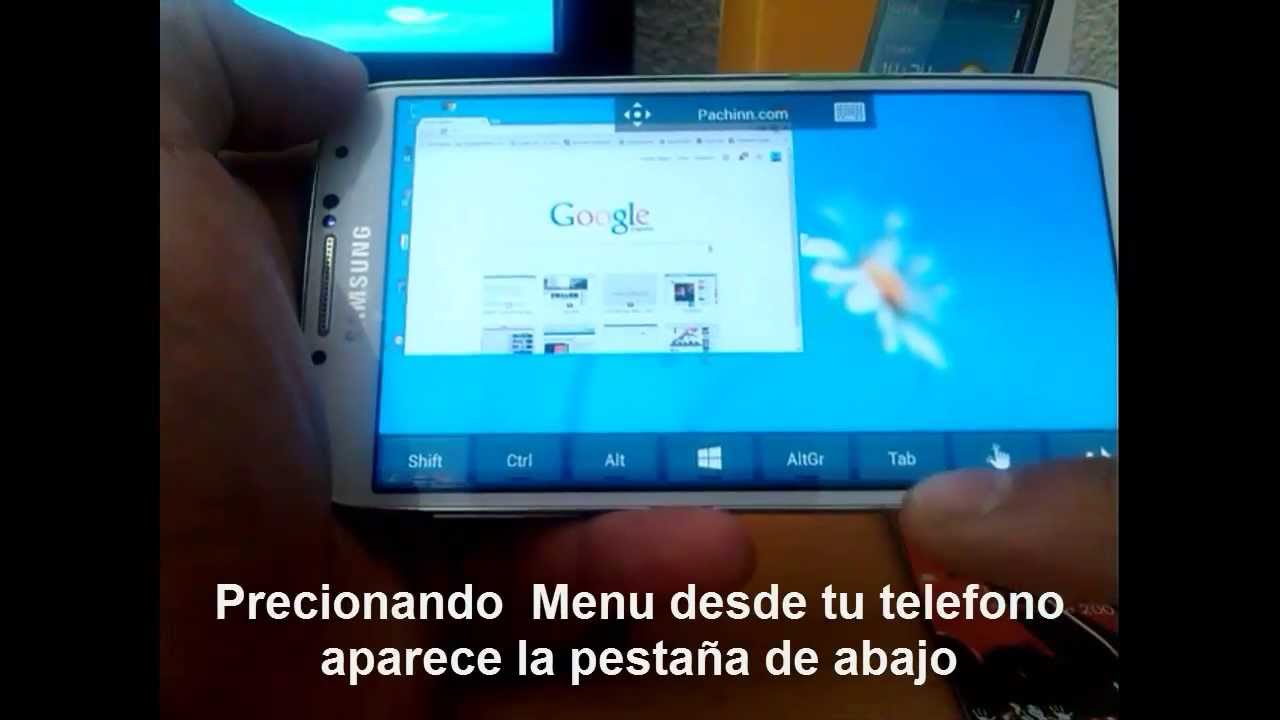
Cuando quieres entrar en otro PC desde el tuyo, Windows lo permite de varias formas: la herramienta que viene con el sistema se llama Escritorio remoto y sirve para tomar el control de otro equipo por la red; en un lado está el cliente (el PC desde el que entras) y en el otro el servidor (el PC al que entras). Si la conexión no llega, abre primero el cliente de Escritorio remoto (mstsc), comprueba que el servidor tiene Escritorio remoto encendido y que el firewall deja pasar el puerto 3389. Esta guía vale para Windows 11 y Windows 10 (recuerda que Windows 10 ya no recibe soporte desde el 14/10/2025 y solo recibe actualizaciones de seguridad con el programa ESU para particulares hasta el 13/10/2026); en Windows 10 las rutas están en Actualización y seguridad en lugar de Sistema, pero el resto coincide.
Qué es la conexión remota a otro PC en Windows
Conexión remota es tomar el control de otro PC a través de la red como si estuvieras sentado delante. Hay dos papeles: el cliente (el PC desde el que entras) y el servidor (el PC que recibe la conexión). Windows trae su propia herramienta, Conexión a Escritorio remoto, y su programa es mstsc; también trae Asistencia rápida, pensada para que alguien de confianza te eche una mano con un código temporal. Cuando el servidor es Windows Home no puede recibir conexiones: solo Windows Pro o superior actúa como servidor de Escritorio remoto. Si ninguno de los dos puede, o el servidor está apagado, se usan apps de terceros como TeamViewer, Splashtop, RemoteToPC o AnyDesk, que se conectan por sus propios servidores. Ojo: nunca des el código de Asistencia rápida a quien llame diciendo ser de Microsoft: es una estafa muy habitual.
Por qué falla la conexión remota a otro PC: lo que ves y dónde se arregla
| Lo que ves | Causa probable | Dónde se arregla |
|---|---|---|
| No llega al otro PC (tiempo agotado, error de red) | Red o firewall del servidor | Deja paso al puerto 3389 en el firewall |
| Llega pero pide usuario y contraseña una y otra vez | Credenciales guardadas que no coinciden | Enciende el Escritorio remoto en el PC servidor |
| Se queda en negro, ratón trabado o parpadea | Adaptador gráfico del servidor o calidad mal ajustada | Conecta y entra, pero la sesión va lenta o se ve mal |
| Mensaje "El equipo remoto no acepta conexiones" | Escritorio remoto apagado o Windows Home como servidor | Enciende el Escritorio remoto en el PC servidor |
El cliente (mstsc) ni siquiera abre |
Característica opcional desactivada o app rota | El cliente de Escritorio remoto no abre o se cierra al iniciar |
| Conecta y al rato se corta | Antivirus de terceros bloqueando el 3389 | Desactiva temporalmente el antivirus de terceros |
Comprueba antes de tocar nada qué está fallando en la conexión remota
Antes de cambiar ajustes, confirma si el fallo está en el cliente, en el servidor o en la red que hay entre los dos. Tres comprobaciones rápidas te lo dicen: si el ping responde, la red va; si en el Visor de eventos hay errores de Escritorio remoto, el servidor está rechazando la conexión; y si el puerto 3389 está abierto, no es el firewall.
El ping entre los dos PC: si responde, la red está bien
En el cliente, abre Terminal (Win+X > Terminal) y escribe la IP del servidor (la ves en el servidor con ipconfig, apartado IPv4). Con esa IP en la mano:
ping 192.168.1.50Si ves respuesta con tiempos en milisegundos, la red entre los dos equipos funciona y el problema está en el servidor o en la app de Escritorio remoto.
El Visor de eventos del servidor: busca el origen «RemoteDesktopServices»
En el PC al que te quieres conectar, abre el Visor de eventos y revisa los registros Aplicación y Sistema: ahí quedan los intentos de conexión que Windows rechazó, con su motivo.
Filtra por origen "RemoteDesktopServices" o "Microsoft-Windows-TerminalServices-Licensing"; cada evento dice el usuario, la IP y el motivo del rechazo (credenciales, sin licencia, sesión limitada, etc.).
Puertos y firewall: comprueba que el 3389 está abierto en el servidor
En el servidor, abre la consola avanzada del firewall y mira la regla de entrada del puerto 3389 (el que usa Escritorio remoto).
Busca la regla "Escritorio remoto (TCP-In)" y comprueba que está habilitada en el perfil Privado (y en Público solo si lo necesitas). Desde otro PC de la misma red puedes confirmarlo con:
Test-NetConnection 192.168.1.50 -Port 3389Test-NetConnection y netsh advfirewall firewall funcionan igual desde Terminal.Test-NetConnection dice "TcpTestSucceeded: True", el puerto está abierto y el problema no es el firewall.El cliente de Escritorio remoto no abre o se cierra al iniciar: reinstálalo o actívalo
Si mstsc no abre o se cierra al instante, el culpable suele ser la característica de Windows que lo activa, que se ha desactivado o se ha corrompido. Estos tres pasos van de lo más suave (activarla) a lo más drástico (reinstalar archivos del sistema).
Activa el Cliente de Conexión a Escritorio remoto desde Características de Windows
- Pulsa Win+R, escribe
optionalfeaturesy pulsa Aceptar. - Marca "Cliente de Conexión a Escritorio remoto".
- Pulsa Aceptar y reinicia cuando te lo pida.
mstsc debe abrir la ventana de Conexión a Escritorio remoto.Si no aparece, instálalo desde DISM como administrador
Cuando la casilla no está, se reactiva la característica con un solo comando. Abre Terminal como administrador (clic derecho en Inicio > Terminal [Administrador] en Windows 11; Windows PowerShell [Administrador] en Windows 10) y ejecuta:
DISM /Online /Enable-Feature /FeatureName:Microsoft-RemoteDesktopConnection /AllReinicia al terminar.
Repara la app si abre y se cierra
Si abre y se cierra sola, o falla al guardar la contraseña, repara la app desde Configuración antes de reinstalar nada.
- Ve a Configuración > Aplicaciones > Aplicaciones instaladas.
- Busca "Cliente de Conexión a Escritorio remoto" (o "mstsc").
- Pulsa Opciones avanzadas.
- Primero Reparar; si el fallo sigue, Restablecer.
mstsc; si se mantiene el cierre, pasa a la parte de Si nada de lo anterior conecta.No conecta al otro PC aunque la red está bien: abre el servidor y revisa el firewall
Si el ping responde pero la conexión no llega, casi siempre es porque el servidor tiene Escritorio remoto apagado, el firewall del servidor lo está bloqueando, o estás usando el nombre del PC cuando lo que ha cambiado es la IP.
Enciende el Escritorio remoto en el PC servidor
En el PC al que quieres entrar:
mstsc y escribe ese nombre.Deja paso al puerto 3389 en el firewall
En el servidor, comprueba que Escritorio remoto tiene paso por el firewall. Si te conectas desde fuera de tu red local, marca también Público.
- Pulsa Cambiar la configuración.
- Marca "Escritorio remoto" en Privado (y Público solo si entras desde fuera).
- Acepta y reinicia el servidor.
Conéctate por IP, no por nombre, si el servidor no resuelve el nombre
Si antes entrabas por el nombre del PC y dejó de hacerlo, casi siempre es porque el router le ha asignado otra IP. En el servidor, abre Terminal y anota la IPv4:
ipconfigEn el cliente, abre mstsc, muestra opciones y en la pestaña Experiencia deja "Calidad de la conexión" en LAN si es red local. Luego, en General, escribe la IP del servidor (no el nombre) y conecta.
Conecta y entra, pero la sesión va lenta o se ve mal: ajusta la experiencia y la red
La sesión abre pero se ve negra, va a saltos o el ratón va trabado. Casi siempre es por la calidad elegida en mstsc o por un driver gráfico que entra en conflicto con la sesión remota.
Cambia la calidad de la sesión en mstsc
Al abrir mstsc, pulsa Mostrar opciones y ve a la pestaña Experiencia. Baja "Calidad de la conexión" a Módem (56 Kbps) si vas por Internet o por wifi flojo; para LAN déjalo en LAN. Quitar "Gráficos de escritorio" y "Animaciones de menús y ventanas" también ayuda cuando la red va justa.
Cierra los adaptadores gráficos virtuales que rompen la sesión
Si la sesión se queda en negro o solo se ve el ratón, el servidor suele tener un driver gráfico de terceros que choca con la sesión remota. En el servidor, abre el Administrador de dispositivos (Win+X > Administrador de dispositivos), despliega Adaptadores de pantalla y desinstala los drivers de pantalla virtuales (DisplayLink, pantallas USB, docks). Tras reiniciar, Windows instala el controlador genérico de pantalla y la sesión remota vuelve.
Entra a una consola de comandos cuando la sesión gráfica no arranca
Si el escritorio gráfico no carga pero necesitas entrar a arreglarlo, crea un .rdp con sesión de consola. En el cliente:
- Abre
mstsc, ve a la pestaña Opciones generales. - Escribe la IP del servidor y pulsa Guardar como para crear un
.rdp. - Abre ese archivo con el Bloc de notas y añade al final una nueva línea:
enable i:0. - Ejecuta el archivo: entrarás en una ventana del Símbolo del sistema dentro del servidor.
Desde ahí puedes reiniciar el servicio de Escritorio remoto con net stop TermService /y && net start TermService.
Si no puedes usar el servidor de Windows: Asistencia rápida o una app externa
Cuando el PC destino es Home, el servidor está apagado o no puedes tocar su firewall, la solución es Asistencia rápida (que ya trae Windows) o una app externa.
Asistencia rápida para que te lo arreglen en un momento
Asistencia rápida viene instalada en Windows 11 y Windows 10: une los dos equipos con un código de un solo uso y la persona que ayuda ve y toma el control del PC que pide ayuda.
- En los dos PC, abre Inicio y busca "Asistencia rápida".
- En el PC que necesita ayuda, elige Obtener ayuda y copia el código que aparece.
- En el PC que ayuda, elige Asistir y escribe ese código.
- La persona que ayuda pulsa Tomar el control total cuando se lo autoricen.
Apps de terceros cuando Windows no llega o el servidor está apagado
TeamViewer, Splashtop, RemoteToPC o AnyDesk instalan un agente en ambos PCs y conectan por sus propios servidores, así saltan el firewall y el puerto 3389. Son útiles cuando el servidor está apagado (algunas lo encienden por red con Wake-on-LAN) o cuando el PC destino es Home. Bájalo siempre desde la web oficial del producto o desde winget install (por ejemplo, winget install TeamViewer.TeamViewer); evita páginas de descarga de terceros.
Si nada de lo anterior conecta: últimas comprobaciones antes de reinstalar
Si el cliente y el servidor están bien, la red responde y el firewall está abierto, el problema puede ser un antivirus de terceros que bloquea la conexión o archivos de Windows dañados.
Desactiva temporalmente el antivirus de terceros y deja pasar la conexión
En el servidor y en el cliente, pausa el antivirus de terceros unos minutos (no Windows Defender) y vuelve a probar la conexión. Si así entra, abre la sección de exclusiones del antivirus y añade mstsc.exe y el puerto 3389.
Comprueba que Windows Defender no esté bloqueando el puerto
Que Defender tenga las reglas de Escritorio remoto activas. No lo desactives: lo que se ajusta es la regla.
- Busca "Escritorio remoto (TCP-In)".
- Confirma que está habilitada y en "Permitir la conexión".
- No desactives el firewall de Defender.
Test-NetConnection desde el cliente debe pasar.Repara los archivos de Windows si la app ni siquiera abre
Si mstsc sigue sin abrir tras los pasos anteriores, repara los archivos del sistema. Abre Terminal como administrador y ejecuta, uno tras otro:
sfc /scannowDISM /Online /Cleanup-Image /RestoreHealthAl terminar, reinicia y vuelve a probar.
sfc dice "La Protección de recursos de Windows no encontró ninguna infracción de integridad", el sistema está sano y el fallo es de configuración.Lo que ya has descartado de la conexión remota a otro PC
Con lo de esta guía ya has pasado por:
- Diagnóstico de red entre los dos PCs con
pingyTest-NetConnection -Port 3389. - Visor de eventos del servidor para ver por qué rechaza las conexiones.
- Activación del cliente
mstscy reparación de la app. - Encendido del Escritorio remoto en el servidor y apertura del puerto 3389.
- Ajuste de la calidad de la sesión y desactivación de drivers gráficos conflictivos.
- Alternativas con Asistencia rápida y apps externas cuando Windows no llega.
Si aun así no conecta, revisa la documentación oficial en learn.microsoft.com/es-es/windows o la página de soporte de la app que estés usando (TeamViewer, Splashtop o la que corresponda). Antes de reinstalar nada, crea un punto de restauración por si algo va mal al volver atrás.
Dudas sobre la conexión remota a otro PC en Windows
1. Cómo usar el escritorio remoto de Chrome desde otro PC
Google dejó de fabricar Chromebooks y en 2026 ya no hay un escritorio remoto de Chrome como tal: la app pasó a llamarse Chrome Remote Desktop y se descarga gratis desde remotedesktop.google.com. Funciona en Windows 10 y 11 sin instalar nada en el PC remoto: abres la página, das un código de 12 dígitos desde el otro equipo y listo.
2. Qué programas gratuitos sirven para acceder a otro PC
Los más usados son Escritorio remoto de Microsoft (incluido en Windows 11 Pro), Chrome Remote Desktop y RustDesk, que es de código abierto y sin límite de tiempo. Para uso puntual entre dos equipos personales cualquiera de los tres vale; Chrome Remote Desktop es el más sencillo porque solo pide un código y no requiere configurar el router.
3. Cómo conectarse a otro PC por su dirección IP
En el PC remoto abre Conexión a Escritorio remoto (mstsc.exe), escribe la IP pública, por ejemplo 203.0.113.25, y el puerto 3389, que es el que usa RDP por defecto. Para que funcione desde fuera de tu red tienes que abrir ese puerto en el router y, si tienes IP dinámica, usar un servicio de DNS dinámico como No-IP para no perder la dirección.
4. Qué es TeamViewer y para qué sirve
TeamViewer es un programa de pago con versión gratuita para uso personal que permite controlar otro PC desde Internet sin tocar el router. Funciona en Windows 10 y 11 y muestra un ID y una contraseña de 9 cifras en el equipo remoto, que escribes en el tuyo para tomar el control, incluso desde el móvil.
5. Cómo configurar TeamViewer para acceso remoto
Instálalo en ambos equipos, marca Uso personal (no comercial) al arrancar y anota el ID que aparece. En el PC que controla escribes ese ID, pulsa Conectar y aceptas la sesión; la primera vez te pide crear una cuenta para que el ID quede asociado a tu correo.
6. Cómo controlar un PC desde otro a través de Internet
Lo más fiable hoy es RDP de Microsoft, integrado en Windows 11 Pro, o AnyDesk si quieres algo que también sirva en Home. Configuras el equipo remoto con una IP fija, abres el puerto 3389 en el router y en el otro PC ejecutas mstsc.exe con la IP pública; si no, Chrome Remote Desktop evita todo eso usando solo un código temporal.
7. Qué programas existen para acceder a otro PC en remoto
Los de escritorio son RDP (Windows 11 Pro), AnyDesk y TeamViewer, todos de pago o con versión personal gratis. Para asistencia puntual sin instalar nada, Chrome Remote Desktop y RustDesk funcionan desde el navegador; los tres primeros son mejores para sesiones largas porque permiten transferir archivos, audio y compartir impresoras.
Fuentes
- MicrosoftCómo usar Escritorio remoto | Microsoft Supportconsultado el 16/10/2026
- TeamviewerTeamViewer: La plataforma del lugar de trabajo digitalconsultado el 16/10/2026
- MicrosoftConfiguración > Aplicaciones > Mapas sin conexión — documentación oficialconsultado el 16/10/2026
- MicrosoftAsistencia rápida — documentación oficialconsultado el 16/10/2026
- MicrosoftSENSE Client para Microsoft Defender para punto de conexión (MDE) (característica opcional de Windows) — documentación oficialconsultado el 16/10/2026