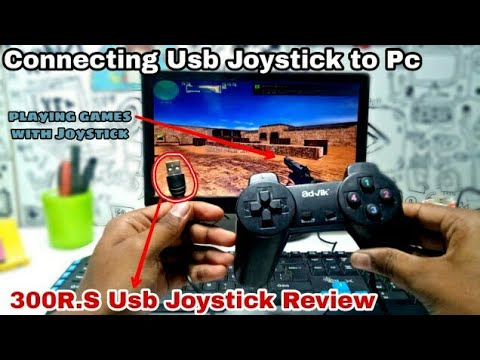
Cuando conectas un joystick por USB y Windows lo ve pero el juego dice "gamepad not found", lo más probable es que el driver genérico HID no se haya cargado bien tras una actualización o que falte el driver del fabricante. Antes de tocar nada: prueba otro puerto USB (mejor uno trasero directo), abre Panel de control → Dispositivos e impresoras y comprueba si aparece el icono del mando. Esta guía vale para Windows 10 y Windows 11.
Qué hace Windows con un joystick USB y por qué falla
Al conectar un joystick USB, Windows lo detecta como un dispositivo de interfaz humana (HID) y le carga un driver genérico que reconoce sus ejes y botones. Si el fabricante aporta un driver propio, Windows lo instala encima para añadir funciones (fuerza de vibración, botones extra, programación). El fallo típico llega cuando, tras una actualización grande de Windows o tras pasar de Windows 7 a Windows 10, ese driver genérico queda registrado pero los servicios del juego no lo localizan, y entonces el juego muestra "gamepad not found" aunque el mando funcione en "Configurar gamepad USB".
Por qué el joystick USB no funciona: lo que puede estar fallando
| Lo que ves | Causa más probable | Dónde se arregla |
|---|---|---|
| El mando no se enciende o se corta solo | Cable flojo, puerto USB dañado o concentrador sin alimentación | Evita concentradores sin alimentación y prueba otro puerto |
| Windows ve el mando pero el juego dice "gamepad not found" | Driver genérico cargado tras una actualización de Windows | Quita y vuelve a instalar el dispositivo desde Panel de control |
| Triángulo amarillo con Código 28 en el Administrador de dispositivos | Falta el driver del fabricante (Logitech, Thrustmaster, Intex, etc.) | El driver del fabricante desde su web oficial |
| El mando deja de responder al poco de jugar | Suspensión selectiva de USB apagando el puerto | Desactiva la suspensión selectiva de USB |
| Mando nuevo que ningún PC reconoce | Mando defectuoso o incompatible con Windows | Lo que ya has descartado del driver del joystick USB |
Confirma que el mando está bien reconocido por Windows
Antes de tocar drivers, conviene saber si el problema es del PC o del juego. Tres comprobaciones rápidas permiten distinguirlo: si el mando sale en Panel de control, si responde en "Configurar gamepad USB" y qué dice el Administrador de dispositivos.
El juego de caracteres del dispositivo en el Panel de control
- Pulsa Win+R, escribe
control /name Microsoft.DevicesAndPrintersy pulsaAceptar. - Busca el icono del mando (suele llamarse "USB Game Controller" o el nombre del modelo, por ejemplo "INTEX IT GP02 Gamepad").
- Si el icono aparece, Windows reconoce el mando y el problema no es físico ni de puerto.
- Si no aparece, el fallo es de cable, puerto o driver: pasa a la parte de El driver no está en Windows o es una marca con software propio.
Las propiedades del mando desde "Configurar gamepad USB"
- En Dispositivos e impresoras, clic derecho sobre el icono del mando.
- Elige "Configuración del controlador de gamepad" o "Propiedades del controlador de gamepad".
- Pulsa cada botón, mueve cada eje y observa si el panel marca las pulsaciones.
- Si todo se mueve correctamente, el driver está bien y el problema está en el juego.
- Si nada se mueve o solo se mueven algunos ejes, falta el driver del fabricante o hay un Código 43.
El Administrador de dispositivos y sus códigos
- Abre el Administrador de dispositivos (también con Win+R y
devmgmt.msc). - Despliega "Controladores de bus serie universal (USB)" y "Dispositivos de interfaz humana (HID)".
- Busca el mando: si tiene un triángulo amarillo, ábrelo y mira la pestaña General > Estado del dispositivo.
- Apunta el código: Código 43 ("Windows ha detenido este dispositivo porque ha notificado problemas"), Código 28 ("Los controladores de este dispositivo no están instalados") o Código 10 ("Este dispositivo no se puede iniciar").
El driver genérico no carga bien tras actualizar Windows
Este es el caso del mando que aparece en Dispositivos conectados y en Panel de control, pero el juego dice "gamepad not found". Windows cargó un driver genérico HID, pero la enumeración del juego no lo ve hasta que se reinstala.
Quita y vuelve a instalar el dispositivo desde Panel de control
- Abre Panel de control → Dispositivos e impresoras.
- Clic derecho sobre "USB Game Controller" y elige "Quitar dispositivo"; confirma.
- Desconecta el cable USB del PC y espera un minuto.
- Vuelve a conectar el cable en el mismo puerto y espera a que Windows instale el driver (sonido y entrada en Dispositivos conectados).
- Abre el juego y comprueba si el mando aparece.
Reinstala desde el Administrador de dispositivos
- En el Administrador de dispositivos, despliega "Controladores de bus serie universal (USB)".
- Clic derecho sobre "Concentrador raíz USB" o sobre el nombre del mando.
- Elige "Desinstalar dispositivo" y marca "Eliminar el software de controlador" si esa casilla sale.
- Confirma, desconecta el mando y reinicia el PC.
- Tras reiniciar, conecta el mando y deja que Windows lo detecte. En Windows 11, si no aparece, ve a Acción > Buscar cambios de hardware.
El driver no está en Windows o es una marca con software propio
Cuando Windows pone el driver genérico HID y el mando no responde a todos los botones, o cuando el fabricante (Logitech, Thrustmaster, Intex, PXN) aporta su propio .inf con software adicional, hay que buscar ese driver.
Windows Update y Actualizaciones opcionales
- Abre Configuración (en Windows 10: Configuración > Actualización y seguridad > Windows Update).
- Entra en Opciones avanzadas y abajo en Actualizaciones opcionales.
- En Windows 11 despliega "Actualizaciones de controladores"; en Windows 10 pulsa "Ver actualizaciones opcionales".
- Marca cualquier driver de gamepad, HID o del fabricante de tu PC.
- Pulsa "Descargar e instalar" y reinicia al terminar.
El driver del fabricante desde su web oficial
- En el Administrador de dispositivos, clic derecho sobre el mando > Propiedades > pestaña Detalles.
- En el menú "Propiedad" elige "Id. de hardware" y copia el valor (algo como
USB\VID_045E&PID_028E). - Entra en la web oficial del fabricante del PC (HP, Lenovo, Dell, Asus) o del mando (Logitech, Thrustmaster, Intex, PXN, MOZA) y busca el driver del modelo exacto.
- Descarga solo el
.info el instalador oficial y ejecútalo. - Si es un
.infsuelto, cópialo a una carpeta (por ejemploC:\Drivers\mando) y ejecútalo desde la Terminal como administrador.
pnputil /add-driver "C:\Drivers\mando\*.inf" /installEl puerto USB se apaga y deja colgado el mando
La suspensión selectiva de USB y los concentradores sin alimentación son causa frecuente de cortes, sobre todo en equipos antiguos o tras mucho tiempo sin tocar Opciones de energía.
Desactiva la suspensión selectiva de USB
- Pulsa Win+R, escribe
powercfg.cply pulsaAceptar. - Haz clic en "Cambiar la configuración del plan" del plan activo y luego en "Cambiar la configuración avanzada de energía".
- Despliega "Configuración de USB" y, dentro, "Suspensión selectiva de USB".
- Ponla en "Deshabilitado" tanto si está enchufado como si usa batería, pulsa "Aplicar" y reinicia.
- Si el PC es de sobremesa, prueba el mando en un puerto trasero directo a la placa.
Evita concentradores sin alimentación y prueba otro puerto
- Conecta el mando directo a un puerto trasero del PC (en sobremesa), sin pasar por un hub USB sin alimentación externa.
- Si el mando falla en USB 3.0 pero el PC tiene USB 2.0, prueba en el 2.0.
- Lleva el mando a otro PC y comprueba si allí funciona: si en el otro PC responde y en el tuyo no, el problema es del equipo; si no responde en ninguno, el mando está dañado.
El juego dice "gamepad not found" aunque Windows lo reconoce
Cuando Panel de control y "Configurar gamepad USB" ven el mando, pero el juego no, lo más probable es que el juego solo lea los dispositivos conectados en el momento de arrancar.
Haz que Windows lo configure como mando de juego estándar
- En Dispositivos e impresoras, clic derecho sobre el icono del mando.
- Elige "Configuración del controlador de gamepad".
- Selecciona el mando en la lista desplegable y pulsa "Aceptar".
- Reinicia el juego con el mando ya conectado antes de abrirlo.
Cambia el mando a otro puerto antes de abrir el juego
- Conecta el mando y espera al sonido de "Dispositivo USB conectado" y a que aparezca en "Dispositivos conectados" (icono de notificaciones junto a la hora).
- Abre el juego solo después de ver esa entrada.
- Si aun así no lo lista, prueba a arrancar el juego y luego conectar el mando.
Si nada de esto funciona: reinstalar y, como último recurso, reparar Windows
Cuando el Administrador de dispositivos sigue mostrando Código 43 o Código 28 tras reinstalar, o el mando no aparece en ningún puerto, queda la herramienta de PnPUtil para limpiar drivers problemáticos y, como último recurso, la reparación in situ.
Limpia los drivers USB con PnPUtil y reinstálalos al reiniciar
- Abre clic derecho en Inicio > Terminal (Administrador) en Windows 11; en Windows 10, "Windows PowerShell (Administrador)".
- Lista los dispositivos con problema.
pnputil /enum-devices /problem- Apunta el nombre exacto del dispositivo problemático.
- Con el mando desconectado, reinicia el PC; al volver, conecta el mando y deja que Windows lo detecte desde cero.
Reparación in situ de Windows 10 u 11
Lo que ya has descartado del driver del joystick USB
- Cable y puerto probados en otro equipo y en otro puerto trasero directo.
- Driver del fabricante instalado desde su web oficial con
pnputil /add-driver. - Suspensión selectiva de USB deshabilitada en Opciones de energía.
- Juego reconoce el mando en "Configurar gamepad USB" y al cambiarlo de puerto antes de abrirlo.
pnputil /enum-devices /problemya no lista dispositivos con problema.
Si todo esto sigue igual, el mando está defectuoso y toca cambiarlo por uno nuevo.
Datos comprobados en octubre de 2026.
Dudas sobre el driver del joystick USB en Windows
1. Cómo instalar un driver genérico para cualquier joystick USB en Windows
Windows 10 y 11 suelen instalar un controlador genérico al conectar el mando en otro puerto USB. Si no lo hace, abre el Administrador de dispositivos, busca el dispositivo con icono amarillo, pulsa «Actualizar controlador» y elige «Buscar software de controlador en el equipo» para apuntarlo a la carpeta del fabricante.
2. Dónde descargar el driver genérico de joystick USB para Windows 10 de 64 bits
No hay un paquete oficial de Microsoft con ese nombre; Windows Update lo descarga solo cuando conectas el mando. Si falla, ve a la web del fabricante (Logitech, Microsoft, Genius, Redragon) y busca la sección de soporte con el modelo exacto, que en Windows 10 de 64 bits suele venir en archivos .inf o .exe firmados.
3. Existe un driver universal de joystick para Windows 11
No existe un único driver universal oficial para todos los modelos, aunque Windows 11 trae una clase HID que reconoce la mayoría de gamepads genéricos al conectarlos. Para marcas concretas, lo fiable es descargar el controlador desde la página de soporte del fabricante, donde indican la versión compatible con Windows 11.
4. Cómo descargar el driver de un joystick USB
Lo primero es identificar el modelo: mira la etiqueta del mando o abre el Administrador de dispositivos y anota el VID/PID que aparece en sus propiedades. Con ese dato entra en la web oficial del fabricante y descarga el controlador específico, evitando webs de terceros que ofrecen archivos .inf genéricos sin firmar.
5. Cómo instalar el driver del joystick USB Microntek en Windows 10
Conecta el mando, abre el Administrador de dispositivos y comprueba si Windows 10 lo reconoce como «Generic USB Joystick». Si no, descarga el controlador desde la web de Microntek o del vendedor con el modelo exacto, ejecuta el .exe como administrador y reinicia el equipo para que termine la instalación.
6. Cómo instalar el driver de un gamepad USB en Windows 10
Windows 10 incluye soporte XInput y DirectInput que cubre la mayoría de gamepads sin instalar nada extra. Si tu mando no responde, ve a Administrador de dispositivos, actualiza el driver del «Generic USB Gamepad» o reinstálalo, y si persiste, descarga el software oficial desde la web del fabricante.
Fuentes
- MicrosoftWIN 10 HID COMPLIANT USB JOYSTICK CONTROLLER IS NOW …consultado el 16/10/2026
- MicrosoftWindows no reconoce el USB, el pendrive o el disco externo — documentación oficialconsultado el 16/10/2026