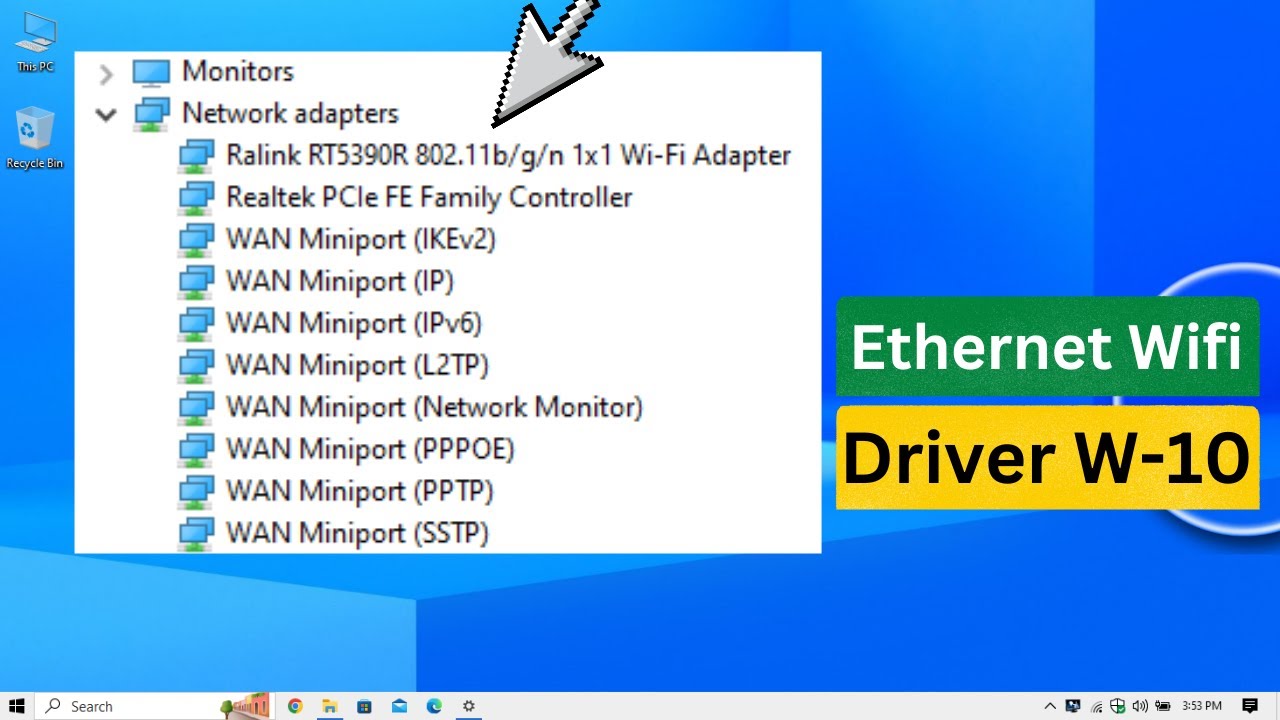
Si el cable de red no funciona en tu PC o el adaptador Ethernet aparece con un triángulo amarillo en el Administrador de dispositivos, el problema suele estar en el driver LAN Realtek. Lo más probable es que con reinstalarlo desde la web oficial de Realtek o desde Windows Update se arregle; esta guía cubre Windows 10 y Windows 11.
Qué hace el driver LAN Realtek en tu PC
El driver LAN Realtek es el programa que permite a Windows comunicarse con el chip Ethernet del fabricante que lleva tu placa base o tu portátil (1 Gbps, 2,5 Gbps, 5 Gbps o 10 Gbps) para que el cable de red funcione. Sin ese controlador, el adaptador aparece con un triángulo amarillo en el Administrador de dispositivos o directamente no aparece, y Windows no puede negociar la velocidad con el router o el switch. Cuando el driver está bien, el icono de red muestra "Conectado" y la velocidad del enlace (1 Gbps, 2,5 Gbps, etc.). Realtek publica estos drivers en su web; para los chips de audio y Wi-Fi de portátiles conviene usar los del fabricante del equipo.
Por qué falla el driver LAN Realtek: lo que puede estar pasando
| Lo que ves | Causa más probable | Dónde se arregla |
|---|---|---|
| Adaptador con triángulo amarillo en el Administrador de dispositivos | Driver dañado o mal instalado | Reinstalar el driver LAN Realtek desde el propio Windows |
| Código 43 en el Administrador de dispositivos | Driver que Windows no puede usar | Driver LAN Realtek con Código 43 o Código 52: firma y compatibilidad |
| Red cableada que no conecta o va lenta | Driver anticuado o incompatible con tu Windows | La red cableada va lenta o se corta con el driver Realtek |
| Icono de red con "Cable de red desconectado" con el cable puesto | El driver no detecta el enlace | Reinstalar el driver LAN Realtek desde el propio Windows |
| Dejó de funcionar tras una actualización de Windows | Versión de driver que esa actualización rompió | Driver LAN Realtek con Código 43 o Código 52: firma y compatibilidad |
Comprueba qué está pasando con tu adaptador Realtek
Antes de tocar nada, abre el Administrador de dispositivos con Win+X > Administrador de dispositivos, o con Win+R y devmgmt.msc, y despliega Adaptadores de red. Apunta el nombre exacto del adaptador Realtek (por ejemplo "Realtek PCIe GbE Family Controller" o "Realtek RTL8125 2.5GbE Family Controller"), si lleva triángulo amarillo y, si lo hay, su código de error en Estado del dispositivo. Si el icono de red muestra "Cable de red desconectado" con el cable puesto, anota si los LEDs del router o switch se encienden al conectar.
El código de error del Administrador de dispositivos
- En el Administrador de dispositivos, haz clic derecho sobre el adaptador Realtek y elige Propiedades.
- En la pestaña General, abre Estado del dispositivo y apunta el código que aparece.
- Si ves Código 10, el driver no arranca y toca reinstalarlo desde cero.
- Si ves Código 28, falta el driver por completo y Windows no instaló nada compatible.
- Si ves Código 31, el driver no es válido para esta versión de Windows (suele pasar tras actualizar a 25H2 o 26H2).
- Si ves Código 43, Windows detectó un fallo del dispositivo al cargar el driver: suele ser firma, versión incompatible o driver dañado.
- Si ves Código 52, la firma digital no es válida; hay que instalar la versión firmada del fabricante.
El Visor de eventos: el ID del error de red
- En la lista derecha pulsa Filtrar registro actual; en Orígenes de eventos marca
e1dexpress,e2fexpress,rtwlaney los que contengan "Realtek". - Aplica el filtro y revisa las entradas de los últimos días.
- Apunta el EventID y la descripción; te servirá para confirmar si el problema es del driver y no del cable o del router.
Reinstalar el driver LAN Realtek desde el propio Windows
El caso más común es el adaptador con triángulo amarillo o que dejó de funcionar de repente tras una actualización. Empieza por lo que no rompe nada: dejar que Windows Update reinstale el driver o, si no funciona, desinstalarlo para que Windows lo vuelva a poner.
Pide a Windows que reinstale el driver
- En Windows 11: Configuración > Windows Update > Opciones avanzadas > Actualizaciones opcionales > Actualizaciones de controladores y marca el driver Realtek.
- En Windows 10: Configuración > Actualización y seguridad > Windows Update > Ver todas las actualizaciones opcionales, busca "Realtek" y marca el driver.
- Pulsa Descargar e instalar, reinicia el PC y vuelve al Administrador de dispositivos para ver si ha desaparecido el triángulo.
Desinstala y deja que Windows lo vuelva a instalar
- En el Administrador de dispositivos, clic derecho sobre el adaptador Realtek y Desinstalar el dispositivo.
- Marca "Eliminar el software de controlador de este dispositivo" si la casilla aparece.
- Pulsa Desinstalar y reinicia el PC.
- Windows reinstalará un driver genérico que al menos hará que el cable funcione.
Descargar el driver LAN Realtek desde la web del fabricante
Cuando el driver genérico de Windows no basta (rendimiento bajo, sin 2,5 Gbps, errores al transferir) o el adaptador no se instala solo, descarga el paquete de Realtek acorde a tu versión de Windows. Ojo: el driver correcto depende de la familia del chip (PCI GBE o PCIe FE/GbE/2.5G/5G/10G); si instalas el que no es, el adaptador no funcionará.
Elige el paquete de Realtek que toca
- Entra en la web de Realtek y abre la página del controlador según tu chip.
- Si no sabes cuál es, abre el Administrador de dispositivos, clic derecho en el adaptador > Propiedades > Detalles.
- En Propiedad elige "Id. de hardware" y apúntalo.
- Compara el identificador con las dos familias de Realtek: PCI GBE (RTL8168, RTL8111) o PCIe (RTL8125, RTL8126, RTL8127).
Instala el paquete de Realtek para tu Windows
- Descarga el "Auto Installation Program" de tu familia y tu Windows: para Windows 10/11 hay dos, la versión 10.80.50 (estándar) y la 10.80.20 (sin Power Saving).
- Para Windows 11 también está la versión NetAdapterCx 11.031.50.
- Ejecuta el
.execomo administrador (clic derecho > Ejecutar como administrador) y sigue los pasos del instalador. - Reinicia el PC y comprueba en el Administrador de dispositivos que el driver ya no tiene triángulo.
Driver LAN Realtek con Código 43 o Código 52: firma y compatibilidad
Windows bloquea el driver por la firma digital o por no considerarlo válido para tu versión; suele pasar tras actualizar Windows a una 24H2, 25H2 o 26H2, o al instalar un driver antiguo sin firmar.
Quita el driver y vuelve a instalar la versión que toca
- En el Administrador de dispositivos, desinstala el adaptador marcando "Eliminar el software de controlador".
- Reinicia en Modo seguro: Configuración > Sistema > Recuperación > Inicio avanzado > Reiniciar ahora > Solucionar problemas > Opciones avanzadas > Configuración de inicio > Reiniciar y pulsa 4.
- Vuelve a instalar el paquete de Realtek para tu versión de Windows.
- Reinicia en modo normal y comprueba si el Código 43 o 52 ha desaparecido.
Desactiva el requisito de firma solo para esta prueba
- En el menú de Configuración de inicio (Inicio avanzado > Configuración de inicio), pulsa 7 (Deshabilitar el uso obligatorio de controladores firmados).
- Si con esto el adaptador funciona, el problema es la firma del driver: instala la versión actual firmada de Realtek o la del fabricante de tu PC.
- No uses este modo de forma habitual, ya que carga drivers sin verificar.
La red cableada va lenta o se corta con el driver Realtek
El cable está bien y el router da más velocidad, pero la transferencia es baja o el enlace se cae. Esto suele deberse a un driver anticuado, a la función de ahorro de energía del propio chip o a una versión NDIS que no encaja con tu Windows.
Desactiva el "Energy Efficient Ethernet" del driver
- En el Administrador de dispositivos, clic derecho en el adaptador Realtek > Propiedades.
- Abre la pestaña Opciones avanzadas.
- Busca "Energy Efficient Ethernet" o "Green Ethernet" y cámbialo a "Disabled".
- Aplica y mide la velocidad con una prueba de descarga o copiando un archivo grande entre dos PCs.
Prueba con la versión "Not Support Power Saving" de Realtek
- Si el problema sigue, descarga e instala la versión 10.80.20 (Windows 10/11) o 11.031.20 (Windows 11), que no activa el ahorro de energía.
- Reinicia y vuelve a medir la velocidad.
- Si mejora, deja esa versión hasta que salga una nueva firmada.
Si nada de esto funciona con el driver LAN Realtek
Cuando ni el driver genérico de Windows, ni el de Realtek, ni quitar y volver a poner hacen que el adaptador funcione, queda descartar que el problema sea de hardware o restaurar Windows.
Comprueba el cable, el puerto y otro PC
- Prueba con otro cable de red (Cat 5e o superior para Gigabit; Cat 6 o superior para 2,5/5/10 Gbps).
- Cambia a otro puerto del router o switch.
- Si puedes, prueba ese mismo PC con otro cable conocido bueno o prueba el cable en otro PC.
- Si en otro PC el driver de Realtek funciona, el problema es de tu Windows.
- Si tu PC no va con ningún cable, el puerto Ethernet puede estar dañado y toca usar un adaptador USB Ethernet o el servicio técnico.
Restaura Windows sin tocar tus archivos
- Antes, haz copia de seguridad de lo importante.
- En Restaurar PC elige "Mantener mis archivos" para reinstalar Windows sin borrar tus datos.
- Tras la restauración, deja que Windows Update instale el driver.
- Si hace falta, pon encima el paquete de Realtek de tu familia de chip.
Lo que ya has descartado del driver LAN Realtek
- Driver genérico de Windows probado (Pide a Windows que reinstale el driver).
- Driver oficial de Realtek para tu familia de chip (Descarga el driver LAN Realtek desde la web del fabricante).
- Códigos 10, 28, 31, 43 y 52 cubiertos en "Driver LAN Realtek con Código 43 o Código 52".
- Ahorro de energía del adaptador desactivado (Energy Efficient Ethernet y versión sin Power Saving).
- Cable, puerto y otro PC probados para descartar hardware.
- Si tras reinstalar Windows sigue sin funcionar, el chip Ethernet del equipo está dañado: usa un adaptador USB Ethernet o el servicio técnico del fabricante.
Datos verificados en octubre de 2026.
Dudas sobre el driver LAN Realtek en Windows
1. ¿Cómo instalo el driver de la tarjeta de red Ethernet de Realtek en Windows 7?
Baja el controlador desde la sección de soporte de la página oficial de Realtek o desde la del fabricante de tu placa base, eligiendo el modelo exacto de tu chip (por ejemplo RTL8111) y la versión de 32 o 64 bits de Windows 7. Ejecuta el instalador como administrador y reinicia el equipo; si Windows 7 no recibe ya actualizaciones de seguridad, conviene plantearse el salto a Windows 10 u 11.
2. ¿Cómo actualizo o reinstalo el driver LAN de Realtek en Windows 10?
Abre el Administrador de dispositivos, despliega Adaptadores de red, clic derecho sobre la entrada de Realtek y elige Actualizar controlador; si falla, usa Desinstalar el dispositivo marcando «Eliminar el software de controlador», reinicia y deja que Windows 10 lo detecte de nuevo, o instala manualmente el paquete descargado de Realtek.
3. ¿Cómo instalo el driver de la tarjeta WiFi de Realtek en Windows 7?
Entra en la web de Realtek o del fabricante del portátil o de la placa y descarga el controlador Wireless LAN correspondiente a tu adaptador (por ejemplo RTL8822BE) marcado como compatible con Windows 7 de 32 o 64 bits. Desinstala antes la versión antigua desde el Administrador de dispositivos, ejecuta el instalador y reinicia; Windows 7 ya no tiene soporte de seguridad desde enero de 2020.
4. ¿Cómo consigo el driver del controlador Ethernet de Realtek de 64 bits para Windows 10?
En la página de Realtek o en la del fabricante de tu placa elige el modelo del chip (RTL8111H, RTL8168, etc.) y la variante Win10 Auto Installation Program (W10) para arquitectura x64. Si Windows Update te instala una versión genérica que falla, desinstálala desde el Administrador de dispositivos y reemplázala por el paquete completo de Realtek.
5. ¿Cómo instalo el driver del Realtek PCIe GBE Family Controller en Windows 7?
Baja de Realtek el instalador para la familia RTL8111/RTL8168 PCIe Gigabit Ethernet compatible con Win7 y ejecútalo como administrador; en Windows 7 de 64 bits elige la versión x64. Tras instalarlo, reinicia y comprueba en el Administrador de dispositivos que el adaptador aparece sin triángulo amarillo.
6. ¿Qué es el driver Realtek RTL8111H y dónde lo descargo?
El RTL8111H es un chip Ethernet Gigabit muy común en placas de escritorio actuales. El paquete más fiable es el «Win10 & Win11 Auto Installation Program» de la web oficial de Realtek, que cubre tanto Windows 10 como Windows 11 de 32 y 64 bits, y también funciona en Windows 7 con la versión adecuada.
7. ¿Qué driver de Realtek necesito en Windows 11?
Windows 11 suele instalar por sí solo un driver genérico para los chips Ethernet y WiFi de Realtek, pero si hay errores o el rendimiento de la red es bajo, descarga desde Realtek o desde la web del fabricante de tu placa el paquete etiquetado como compatible con Windows 11 de 64 bits. Ejecuta el instalador como administrador y reinicia.
Fuentes
- DellRealtek PCIe Ethernet Controller Driver | Driver Details | Dell USconsultado el 14/10/2026
- RealtekRealtek Official Websiteconsultado el 14/10/2026
- MicrosoftUpdate Realtek LAN Driver. – Microsoft Q&Aconsultado el 14/10/2026