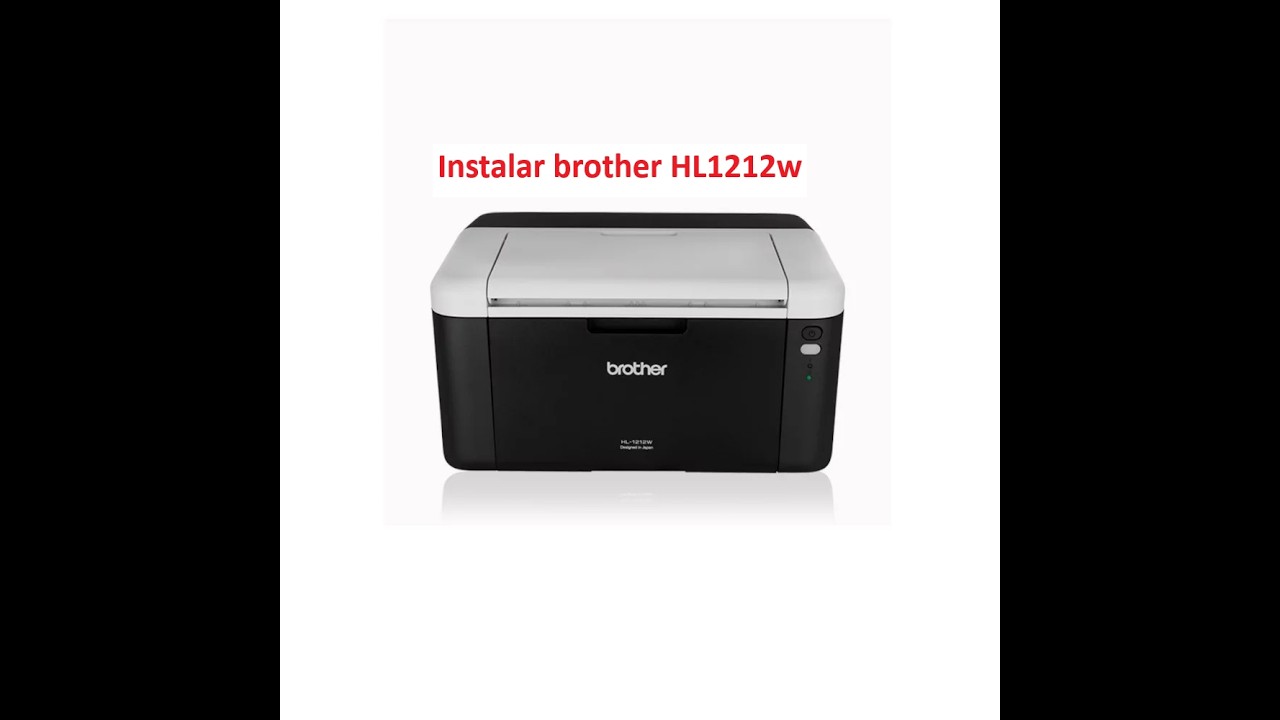
La Brother HL-1202 es una impresora láser monocromo muy extendida en hogares y oficinas. Cuando falla en Windows, casi siempre es por el controlador (el software que traduce lo que pides desde el PC al hardware de la impresora): si está mal, no imprime, imprime solo páginas de prueba o los trabajos se quedan atascados en la cola. Lo primero que conviene probar es reinstalar el paquete completo desde la web oficial de Brother, support.brother.com. Los pasos siguientes sirven tanto en Windows 11 como en Windows 10.
Qué hace el controlador de la Brother HL-1202 en Windows
El controlador es el programa que Windows usa para entenderse con la impresora. Cuando lo cargas bien, Windows detecta la HL-1202 por el puerto USB, le pasa el documento y laBrother lo imprime. Si el controlador falta, está dañado o no es compatible con tu versión de Windows, lo que ves es que el equipo imprime solo páginas de prueba, que la cola se atasca con trabajos en pausa o que la impresora ni siquiera aparece en el Administrador de dispositivos con su nombre correcto. Sin controlador correcto, ningún ajuste de la propia impresora ni del programa desde el que imprimes va a arreglarlo, porque Windows no sabe cómo hablar con el hardware.
Por qué la Brother HL-1202 falla en Windows: lo que puede estar pasando
| Lo que ves | Causa más probable | Dónde se soluciona |
|---|---|---|
| La impresora no aparece o Windows pone el «Brother HL-1202 series» con un icono amarillo en el Administrador de dispositivos | Controlador no instalado, borrado o genérico de Windows | Reinstalar el controlador de Brother |
| Código 43 o «Windows ha detenido este dispositivo» en Propiedades | Puerto USB, cable o energía del concentrador | Cambiar de puerto USB y actualizar el concentrador |
| Los trabajos salen en pausa, no avanzan o se quedan colgados en la cola | Servicio «Cola de impresión» parado o cola atascada | Arrancar el servicio y vaciar la cola |
| LaBrother no responde o se apaga al imprimir | Consumible (tóner o tambor) o problema de hardware de la impresora | Revisar luces de la impresora y probar otro PC |
Comprueba qué le pasa a tu Brother HL-1202 antes de tocar nada
Antes de reinstalar nada, conviene confirmar de dónde viene el fallo. Windows te da tres pistas rápidas: la cola de impresión (el lugar donde se apilan los trabajos pendientes), el Administrador de dispositivos (la lista de hardware reconocido) y la conexión USB. Si las tres están bien y laBrother sigue sin responder, el problema es de la propia impresora o del consumible, no del controlador.
La cola de impresión: el trabajo queda en pausa o con error
- Pulsa Win+R, escribe
printmanagement.mscy abre la consola de administración de impresión; también puedes hacer doble clic en el icono de impresora de la Bandeja del sistema. - Entra en «Colas de impresión» y abre la HL-1202.
- Mira el estado del documento: si pone «En pausa», «Error» o el trabajo no desaparece al cancelarlo, el problema está en la cola o en el servicio «Cola de impresión».
El Administrador de dispositivos: el Código 43 o un icono amarillo
Otra forma más rápida: Win+X y elige «Administrador de dispositivos», o Win+R y devmgmt.msc.
- Despliega «Colas de impresión».
- Haz doble clic sobre «Brother HL-1202 series».
- En la pestaña «General» mira «Estado del dispositivo».
Si ves el Código 43 o un triángulo amarillo, el problema está en el controlador o en el puerto USB.
La conexión USB y la propia impresora
- Cambia el cable USB por otro que sepas que funciona.
- Conecta laBrother directamente a un puerto USB trasero del PC, sin hub ni alargador.
- Comprueba en la impresora que las luces de «Toner» o «Drum» (tambor) están normales; un parpadeo o un aviso de «Sustitir tambor» indica que el consumible se ha gastado y hay que cambiarlo o poner su contador a cero siguiendo el manual del modelo.
- Si puedes, prueba la impresora en otro PC: si allí funciona, el problema está en tu Windows, no en la HL-1202.
Reinstalar el controlador de la Brother HL-1202 desde la web de Brother
Esta parte es para cuando el controlador no está, está borrado o Windows ha puesto uno genérico que no controla laBrother como debe. Los pasos van de lo más sencillo a lo más drástico: descargar el paquete de Brother, desinstalar lo viejo e instalar de cero.
Descarga el paquete completo desde support.brother.com
- Abre Win+R, escribe
winvery comprueba tu versión de Windows (11 o 10) y la edición (Home, Pro…). - Entra en support.brother.com, busca «HL-1202» y abre su página de soporte.
- Entra en «Descargas», elige el sistema operativo Windows y la versión detectada en el paso 1.
- Descarga el «Full Driver & Software Package» (paquete completo de controlador y software). Es el que mejor cubre la HL-1202 en Windows.
.exe con un nombre tipo «HL1202-inst.exe» o similar, y al ejecutarlo debe aparecer la pantalla de instalación de Brother.Desinstala el controlador viejo y deja la cola limpia
- En «Panel de control > Programas > Desinstalar un programa», busca «Brother HL-1202 series» y cualquier utilidad de Brother (iPrint&Scan, Status Monitor), y desinstálalas.
- Reinicia el PC.
- Abre el Administrador de dispositivos (Win+X > Administrador de dispositivos), despliega «Colas de impresión», clic derecho en la HL-1202 y elige «Desinstalar el dispositivo». Marca la casilla «Eliminar el software de controlador para este dispositivo» y confirma.
- Ve a Configuración > Bluetooth y dispositivos > Impresoras y escáneres y quita también la HL-1202 de la lista.
Instala el paquete y reinicia
- Ve a la carpeta de descargas, clic derecho sobre el instalador de Brother y elige «Ejecutar como administrador».
- Sigue los pasos del instalador: acepta la licencia, elige conexión USB y deja que termine.
- Cuando lo pida, reinicia el PC.
- Abre Configuración > Bluetooth y dispositivos > Impresoras y escáneres y comprueba que la HL-1202 está en la lista.
- Pulsa sobre ella y usa «Imprimir página de prueba».
La Brother HL-1202 sale con Código 43: el puerto USB falla
El Código 43 significa que Windows ha dejado de comunicarse con laBrother por el puerto USB. Lo normal es que sea cosa del cable, del puerto o del controlador del concentrador USB (el chip que controla los puertos del PC), y no hay que tocar el Registro para arreglarlo.
Cambia de puerto USB y de cable
- Desconecta laBrother y apágala.
- Conéctala a un puerto USB trasero del PC, directo a la placa, sin hub ni alargador.
- Cambia el cable por uno que sepas que funciona; los cables largos o muy finos fallan antes.
- Enciende laBrother y comprueba que otros dispositivos USB (un pendrive, por ejemplo) funcionan en ese mismo puerto.
Actualiza el controlador del concentrador USB
- Abre el Administrador de dispositivos y despliega «Controladoras de bus serie universal (USB)».
- Clic derecho en cada concentrador USB y elige «Actualizar controlador» > «Buscar automáticamente controladores». Repite con cada uno.
- Reinicia el PC.
- Vuelve a «Colas de impresión» y comprueba si laBrother sigue con Código 43.
La cola se atasca o los trabajos salen en pausa: el servicio de impresión está parado
Cuando el servicio «Cola de impresión» (Print Spooler) está detenido o con tipo de inicio «Deshabilitado», Windows no mueve los trabajos pendientes y todo lo que mandas se queda en pausa. También puede pasar que la cola se llene con un trabajo atascado y bloquee a los demás.
Poner en automático el servicio Cola de impresión
- Pulsa Win+R, escribe
services.mscy pulsa Intro. - Busca «Cola de impresión» (Print Spooler), haz doble clic y abre sus Propiedades.
- En «Tipo de inicio» elige «Automático».
- Pulsa «Iniciar» si el servicio está detenido y luego «Aceptar».
- Reinicia el PC.
Vaciar la cola cuando un trabajo se queda atascado
net stop spooler
del /Q /F /S "%windir%\System32\spool\PRINTERS\*.*"
net start spooler
Dónde se escribe: en el Símbolo del sistema o en Terminal, abierto como administrador (clic derecho en Inicio > Terminal (Administrador) en Windows 11, o Windows PowerShell (Administrador) en Windows 10).
- Detén el servicio: «net stop spooler» y espera el mensaje «El servicio Cola de impresión se está deteniendo» y luego «se detuvo».
- Borra los archivos de la cola: con el Explorador de archivos entra en
C:\Windows\System32\spool\PRINTERSy borra todo su contenido, o usa el comando «del» de arriba. - Vuelve a iniciarlo: «net start spooler». Debe responder «El servicio Cola de impresión se está iniciando» y luego «se inició».
Nada de lo anterior lo arregla: reparación y reinstalación de Windows
Si laBrother sigue fallando aun con el paquete de Brother instalado, el puerto cambiado y el servicio de cola bien, queda recurrir a las herramientas de reparación de Windows antes de pensar en reinstalar el sistema.
El solucionador de problemas de impresoras de Windows
- En Windows 11: Configuración > Sistema > Solucionar problemas > Otros solucionadores > Impresora > Ejecutar.
- En Windows 10: Configuración > Actualización y seguridad > Solucionar problemas > Solucionadores de problemas adicionales > Impresora > Ejecutar el solucionador de problemas.
- Aplica lo que sugiera y reinicia cuando termine.
Restablecer la impresora quitándola por completo y volver a añadirla
- Quita laBrother del Administrador de dispositivos («Colas de impresión», clic derecho > Desinstalar el dispositivo, marcando «Eliminar el software de controlador»).
- Quítala también de Configuración > Bluetooth y dispositivos > Impresoras y escáneres.
- En Windows 11, dentro de Impresoras y escáneres, pulsa el botón «Restablecer» del apartado de Impresoras; en Windows 10, usa «Abrir el solucionador» de la impresora.
- Reinicia el PC y vuelve a instalar el paquete de Brother desde support.brother.com como se explica arriba.
Lo que ya has descartado del controlador de la Brother HL-1202
- Controlador reinstalado desde la web oficial de Brother con el paquete completo.
- Puerto USB resuelto cambiando de puerto y actualizando el concentrador.
- Servicio «Cola de impresión» puesto en automático y cola desatascada.
Si tras estos pasos laBrother sigue sin responder y los mensajes de tóner o tambor son normales, el siguiente paso es probar la impresora en otro PC para confirmar si la culpa es de la HL-1202 o de tu Windows, y solo entonces plantearse reparar o reinstalar Windows como último recurso.
Dudas sobre el controlador de la Brother HL-1202 en Windows
1. Cómo instalar el driver de la Brother HL-1202 en Windows 10
Entra en support.brother.com, busca HL-1202, descarga el controlador Full Driver para Windows 10 y ejecuta el instalador. Si Windows Update ya lo reconoce, abre Configuración > Bluetooth y dispositivos > Impresoras y escáneres y pulsa Agregar dispositivo. Reinicia el equipo al terminar y comprueba imprimiendo una página de prueba desde el panel de la impresora.
2. Cómo instalar la Brother HL-1202 sin el CD de instalación y gratis
Descarga el driver desde support.brother.com sin coste; esa es la fuente oficial que sustituye al CD. Conecta la impresora por USB cuando el instalador lo pida y deja que Windows la registre sola o añádela desde Configuración > Impresoras y escáneres. Evita páginas de terceros con supuestas DLL sueltas o activadores: suelen fallar y pueden comprometer el sistema.
3. Qué toner usa la Brother HL-1202 y cómo saber cuándo cambiarlo
Usa el cartucho Brother TN-1060, con un rendimiento aproximado de 1.000 páginas al 5 % de cobertura. Para ver el nivel, pulsa Go y, en menos de 5 segundos, pulsa Go otra vez; las luces indicarán el estado, incluida la señal de tóner bajo. Sustituye el cartucho solo cuando la calidad de impresión baje o aparezca el aviso, para no gastar tinta de forma innecesaria.
4. Si la Brother HL-1202 no tiene conexión WiFi, cómo la hago inalámbrica
La HL-1202 es un modelo solo USB y no trae WiFi propio ni Ethernet, por lo que no se puede conectar a la red directamente. Para imprimir sin cable desde varios equipos necesitas un servidor de impresión USB compatible o compartirla en el PC al que está enchufada. Revisa la caja o la etiqueta del equipo para confirmarlo antes de comprar accesorios.
5. Dónde descargar el manual de la Brother HL-1202
Entra en support.brother.com, busca HL-1202 y abre la sección Manuales; allí está la Guía del usuario en PDF. Es el documento oficial de Brother, válido para Windows 10 y Windows 11, y se descarga gratis. Guarda una copia en el equipo para consultarla cuando cambies el tóner o resuelvas un error de los LEDs.
Fuentes
- BrotherDescargas | HL-1202 | Latinoamérica – Brother supportconsultado el 14/10/2026
- MicrosoftBROTHER HL 1200 – Microsoft Q&Aconsultado el 14/10/2026
- BrotherBrother: tóner, tambor y Brother Mobile Connect — documentación oficialconsultado el 14/10/2026