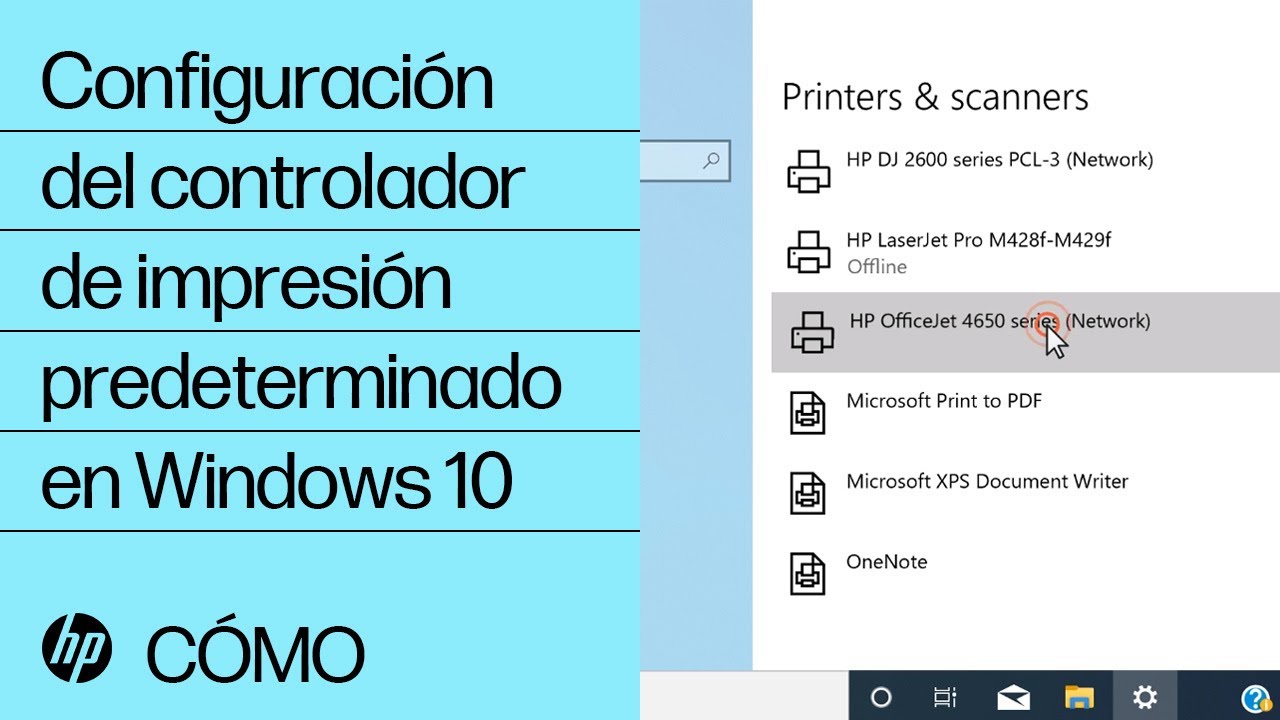
Si tu impresora no imprime, saca páginas genéricas o solo funciona a medias, el motivo casi siempre está en el controlador: desde el 15 de enero de 2026 Microsoft ya no publica drivers de fabricantes por Windows Update y prioriza el controlador IPP integrado. Esta guía cubre Windows 11 y Windows 10, qué ha cambiado, cómo diagnosticar el problema y cómo arreglarlo de menos a más riesgo.
Qué está cambiando Microsoft con los controladores de impresión desde 2026
Microsoft aplica un plan por fases para retirar los drivers de impresión tradicionales. El 15 de enero de 2026 dejó de publicar nuevos controladores de fabricantes por Windows Update en Windows 11 y Windows Server 2025; el 1 de julio de 2026 cambió la prioridad para que el controlador IPP de clase integrado de Windows se elija antes que el del fabricante en las nuevas instalaciones; y el 1 de julio de 2027 dejará de aceptar actualizaciones rutinarias de terceros, salvo parches de seguridad. Los drivers ya instalados suelen seguir funcionando y la instalación manual desde la web del fabricante sigue permitida. Aparte de esta hoja de ruta, Windows Protected Print Mode es un modo de seguridad independiente que, al activarse, desinstala los drivers del fabricante.
Por qué tu impresora falla: lo que ves y su causa probable
| Lo que ves | Causa probable | Dónde se arregla |
|---|---|---|
| La impresora no imprime o sale como genérica | Controlador del fabricante bloqueado o en desuso por el cambio de prioridad | «Windows Update ya no trae el controlador del fabricante: instálalo a mano» |
| Solo imprime funciones básicas (tamaño, copias, color, dúplex) | IPP o Mopria no están configurados como corresponde | «La impresora solo imprime funciones básicas: activa IPP y Mopria» |
| Los trabajos se quedan en cola o la impresora aparece «sin conexión» | Cola de impresión atascada y servicio detenido | «La cola está atascada o no responde: reinicia el servicio y limpia la cola» |
| El driver del fabricante desapareció tras un cambio en el equipo | Windows Protected Print activado y borró los drivers | «Windows Protected Print está activo y bloquea tu controlador» |
| Windows pide un controlador que ya no llega por Windows Update | Tras el 15/01/2026 ese driver debe descargarse de la web del fabricante | «Windows Update ya no trae el controlador del fabricante: instálalo a mano» |
Comprueba qué controlador usa tu impresora y por qué falla
Antes de tocar nada, conviene saber qué driver está cargando Windows y si el Visor de eventos apunta a un fallo concreto. Estas dos comprobaciones te dicen cuál de las cinco causas de la tabla es la tuya.
La cola y el controlador en Configuración de impresora
- Abre Configuración con Win+I.
- Entra en Bluetooth y dispositivos y luego en Impresoras y escáneres.
- Selecciona tu impresora y abre Propiedades de la impresora.
- Apunta qué controlador aparece (fabricante, genérico de Microsoft o Windows Protected Print) y qué dice el Estado.
El Visor de eventos y el registro de impresión
- Pulsa Win+R, escribe eventvwr.msc y pulsa Enter.
- En el panel izquierdo, abre Registros de aplicaciones y servicios > Microsoft > Windows > PrintService > Operativo.
- Busca los Eventos 803 y 805: el mensaje nombra la DLL del driver que falla.
Windows Update ya no trae el controlador del fabricante: instálalo a mano
Desde el 15 de enero de 2026 los drivers nuevos ya no se distribuyen por Windows Update, así que el paquete del fabricante se baja de su web oficial y se instala a mano.
Descarga el controlador desde la web del fabricante
- Entra en la web de soporte del fabricante (HP, Epson, Canon, Brother, etc.).
- Busca tu modelo exacto por número de serie o por nombre de modelo en la etiqueta de la impresora.
- Descarga el paquete para Windows 11 64 bits o Windows 10 64 bits (x64).
- Durante la instalación, desmarca cualquier «software de mantenimiento» o barra adicional para evitar bloatware.
Instálalo como administrador y reinicia
- Haz clic derecho sobre el instalador descargado y elige Ejecutar como administrador.
- Sigue los pasos hasta el final y reinicia el equipo.
- Vuelve a Configuración > Bluetooth y dispositivos > Impresoras y escáneres, entra en tu impresora y usa Imprimir página de prueba.
La impresora solo imprime funciones básicas: activa IPP y Mopria
El driver IPP integrado de Windows cubre lo esencial: tamaño, orientación, copias, color o blanco y negro y dúplex. Lo que falta (grapado, folletos, color avanzado, bandejas especiales) llega a través de una Print Support App del fabricante.
Añade la impresora por IPP en Windows 11 y Windows 10
- Pulsa Win+I y abre Bluetooth y dispositivos > Impresoras y escáneres.
- Pulsa Agregar dispositivo, espera a que busque y luego pulsa La impresora que quiero no aparece.
- Elige Agregar una impresora por dirección IP o nombre de host.
- Selecciona IPP en la lista del tipo de dispositivo e introduce la IP de la impresora.
- En Windows 10 abre Dispositivos > Impresoras y escáneres > Agregar impresora y sigue los mismos pasos.
Instala la Print Support App del fabricante para las opciones avanzadas
- Abre Microsoft Store y busca la app del fabricante (HP Smart, Epson Smart Panel, Canon PRINT, Brother Mobile Connect).
- Instálala y, con la impresora ya añadida por IPP, deja que detecte el dispositivo.
- Activa desde la app las opciones avanzadas que el IPP genérico no cubre (grapado, bandejas, color profesional).
La cola está atascada o no responde: reinicia el servicio y limpia la cola
Cuando la impresora aparece «sin conexión» o los trabajos se quedan «en cola», el problema suele estar en el servicio Cola de impresión de Windows y en su carpeta de trabajos pendiente.
Reinicia el servicio Cola de impresión
net stop spooler
net start spooler- Abre Terminal como administrador (clic derecho en Inicio > Terminal (Administrador) en Windows 11; Windows PowerShell (Administrador) en Windows 10).
- Ejecuta los dos comandos de arriba, uno por uno.
- Si prefieres interfaz gráfica, pulsa Win+R, escribe services.msc, localiza Servicio Cola de impresión de Windows y pulsa Reiniciar.
Borra los trabajos atascados y vacía la carpeta Spool
- Abre Terminal como administrador.
- Detén el servicio con
net stop spooler. - Borra todo el contenido de la carpeta
%windir%\System32\spool\PRINTERS(puedes pegarla en la barra del Explorador de archivos). - Vuelve a arrancarlo con
net start spoolery prueba a imprimir.
Windows Protected Print está activo y bloquea tu controlador
Windows Protected Print es un modo de seguridad independiente de la hoja de ruta de drivers. Al activarlo, desinstala los drivers de los fabricantes y deja solo impresoras Mopria compatibles. No se quita solo al desactivarlo, así que conviene saber si está activo antes de hacer nada.
Averigua si está activado en tu equipo
- Abre Configuración con Win+I.
- Entra en Bluetooth y dispositivos > Impresoras y escáneres.
- Si aparece la opción Modo de impresión protegida de Windows, está activo.
- Desde esa misma pantalla, desactívalo para volver al modo estándar. Los drivers borrados no se restauran solos.
Reinstala la impresora y su controlador tras desactivarlo
- Quita la impresora de la lista en Impresoras y escáneres.
- Vuelve a agregarla por IPP o con el instalador del fabricante que descargaste antes.
- Reinicia el equipo y comprueba con una página de prueba.
Sigue sin imprimir: repara el sistema y reinstala la característica de impresión
Si nada de lo anterior ha resuelto, toca revisar archivos del sistema y la característica opcional de impresión. Antes de empezar, crea un punto de restauración por si algo sale mal.
DISM y SFC para reparar archivos dañados
DISM /Online /Cleanup-Image /RestoreHealth
sfc /scannow- Abre Terminal como administrador.
- Ejecuta primero
DISM /Online /Cleanup-Image /RestoreHealthy espera a que termine. - Ejecuta después
sfc /scannow. Si encuentra y repara archivos, reinicia el equipo.
Quita y vuelve a instalar la característica de impresión
Remove-WindowsCapability -Online -Name "Print.EnterpriseCloudPrint~~~~0.0.1.0"
Add-WindowsCapability -Online -Name "Print.EnterpriseCloudPrint~~~~0.0.1.0"- Abre PowerShell como administrador.
- Quita la característica con el primer comando y espera a que termine.
- Vuelve a instalarla con el segundo comando y reinicia.
- Comprueba que la impresora sigue apareciendo y que imprime.
Lo que ya has revisado de los controladores de impresión
- Cambio de Microsoft desde el 15 de enero de 2026: drivers por Windows Update solo hasta esa fecha, prioridad del IPP integrado desde julio de 2026.
- Instalación manual del driver desde la web del fabricante, con permisos de administrador.
- Conexión por IPP y soporte de Mopria para impresoras de red.
- Print Support Apps del fabricante para opciones avanzadas.
- Servicio Cola de impresión y carpeta
spool\PRINTERSpara colas atascadas. - Windows Protected Print Mode, si bloquea drivers del fabricante.
- DISM, SFC y la característica opcional
Print.EnterpriseCloudPrintcomo último recurso.
Como siguiente paso: si tu impresora sigue sin imprimir, comprueba el estado en Configuración y reinicia antes de dar el caso por cerrado. Datos comprobados en octubre de 2026.
Fuentes
- MicrosoftControladores de impresión recomendados para el conector de …consultado el 15/10/2026
- MicrosoftImpresión (característica opcional de Windows) — documentación oficialconsultado el 15/10/2026