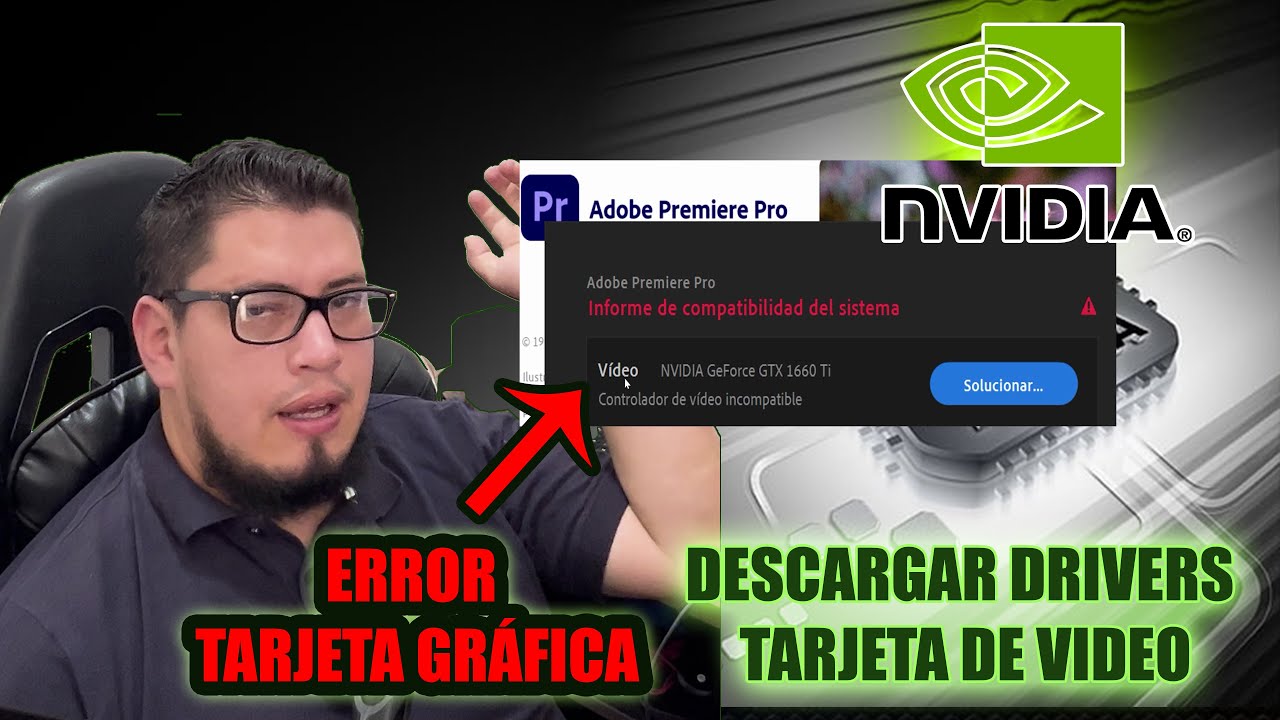
El lector que busca «nvidia controladores» suele querer una de estas tres cosas: instalar el driver por primera vez tras cambiar de tarjeta o de sistema, actualizar el que ya tiene para que un juego o un programa vaya mejor, o arreglar un error del driver que ya no funciona (pantalla en negro, Código 43, fallos al actualizar desde Windows Update). El camino más rápido es identificar primero tu caso en la tabla de más abajo y luego ir a la parte que lo arregla. Lo que sigue vale para Windows 10 y Windows 11 con una gráfica NVIDIA GeForce o RTX; en Linux NVIDIA recomienda usar el paquete de la propia distribución, no el instalador de la web de NVIDIA.
Qué hace Windows cuando «instala un controlador» y por qué falla
Cuando Windows arranca y detecta la tarjeta gráfica, busca un archivo .inf que le diga cómo hablar con ella. Ese archivo es el controlador. Windows trae uno genérico de Microsoft para que la tarjeta se vea y funcione a lo básico, pero el de NVIDIA activa la aceleración 3D, el HDMI, los monitores extra, el panel de control y las funciones propias de cada modelo.
El driver NVIDIA tiene dos ramas. La Game Ready sale primero, está pensada para que los juegos nuevos funcionen bien el día de lanzamiento y a veces trae regresiones. La Studio sale más tarde, está más madura y es la recomendada si usas la tarjeta para crear (edición de vídeo, 3D, CAD). Ambas se descargan del mismo sitio y se instalan igual; solo cambia la versión.
Un driver puede fallar por tres puntos débiles:
- El archivo: está mal descargado, se ha corrompido o no es el de tu modelo.
- El registro de Windows: guarda qué driver está cargado para cada dispositivo; si se queda una entrada vieja, el nuevo no acaba de entrar.
- El servicio y la cola de instalación: NVIDIA usa sus propios servicios; si uno no arranca, la instalación o la actualización se queda a medias.
Lo normal es que Windows lo haga solo con Windows Update, pero hay veces en que no.
Causas más habituales, de la más frecuente a la menos
| Lo que te pasa | Causa probable | Dónde se arregla |
|---|---|---|
| El driver no se actualiza o Windows Update no ofrece versión nueva | Windows Update va por detrás de NVIDIA; hay que descargarlo a mano | Actualizar el controlador a la última versión |
| Código 43 en el Adaptador de pantalla (Windows detuvo el dispositivo) | El driver está mal o se corrompió | El controlador falla: Código 43 |
| Pantalla en negro, parpadeos o cuelgues tras actualizar | Versión incompatible con tu tarjeta o con tu Windows | Volver al controlador anterior o reinstalar limpio |
| Instalación se queda al 1 % o falla sin mensaje | Servicio de NVIDIA parado o restos de una instalación previa | La instalación se queda colgada o falla |
| El portátil no usa la NVIDIA y siempre va la Intel/AMD | Modo Optimus mal configurado o driver del fabricante ausente | Portátiles con dos gráficas (Optimus) |
Diagnóstico: confirma tu caso antes de tocar nada
Antes de reinstalar, abre el Administrador de dispositivos con Win+X > Administrador de dispositivos, o ejecuta devmgmt.msc desde Win+R. Despliega Adaptadores de pantalla. Ahí verás el nombre de tu NVIDIA, por ejemplo «NVIDIA GeForce RTX, RTX, Serie, Drivers…». Haz clic derecho > Propiedades.
En la pestaña General, en «Estado del dispositivo»:
- «Este dispositivo funciona correctamente»: el driver está bien; lo que falla es otra cosa (juego, monitor, cable).
- Código 43: «Windows ha detenido este dispositivo porque ha informado de problemas. (Código 43)». El driver está roto. Ve a El controlador falla: Código 43.
- Código 28, 31 o 52: los drivers no se han terminado de cargar. Ve a La instalación se queda colgada o falla.
En la pestaña Controlador mira Versión del driver y Proveedor del driver. Si el proveedor es «Microsoft» y la versión es muy baja, estás con el driver genérico, no con el de NVIDIA. Ve a Actualizar el controlador a la última versión.
Si quieres ver todos los dispositivos con problema desde la terminal, abre Terminal como administrador (Win+X > Terminal (Administrador)) y ejecuta:
pnputil /enum-devices /problemLo que sale: un listado de dispositivos con problemas y el código de cada uno. Si aparece tu adaptador de pantalla, ese es tu caso.
Actualizar el controlador a la última versión
Te toca si: Windows Update no ofrece una versión nueva, o tu driver es el genérico de Microsoft y quieres el de NVIDIA para tener el panel de control y la aceleración 3D completa.
NVIDIA publica los drivers en su página oficial en Drivers. Elige tu modelo de tarjeta, tu sistema operativo y tu idioma, y descarga el Game Ready Driver o el Studio Driver según lo que hagas (juegos o creación). Hay tres bloques en la página: para jugadores, para creativos y para workstations (Quadro/RTX PRO).
Si prefieres que las actualizaciones se hagan solas, NVIDIA ofrece una aplicación que lo hace por ti, la NVIDIA App, con descarga desde NVIDIA App. Sustituye a la antigua GeForce Experience. Para estaciones de trabajo (Quadro, RTX PRO), la versión equivalente está en NVIDIA App Enterprise.
Pasos:
- Ve a NVIDIA Drivers, elige tu tarjeta (GeForce/RTX/Quadro), tu sistema operativo (Windows 10/11 64 bits) y el tipo de driver (Game Ready o Studio). Pulsa Buscar.
- Pulsa Descargar y guarda el archivo
.exe. - Cierra juegos, navegadores y el panel de control de NVIDIA antes de instalar.
- Ejecuta el
.execomo administrador (clic derecho > Ejecutar como administrador). Elige Instalación personalizada y marca Realizar una instalación limpia la primera vez; si solo actualizas, puedes dejar la instalación Express. - Reinicia cuando lo pida.
El controlador falla: Código 43
Te toca si: en Propiedades del adaptador de pantalla, Estado del dispositivo muestra «Windows ha detenido este dispositivo porque ha informado de problemas. (Código 43)».
El Código 43 significa que el driver que tiene cargado el adaptador no es correcto, está corrupto o no se comunica bien con el hardware. Lo arreglas limpiando la instalación.
Pasos:
- Descarga el driver desde NVIDIA Drivers como en la parte anterior.
- Desinstala el driver actual: clic derecho en el adaptador > Desinstalar el dispositivo. Marca Eliminar el software de controlador de este dispositivo si aparece la casilla y confirma.
- No reinices aún. Ejecuta el instalador que descargaste con Realizar una instalación limpia marcada.
- Si el instalador dice que no hay un dispositivo compatible, reinicia y Windows cargará el driver básico; entonces vuelve a ejecutar el instalador.
- Reinicia al terminar.
Volver al anterior o reinstalar en limpio
Te toca si: tras una actualización el equipo se vuelve inestable, hay parpadeos, cuelgues, pantalla negra o un juego que iba bien ahora falla.
Windows guarda una copia de la versión anterior del driver. En Propiedades del adaptador, pestaña Controlador > Revertir al controlador anterior. Si el botón está gris, esa copia ya no está.
Pasos para revertir desde Windows:
- Administrador de dispositivos > clic derecho en el adaptador > Propiedades > pestaña Controlador > Revertir al controlador anterior.
- Elige un motivo y acepta.
- Reinicia.
Pasos para reinstalar en limpio (más fiable):
- Descarga la versión a la que quieres volver desde NVIDIA Drivers. Si quieres la última estable y no la última publicada, usa el desplegable de la página para ver versiones anteriores.
- Desinstala el driver actual con Eliminar el software de controlador marcado.
- Ejecuta el instalador nuevo con Realizar una instalación limpia.
- Reinicia.
La instalación se queda colgada o falla
Te toca si: el instalador de NVIDIA se queda al 1 % mucho rato, dice «No se pudo encontrar un dispositivo compatible» o falla al final con un mensaje de error.
Suele pasar por restos de una instalación anterior, un servicio de NVIDIA parado o un archivo bloqueado.
Pasos:
- Abre Terminal (Administrador) con Win+X > Terminal (Administrador) en Windows 11, o Windows PowerShell (Administrador) en Windows 10.
- Para los servicios de NVIDIA:
sc query NvContainerLocalSystemLo que muestra: si el servicio está «STOPPED» o «RUNNING». Si está parado, intenta arrancarlo:
sc start NvContainerLocalSystemSi da error 1058 (no se puede iniciar), ve al paso siguiente.
- Borra la carpeta de instalación de NVIDIA para que no queden restos:
del /s /q "%ProgramFiles%\NVIDIA Corporation\Installer2"- Comprueba que el archivo descargado está bien. Desde PowerShell:
Get-FileHash "C:\Users\TU_USUARIO\Downloads\nombre_del_instalador.exe"Lo que muestra: un código hash. Compáralo con el que aparece en la página de NVIDIA junto al driver. Si no coincide, vuélvelo a descargar.
- Desactiva temporalmente el antivirus de terceros y la superposición de Discord, GeForce Experience o Xbox Game Bar, y reintenta.
- Si sigue fallando, instala en modo seguro de Windows. Ve a El controlador falla: Código 43 y repite los pasos, pero arrancando primero en modo seguro: Configuración > Sistema > Recuperación > Inicio avanzado > Reiniciar ahora > Solucionar problemas > Opciones avanzadas > Configuración de inicio > Reiniciar > pulsa 4 o F4.
Portátiles con Optimus
Te toca si: tienes un portátil con dos GPUs (una Intel o AMD integrada y una NVIDIA dedicada) y los juegos van por la integrada, o el panel de control de NVIDIA no aparece.
En estos equipos la NVIDIA solo se activa para tareas 3D. El driver genérico de NVIDIA suele valer, pero a veces hace falta el del fabricante del portátil (HP, Lenovo, Dell, ASUS, MSI…), que se descarga desde su web de soporte con el modelo exacto.
Pasos:
- Identifica tu portátil y tu tarjeta en el Administrador de dispositivos. Si solo ves la Intel/AMD, puede que la NVIDIA esté deshabilitada en la BIOS.
- Ve a la web de soporte del fabricante del portátil y busca el driver de gráficos para tu modelo. Descárgalo y ejecútalo.
- Si quieres forzar que un programa use la NVIDIA, clic derecho en el
.exedel juego > Ejecutar con procesador de gráficos > Procesador NVIDIA de alto rendimiento. - Asegúrate de que en Configuración > Sistema > Pantalla > Gráficos está activado el modo de alto rendimiento para esa app.
Comprobar versión, drivers opcionales y desinstalar limpio
Tres comprobaciones rápidas que conviene tener a mano:
- Versión instalada: Administrador de dispositivos > clic derecho en el adaptador > Propiedades > pestaña Controlador > Versión del driver.
- Drivers opcionales en Windows Update: en Windows 11, Configuración > Windows Update > Opciones avanzadas > Actualizaciones opcionales > Actualizaciones de controladores. En Windows 10, Configuración > Actualización y seguridad > Windows Update > Ver actualizaciones opcionales > Actualizaciones de controladores. Windows Update puede ofrecer versiones más antiguas que la web de NVIDIA, pero a veces es la más estable para tu equipo.
- Desinstalación completa del paquete: desde Configuración > Aplicaciones > Aplicaciones instaladas, busca «NVIDIA Graphics Driver», «NVIDIA PhysX» o «NVIDIA App» y desinstálalos. Luego ejecuta el instalador nuevo con instalación limpia.
Resumen rápido
- Identifica tu caso con el Administrador de dispositivos.
- Descarga siempre desde NVIDIA Drivers o usa la NVIDIA App.
- Si falla: instalación limpia, reinicio, y si sigue, modo seguro.
- En portátiles, driver del fabricante del equipo.
- No descargues drivers de webs de terceros.
Siguiente paso: abre el Administrador de dispositivos y comprueba qué dice tu adaptador de pantalla ahora mismo.
Dudas sobre los controladores NVIDIA en Windows
1. ¿Qué es la app de NVIDIA y para qué sirve en Windows 11 o 10?
La NVIDIA App es el programa que NVIDIA ha lanzado para sustituir a GeForce Experience: desde ella descargas los controladores GeForce y Studio, los actualizas, ajustas los gráficos del juego y configuras la captura y el streaming. Viene incluida al instalar el driver o se descarga aparte desde la página oficial de NVIDIA.
2. ¿Qué tipos de controladores publica NVIDIA y en qué se diferencian?
NVIDIA publica principalmente dos ramas: los Game Ready Driver, pensados para dar soporte el día de salida de juegos nuevos, y los Studio Driver, más probados y estables para aplicaciones creativas como Photoshop, Blender o DaVinci Resolve. Para jugar, el Game Ready; para editar vídeo o modelar 3D, el Studio, aunque cualquiera de los dos funciona en ambos usos.
3. ¿Cómo se descargan los controladores de NVIDIA desde la web oficial?
Entra en nvidia.com/drivers, elige en «Tipo de producto» tu tarjeta gráfica (GeForce, RTX, Quadro…), la serie y el modelo exactos, el sistema operativo Windows 11 o 10, el idioma y el tipo de driver (Game Ready o Studio). Pulsa «Buscar» y descarga el .exe, que es el instalador que se ejecuta dentro de Windows.
4. ¿Cuándo conviene instalar un controlador Studio en vez de uno Game Ready?
El Studio Driver está pensado para programas de creación (edición de vídeo, modelado 3D, animación) y se publica con menos frecuencia, tras más pruebas de estabilidad. Si tu trabajo es ese, instala el Studio; si solo juegas o usas el PC de forma general, el Game Ready te sirve igualmente y suele llegar antes con soporte para juegos nuevos.
5. ¿Qué es GeForce y qué tiene que ver con los drivers?
GeForce es la línea de tarjetas gráficas de NVIDIA para consumo y gaming, y el término «GeForce Driver» o «Game Ready Driver» designa al controlador optimizado para esas tarjetas. Al descargarlo desde la web, el campo «Product Type» se queda en GeForce; en tarjetas profesionales se eligen Quadro o RTX de la gama correspondiente.
6. ¿GeForce Experience sigue siendo necesario o lo reemplaza la NVIDIA App?
GeForce Experience ha quedado desfasado: NVIDIA lo está sustituyendo por la NVIDIA App, que hace lo mismo y añade funciones nuevas. Si tu PC aún lo tiene, puedes seguir usándolo, pero al instalar un driver reciente es habitual que el instalador pida migrar a la nueva app o que la descargues desde nvidia.com.
7. ¿Cómo se instala manualmente un controlador GeForce descargado?
Ejecuta el archivo .exe que descargaste como administrador (clic derecho → «Ejecutar como administrador»), acepta la ruta, marca «Realizar una instalación limpia» para borrar restos del driver anterior y deja que el asistente acabe. Al terminar, el equipo se reinicia y la nueva versión aparece en el Panel de control de NVIDIA.
8. ¿Cómo se descarga el Panel de control de NVIDIA en Windows 11 o 10?
El Panel de control de NVIDIA no se descarga aparte: se instala al mismo tiempo que el driver GeForce o Studio desde nvidia.com/drivers. Si no te aparece, abre una ventana Ejecutar con Win+R, escribe «%ProgramFiles%\NVIDIA Corporation\Control Panel Client\nvcplui.exe» y pulsa Intro, o reinstala el driver con la opción «Instalación limpia».
Fuentes
- NvidiaDescarga la NVIDIA app para jugadores y creadoresconsultado el 14/10/2026
- TechpowerupLatest NVIDIA GeForce Graphics Drivers 617.42 WHQL Downloadconsultado el 14/10/2026