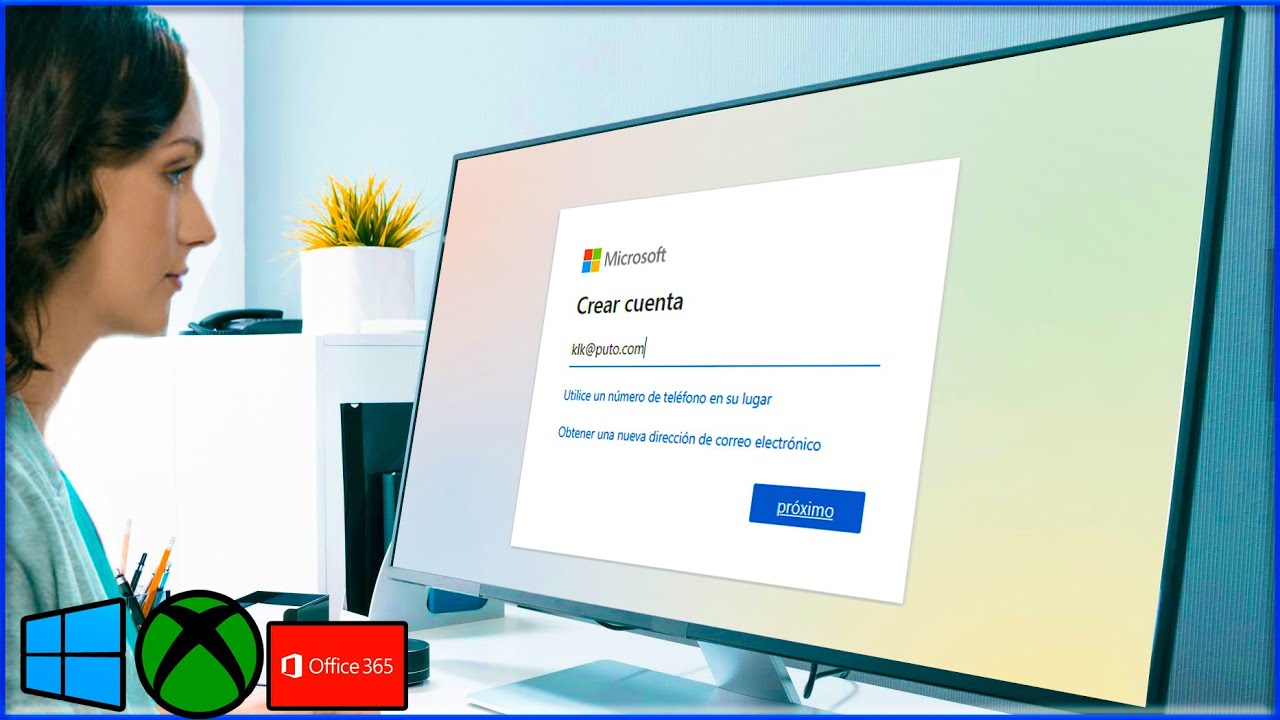
Crear una cuenta Microsoft sirve para entrar al equipo con un solo correo (Outlook, Hotmail u otro), sincronizar la configuración entre dispositivos, activar la licencia digital de Windows y, si hace falta, añadir a los miembros de la familia en un grupo con control parental. En esta guía se explica cómo dar el alta desde el propio PC, qué hacer cuando el formulario rechaza la dirección y los caminos oficiales que ofrece Microsoft cuando el alta no termina. Vale para Windows 11 y Windows 10; las rutas que cambian entre ambos van indicadas en su paso.
Qué es una cuenta Microsoft y para qué la usa Windows
Una cuenta Microsoft es una sola identidad (un correo y una contraseña) que sirve para entrar en Windows, en Outlook.com, en OneDrive, en Microsoft 365 en la web, en Microsoft Store, en la red de Xbox y en servicios como Microsoft Family Safety. Windows la usa como cuenta de inicio de sesión principal: con ella se sincronizan los ajustes, se activa la licencia digital (la que queda guardada en el hardware), se guarda la copia de la clave de BitLocker y se pueden recuperar archivos y contraseñas desde la nube.
Hay dos maneras de hacerse con una. La primera es crear una dirección nueva de Outlook.com (algo como nombre@outlook.com): se da de alta en la página de Outlook y Windows la reconoce como cuenta Microsoft al iniciar sesión. La segunda es usar un correo que ya se tenga (Gmail, Yahoo, un correo del trabajo, etc.) y vincularlo como cuenta Microsoft durante el registro. En ambos casos el resultado es el mismo a efectos de Windows: la misma cuenta sirve para entrar en el PC, sincronizar y usar los servicios.
Lo que falla al crear la cuenta y por qué
Estas son las causas más frecuentes, de la más habitual a la menos. Cada fila nombra, por su título, la parte del artículo donde se arregla.
| Lo que ve el lector | Causa probable | Dónde se arregla |
|---|---|---|
| El formulario rechaza la dirección con «ya está en uso», aunque la cuenta original esté cerrada | Las direcciones usadas para cuentas Microsoft no se pueden reutilizar, ni siquiera tras cerrar la cuenta | «No se puede crear la cuenta»: salidas oficiales cuando el formulario falla |
| El formulario vuelve atrás sin mensaje claro o no avanza tras varios intentos | Bloqueo por cookies, por la sesión del navegador o por un fallo temporal del servicio | «Si no hay manera de crear la cuenta»: últimos recursos |
| La cuenta se crea pero Windows no la muestra en «Cuentas de correo electrónico y aplicaciones» | El alta terminó fuera del equipo (en el navegador) y nunca se inició sesión en Windows con ella | «Iniciarla en Windows 11 y en Windows 10» |
| Un menor no puede terminar el alta y se queda a la espera del consentimiento | Falta la firma del adulto en family.microsoft.com para cerrar el registro |
«Crear la cuenta para un menor y activar el grupo familiar» |
Confirma la causa antes de cerrar el formulario
Antes de cambiar de método, conviene comprobar qué ha pasado exactamente: así se elige la parte correcta del artículo y no se pierde el alta a medias.
¿La dirección la rechazó Microsoft por estar ya usada?
Si el formulario devuelve un aviso parecido a este, la causa es clara y la solución está en «No se puede crear la cuenta»: salidas oficiales cuando el formulario falla.
Aunque la cuenta original se cerrara hace años, la dirección no se libera: Microsoft mantiene el identificador en su sistema para evitar que otro usuario la reutilice y reciba correos del dueño anterior. La única salida oficial es usar otra dirección o, si esa dirección es imprescindible, intentar recuperarla en account.live.com/password/reset antes de crear nada nuevo.
¿Aparece la cuenta en la página Cuentas de correo electrónico y aplicaciones?
Para saber si la cuenta quedó registrada dentro del PC, hay que abrir la página que Windows usa para listar las cuentas conectadas:
- Pulsa Win+I para abrir Configuración.
- Entra en
Cuentas. - Abre
Cuentas de correo electrónico y aplicaciones. - Busca la dirección que acabas de crear.
Si la dirección está ahí, el alta terminó bien dentro del equipo y el siguiente paso es iniciar sesión con ella (siguiente parte). Si no está y se creó desde el navegador de otro PC, la cuenta existe en la nube pero Windows de este equipo no la conoce todavía: hay que iniciar sesión con ella como se explica en la parte siguiente.
¿Aparece el inicio de sesión en el Visor de eventos?
Este punto vale más para detectar un intruso que para un fallo del alta, pero conviene tenerlo a mano: si la cuenta aparece en la lista del PC pero nadie en casa la ha usado, puede ser un inicio de sesión no deseado. Para comprobarlo se mira el registro Seguridad con el Visor de eventos.
- Pulsa Win+R, escribe
eventvwr.mscy pulsa Enter. - En el árbol de la izquierda abre
Registros de Windowsy luegoSeguridad. - En el panel de acciones, pulsa
Filtrar registro actual…. - Marca la casilla
Por identificadory escribe4624(inicio correcto) o4625(fallido); añade la fecha de hoy enPor fecha y horasi hay mucha actividad. - Pulsa
Aceptary revisa las filas: cada4624muestra la cuenta, el tipo de inicio y desde qué equipo se conectó.
Si solo aparecen tus propios equipos y la fecha/hora coincide con la creación de la cuenta, todo está bien. Si hay 4624 desde equipos desconocidos o con horas a deshoras, cierra la sesión remota y cambia la contraseña desde account.microsoft.com.
Crear una cuenta Microsoft desde el equipo paso a paso
Este es el camino normal cuando el lector todavía no tiene cuenta Microsoft o quiere crear una segunda (por ejemplo, una personal y otra para el trabajo). La base de la operación es la página oficial de alta; el resto es iniciar sesión con ella dentro de Windows.
Crear la cuenta en account.microsoft.com
La página de alta da dos opciones: usar un correo que ya se tenga (Gmail, Yahoo, correo del trabajo…) o crear una dirección nueva de Outlook.com. Si se elige la dirección nueva, el sistema pide una serie de datos y, al final, una contraseña y la verificación por teléfono o por correo alternativo.
- Abre el navegador y entra en Crear cuenta.
- Pulsa en
Crear cuenta. - Si vas a usar un correo que ya tienes, escríbelo y sigue; Windows te enviará un código de verificación a esa bandeja.
- Si quieres una dirección nueva de Outlook.com, pulsa aquí en su lugar y elige
Crear cuenta gratuita; rellenaNombre,Apellidos,Fecha de nacimiento,País/regióny la dirección (usuario@outlook.com). - Crea una contraseña segura (al menos 12 caracteres, mezcla mayúsculas, minúsculas, números y símbolos).
- Completa la verificación con el código que llegue al móvil o al correo alternativo.
- Opcional: añade datos de recuperación (correo y teléfono) por si pierdes el acceso algún día.
Iniciarla en Windows 11 y en Windows 10
Una vez creada en la nube, hay que iniciar sesión con ella en Windows para que se sincronice. Las rutas cambian ligeramente entre versiones.
Windows 11:
Windows 10:
- Pulsa Win+I para abrir Configuración.
- Abre
Cuentasy entra enTu información. - Pulsa
Iniciar sesión con una cuenta Microsoft(Windows 11) oIniciar sesión con una cuenta Microsoft en su lugar(Windows 10). - Escribe la dirección recién creada y pulsa
Siguiente. - Escribe la contraseña y, si Windows lo pide, completa el código de verificación que llegue al móvil.
- Elige si quieres mantener los archivos del perfil anterior o empezar limpio.
Si al pulsar el botón solo se ofrece Iniciar sesión solo en esta aplicación, es porque el sistema la trata como cuenta profesional o escolar; en ese caso entra en Configuración > Cuentas > Cuentas de correo electrónico y aplicaciones (también se abre con ms-settings:emailandaccounts) y sustituye la entrada por la nueva desde Agregar una cuenta Microsoft.
Tu información, arriba debe salir tu foto y tu nombre, no «Cuenta local» ni un usuario genérico. Si la cuenta la acabas de crear desde el navegador, también debería aparecer ya en Cuentas de correo electrónico y aplicaciones.Añadir la nueva cuenta como segundo usuario
Si el PC lo usan varias personas, la cuenta nueva puede añadirse como usuario adicional sin cerrar la sesión actual. En Windows 11 Home, que pide cuenta Microsoft en la primera configuración, este es el camino más limpio para sumar un segundo usuario.
- Pulsa Win+I y abre
Cuentas. - Entra en
Familia y otras personas(en Windows 11; en Windows 10 el apartado se llamaFamilia y otros usuarios). - Pulsa
Agregar cuentajunto aAgregar otro usuario(oAgregar un miembro de la familiasi vas a añadir a un menor). - Escribe la dirección de la cuenta recién creada y pulsa
Siguiente. - Si la pantalla ofrece
No tengo los datos de inicio de sesión de esta personayAgregar un usuario sin cuenta Microsoft, elige esto solo si de verdad quieres una cuenta local sin sincronización; para una cuenta Microsoft normal, usa el correo y la contraseña recién creados. - Elige el tipo de cuenta (
Miembro de la familiaoAgregar a un adulto) y completa lo que pida el asistente.
Otros usuarios o Familia. Al cerrar la sesión y volver a entrar, Windows ofrece el nombre y la imagen de esa cuenta en la pantalla de bloqueo.«No se puede crear la cuenta»: salidas oficiales cuando el formulario falla
Cuando el formulario rechaza la dirección o se queda colgado, Microsoft da tres caminos oficiales en su página de soporte. Son válidos para quien esté creando la cuenta por primera vez o intentándolo desde el asistente de OOBE.
Crearla con otro método o desde otro dispositivo
Si el formulario rechaza el correo, prueba primero con un correo en lugar de un número de teléfono, o al revés. Si sigue fallando, abre la misma página desde el teléfono o desde el PC de un conocido: la cuenta recién creada se podrá usar después en este equipo sin problema.
- Abre Crear cuenta en otro navegador o en otro dispositivo.
- Si el método normal rechaza la dirección, elige
Usar otra direccióny vuelve a un correo. - Completa el alta como en la parte anterior.
- Vuelve al PC original y, en
Configuración > Cuentas > Tu información, inicia sesión con la cuenta recién creada.
Empezar con una cuenta Microsoft existente y añadir la nueva luego
Si el alta nueva da problemas justo cuando se está configurando el PC por primera vez, lo más rápido es arrancar con una cuenta Microsoft que ya funcione (la personal de siempre o la de un familiar de confianza) y, dentro de Windows, agregar después la que se quería crear.
- En la pantalla de OOBE, introduce una cuenta Microsoft que ya tengas (o crea una nueva en el momento y sigue los pasos aunque falle).
- Una vez en el escritorio, abre
Configuración > Cuentas > Familia y otras personas. - Pulsa
Agregar cuentay entra con la dirección que tenías pensada usar. - Windows descargará el perfil y la dejará lista como segundo usuario.
Configurar el PC con una cuenta local y pasarla a Microsoft después
Este camino es útil cuando el asistente de OOBE se atasca y no deja avanzar con la cuenta nueva. La idea es saltarse el atasco entrando con una cuenta local y luego vincular la cuenta Microsoft ya creada.
- En la pantalla de inicio de sesión de OOBE, elige
Opciones de inicio de sesióny luegoCuenta local. - Crea un nombre de usuario local y una contraseña.
- Entra al escritorio. La creación de la cuenta Microsoft puede hacerse mientras tanto en otro dispositivo o navegador.
- Cuando la cuenta exista en la nube, ve a
Configuración > Cuentas > Tu informacióny pulsaIniciar sesión con una cuenta Microsoft(Windows 11) oIniciar sesión con una cuenta Microsoft en su lugar(Windows 10). - Inicia sesión con la cuenta recién creada. Windows te preguntará si quieres mantener los archivos del perfil local; responde que sí para conservarlos.
Configuración > Cuentas > Tu información aparece tu foto, tu correo de Outlook/Hotmail y deja de leerse «Cuenta local». Si sigue saliendo «Cuenta local», repite el paso desde Iniciar sesión con una cuenta Microsoft sin cerrar sesión.Crear la cuenta para un menor y activar el grupo familiar
Las cuentas de Microsoft para menores (las que Windows y Microsoft Family Safety consideran cuentas de niños/adolescentes) no se terminan hasta que un adulto firma el consentimiento parental desde la página de familia. Si solo se crea el correo del menor pero el adulto no firma, el inicio de sesión se queda en bucle o la cuenta aparece pero sin permisos.
Crear la cuenta del menor y firmar el adulto
Para crear la cuenta del menor se usa el mismo formulario que para un adulto, pero marcando la fecha de nacimiento que indique que es menor de edad en el país. Al terminar, Microsoft pide al adulto que se identifique.
- Abre Crear cuenta en el equipo del adulto.
- Rellena los datos del menor: nombre, apellidos, fecha de nacimiento, país.
- Crea una dirección de Outlook.com a su nombre.
- Cuando el sistema pida el consentimiento parental, el adulto debe iniciar sesión con su propia cuenta Microsoft (la que va a ser la organizadora del grupo familiar).
- Confirma el parentesco y acepta la configuración predeterminada de Family Safety.
Si la pantalla de consentimiento no aparece tras la verificación, entra directamente en family.microsoft.com con la cuenta del adulto; desde ahí invita a la cuenta del menor por su dirección.
Unir las cuentas en Microsoft Family Safety
Microsoft Family Safety gestiona límites de tiempo de pantalla, filtro web en Microsoft Edge, límites de aplicaciones y juegos y solicitudes de compra. Lo más importante para que la cuenta del menor empiece a funcionar es que aparezca bajo la cuenta del adulto en la página web.
- Entra en family.microsoft.com con la cuenta del organizador (el adulto).
- Pulsa
Agregar un miembro de la familiay eligeAgregar a un niño. - Escribe la dirección de Outlook.com que se le haya creado y pulsa
Enviar invitación. - Desde el equipo del menor, abre el correo de invitación, acepta y, si Windows lo pide, vuelve a iniciar sesión.
- Vuelve a
family.microsoft.compara fijar los límites de tiempo, el contenido permitido y el filtro web.
Tu familia con su nombre y su avatar.Si no hay manera de crear la cuenta: últimos recursos
Si se ha seguido todo lo anterior y la cuenta sigue sin poder crearse (el formulario vuelve atrás sin error claro, se cierra solo o nunca llega el código de verificación), estas dos acciones cierran la mayoría de los casos.
Limpiar cookies y probar en otro navegador o en InPrivate
Un formulario que vuelve atrás sin decir nada suele ser cookies corruptas, sesión colgada del navegador o una extensión bloqueando algo. Lo más rápido es probar sin estado, en InPrivate o en otro navegador, con la misma página.
- Abre la página de creación en una ventana InPrivate (Ctrl+Mayús+N en Edge y Chrome, Ctrl+Mayús+P en Firefox).
- Si sigue fallando, prueba con otro navegador (Edge si estás en Chrome y al revés).
- Si en InPrivate sí deja crear la cuenta, vuelve al navegador normal, abre
Configuración > Privacidad, búsqueda y servicios > Borrar datos de exploración(Edge) o su equivalente y borra al menosCookies y otros datos de sitios.
Usar el Ayudante de inicio de sesión y contactar con Soporte de Microsoft
Si ni con otro navegador ni con la cuenta local sale adelante, queda el camino oficial del soporte técnico. Hay dos enlaces oficiales: uno automatizado para revisar el problema y otro para hablar con un agente.
- Abre el Ayudante de inicio de sesión desde el equipo o el teléfono y sigue los pasos que propone.
- Si el ayudante no resuelve, entra en Contacto con Soporte de Microsoft y elige
Cuentas y facturación>Crear una cuenta. - Describe el error y, si tienes, adjunta una captura del formulario rechazado.
- Sigue las instrucciones del agente. Por seguridad, el soporte nunca pedirá contraseñas completas ni enviará enlaces de restablecimiento por chat.
account.microsoft.com.Lo que has hecho al crear la cuenta Microsoft
- Tienes un correo en Outlook.com (o un correo tuyo vinculado) que sirve como nombre de usuario.
- El PC de Windows inicia sesión con esa cuenta y empieza a sincronizar los ajustes.
- Tienes acceso a Outlook, Word, Excel y PowerPoint en la web desde
www.office.comsin instalar nada. - Tienes 5 GB de almacenamiento en la nube en OneDrive, listos en
onedrive.com. - Puedes entrar en
account.microsoft.com/rewardspara empezar a acumular puntos con las búsquedas y las compras. - Tienes un perfil en la red de Xbox desde
xbox.comcon el mismo nombre.
Para revisar o cambiar la cuenta después, ve a Configuración > Cuentas > Tu información o entra directamente en account.microsoft.com.
Datos comprobados en octubre de 2026.
Dudas al crear una cuenta Microsoft en Windows
1. ¿Cómo crear una cuenta de Microsoft desde el ordenador?
Entra en account.microsoft.com, pulsa en Crear cuenta y rellena el formulario con un correo alternativo y una contraseña de al menos 8 caracteres con dos tipos de caracteres. Al terminar, Outlook te lleva al nuevo buzón y ya puedes usar OneDrive, la Tienda y el inicio de sesión en Windows.
2. ¿Se puede crear una cuenta de Hotmail hoy en día?
Sí, Hotmail sigue existiendo pero ahora es Outlook: al registrarte eliges @hotmail.com como terminación del correo. El proceso es el mismo que para cualquier cuenta de Microsoft y, una vez creada, entras desde outlook.com con tu dirección nueva.
3. ¿Qué necesito para crear una cuenta de Outlook desde cero?
Necesitas un nombre, un alias que termine en @outlook.com (o @hotmail.com) y una contraseña segura; también pide un correo de recuperación y un captcha para confirmar que no eres un bot. En uno o dos minutos la cuenta queda activa y puedes usarla en la web o en el escritorio de Outlook.
4. ¿Cómo crear una cuenta de Microsoft desde el móvil?
Instala la app Outlook o abre outlook.com en el navegador del teléfono, pulsa Crear cuenta y completa el formulario igual que en el ordenador. Al acabar puedes iniciar sesión en la misma app, en OneDrive y en cualquier equipo Windows 10 u 11 con esa dirección.
5. ¿Puedo crear un correo Hotmail desde el celular sin tener otro correo?
Sí, el alta no exige un correo previo: solo te pide tu nombre, fecha de nacimiento y un número de teléfono móvil para verificarte con un SMS. Una vez completado, ese número queda asociado a tu nueva cuenta @hotmail.com y puedes empezar a enviar correos.
Fuentes
- MicrosoftHow to create a new microsoft account.consultado el 15/10/2026
- MicrosoftCómo crear una nueva cuenta de Microsoftconsultado el 15/10/2026
- MicrosoftMicrosoft account | Sign In or Create Your Account Todayconsultado el 15/10/2026
- MicrosoftEscala de tiempo de las cuentas de Microsoft Entra (en desuso en Windows) — documentación oficialconsultado el 15/10/2026
- MicrosoftPeople: las sugerencias ya no incluirán contactos no guardados para cuentas que no sean de Microsoft (eliminada en Windows) — documentación oficialconsultado el 15/10/2026