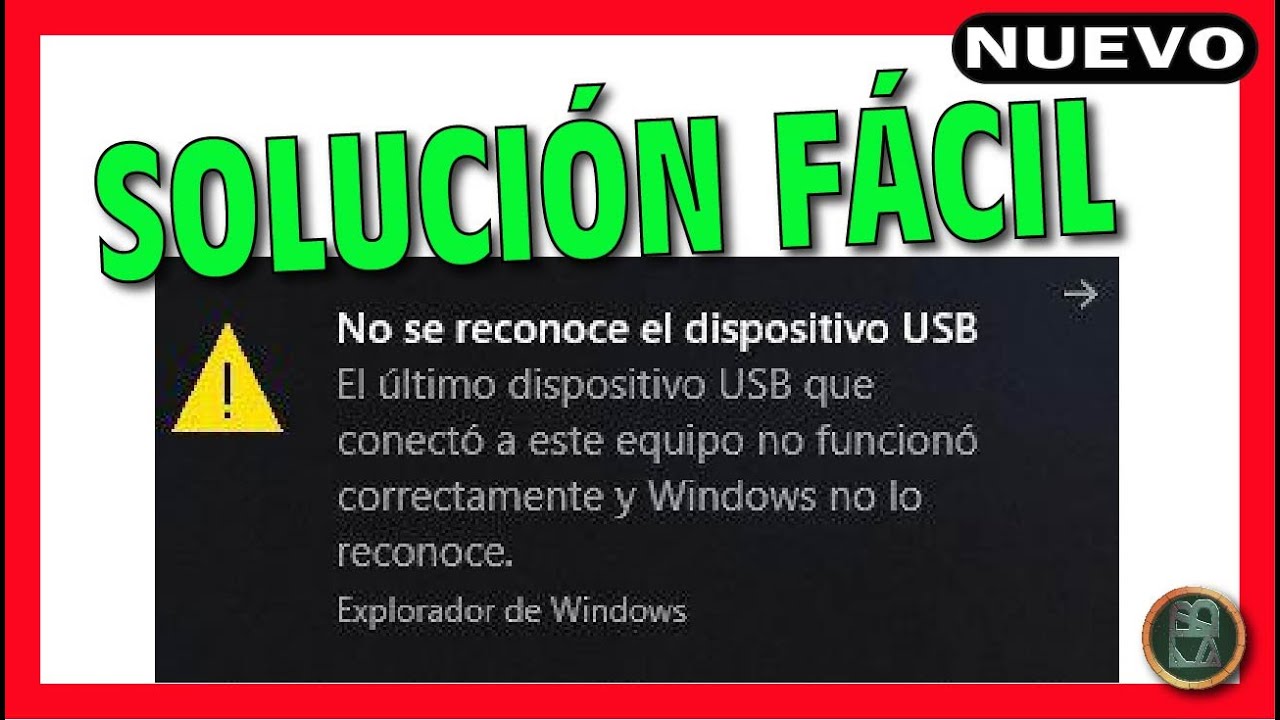
Conectar una memoria USB, un disco externo o cualquier periférico y ver el mensaje «No se reconoce el dispositivo USB» es de lo más habitual. La buena noticia es que, en la mayoría de los casos, el problema se resuelve sin tocar nada del sistema: cambiando de puerto, reinstalando el controlador o desactivando el ahorro de energía del USB. Esta guía aplica a Windows 11 y Windows 10 (recuerda que Windows 10 dejó de tener soporte el 14 de octubre de 2025), y va del caso más sencillo (un cable flojo) al más raro (un dispositivo dañado).
Qué significa «USB no reconocido» en Windows
Cuando conectas un dispositivo USB, Windows intenta hablar con él: le carga un controlador (un pequeño programa que traduce las órdenes del sistema a ese dispositivo) y, si es una unidad de almacenamiento, le asigna una letra (D:, E:, F:…) para que aparezca en el Explorador. Si algo de eso falla, el sistema avisa con un globo en la bandeja y, en el Administrador de dispositivos, el dispositivo aparece con un triángulo amarillo.
Si el mensaje no aparece pero el USB tampoco se ve en el Explorador, suele ser que la unidad existe pero no tiene letra asignada: ahí el arreglo va por la Administración de discos, no por los controladores.
Por qué Windows no reconoce el USB: lo que puede estar fallando
| Lo que ves | Causa probable | Dónde se arregla |
|---|---|---|
| No aparece nada al conectarlo | Puerto o cable flojo, o contacto sucio | El USB no sale en ningún sitio |
| Triángulo amarillo con Código 10 o 28 | Controlador dañado, ausente o incompatible | El USB sale con Código 10 o Código 28 |
| Triángulo amarillo con Código 43 | El dispositivo falló al arrancar | El USB sale con Código 43 |
| Sale el sonido pero no aparece en el Explorador | Disco sin letra de unidad | El disco USB sale sin letra en Administración de discos |
| Solo falla con un hub (concentrador) o tras un rato inactivo | Falta de energía o suspensión selectiva | Desactiva la suspensión selectiva de USB |
| No aparece en ningún PC | Dispositivo estropeado | Nada de lo anterior funciona |
Confirma la causa antes de tocar nada
Antes de instalar o desinstalar nada, dos comprobaciones rápidas te dicen si el problema está en tu PC o en el dispositivo, y qué controlador falla.
Prueba el USB en otro puerto y en otro PC
Si el USB no sale, lo primero es descartar lo físico: un puerto con el contacto flojo o un cable roto se comporta igual que un controlador que falla. Al conectar en otro puerto o en otro equipo, ves de un vistazo dónde está el problema.
- Conecta el dispositivo directo al PC, sin hub (concentrador) ni adaptador intermedio. Si es un sobremesa, usa un puerto trasero: llevan la alimentación más estable.
- Si sigue sin salir, pruébalo en otro PC.
- Si en el otro PC sí se reconoce, el problema está en tu equipo: ve a la parte de Código 10 o 28 o a la de Código 43.
- Si en ninguno de los dos PCs sale, el dispositivo está dañado: ve a Nada de lo anterior funciona.
Lee el código del dispositivo en el Administrador de dispositivos
El triángulo amarillo lleva siempre un código que dice exactamente qué falla: si no es un controlador, es energía, y si no, el propio dispositivo. Con ese código ya sabes qué parte tocar.
- Abre el Administrador de dispositivos con Win+X o haciendo clic derecho en el botón de Inicio.
- Busca el dispositivo con el triángulo amarillo. Suele estar en «Unidades de disco» (si es una memoria o disco) o en «Controladores de bus serie universal» (si es cualquier otro USB).
- Haz doble clic sobre él para abrir sus Propiedades.
- En la pestaña «General», arriba del todo, está «Estado del dispositivo», con el mensaje y el código.
Los códigos que verás con un USB:
- Código 10 – «Este dispositivo no se puede iniciar»: el dispositivo falló al arrancar; casi siempre es un controlador que no carga bien.
- Código 28 – «Los controladores de este dispositivo no están instalados»: Windows no encuentra un controlador compatible; toca instalar uno desde la web del fabricante.
- Código 43 – «Windows ha detenido este dispositivo porque ha notificado problemas»: el controlador dijo que el dispositivo falló; suele arreglarse desinstalándolo y reinstalándolo.
El USB no sale en ningún sitio: prueba otro puerto, cable y equipo
Esta parte es para cuando el dispositivo no aparece en el Explorador ni con triángulo amarillo en el Administrador de dispositivos: probablemente es algo físico (puerto, cable o conector sucio) y arreglarlo es cuestión de probar.
- Desconecta el USB y vuelve a conectarlo. A veces el contacto no se hizo bien la primera vez.
- Cambia a otro puerto USB del PC. Si es un sobremesa, prefiere uno trasero (van soldados a la placa y dan más energía).
- Si usas un hub (concentrador), conecta el dispositivo directo al PC. Los hubs sin alimentación propia no dan suficiente corriente a discos externos.
- Cambia el cable, si el dispositivo lo tiene (muchos discos externos y teléfonos usan un cable aparte).
- Reinicia el PC con el dispositivo ya conectado. A veces Windows lo reconoce al arrancar aunque no lo detectara en caliente.
- Prueba el dispositivo en otro PC. Aquí se confirma si el problema es tuyo o del dispositivo.
El USB sale con Código 10 o Código 28: reinstala el controlador
El Código 10 («Este dispositivo no se puede iniciar») y el Código 28 («Los controladores de este dispositivo no están instalados») quieren decir que el controlador que necesita el dispositivo no está bien o no existe. Reinstalarlo desde el propio Windows o desde la web del fabricante suele bastar.
Reinstala el dispositivo desde el Administrador de dispositivos
Desinstalar el dispositivo obliga a Windows a volver a buscar un controlador limpio cuando lo reconectes. Esto no borra datos del USB (solo quita el controlador del PC); los archivos del pendrive o disco siguen ahí.
- Abre el Administrador de dispositivos (Win+X).
- Localiza el dispositivo: en «Unidades de disco» si es una memoria o disco; en «Controladores de bus serie universal» si es otra cosa.
- Clic derecho sobre el dispositivo → «Desinstalar dispositivo». Si te pregunta si quieres eliminar el software de controlador, marca la casilla y acepta.
- Desconecta el USB del PC y espera un minuto.
- Vuelve a conectarlo. Windows debería detectarlo y cargar un controlador.
- Si no reaparece, en el Administrador de dispositivos ve al menú «Acción» → «Buscar cambios de hardware».
Instala los controladores opcionales y los del chipset
Windows Update puede tener un controlador más reciente que el que viene de fábrica, y el del chipset (el conjunto de chips que controla los puertos USB de la placa) es clave: si está desactualizado, ningún USB va fino.
En Windows 10 la ruta es similar: «Configuración > Actualización y seguridad > Windows Update > Ver actualizaciones opcionales».
- Abre Configuración con Win+I y ve a Windows Update.
- En Windows 11: «Opciones avanzadas» → «Actualizaciones opcionales». En Windows 10: «Ver actualizaciones opcionales».
- Si hay actualizaciones de controladores, márcalas y pulsa «Descargar e instalar».
- Reinicia el PC.
- Después, ve a la web del fabricante de tu placa base (Intel, AMD) o del fabricante de tu PC (HP, Lenovo, Dell, ASUS…) y descarga el controlador del chipset más reciente.
- Instálalo y reinicia otra vez.
El USB sale con Código 43: el dispositivo falló al arrancar
El Código 43 («Windows ha detenido este dispositivo porque ha notificado problemas») significa que el controlador le dijo al sistema que el dispositivo falló. Casi siempre se resuelve desinstalando el dispositivo y los concentradores raíz USB, y desactivando el ahorro de energía que a veces «duerme» los puertos.
Desinstala el dispositivo y el concentrador raíz USB
Los «Concentradores raíz USB» son los controladores genéricos que dan vida a cada grupo de puertos. Al desinstalarlos, Windows los reinstala limpios al reiniciar.
- Abre el Administrador de dispositivos (Win+X).
- Desinstala primero el dispositivo con Código 43 (clic derecho → «Desinstalar dispositivo»).
- Ahora despliega «Controladores de bus serie universal». Verás varios «Concentrador raíz USB».
- Clic derecho sobre cada uno → «Desinstalar dispositivo». Hazlo con todos.
- Reinicia el PC. Windows detectará los concentradores y los reinstalará automáticamente.
Desactiva la suspensión selectiva de USB
Windows puede apagar los puertos USB para ahorrar energía cuando lleva un rato sin usarlos; a veces los «despierta» mal y el dispositivo sale con Código 43 al volver. Desactivar ese ahorro suele resolverlo.
- Pulsa Win+R, escribe
powercfg.cply pulsa Enter. - Pulsa «Cambiar la configuración del plan» en el plan activo.
- Pulsa «Cambiar la configuración avanzada de energía».
- Despliega «Configuración de USB» → «Suspensión selectiva de USB».
- Cámbialo a «Deshabilitado» y acepta.
Y, además, quita el permiso para que el equipo apague cada concentrador:
- Vuelve al Administrador de dispositivos.
- Clic derecho sobre cada «Concentrador raíz USB» → «Propiedades».
- Ve a la pestaña «Administración de energía».
- Desmarca «Permitir que el equipo apague este dispositivo para ahorrar energía».
- Acepta y repite con cada concentrador.
El disco USB sale sin letra en Administración de discos
Si al conectar una memoria o disco externo Windows hace el sonido de «dispositivo insertado», pero no aparece en el Explorador, casi siempre es que la unidad existe pero no tiene letra asignada. La Administración de discos te lo confirma y te deja ponérsela.
- Pulsa Win+R, escribe
diskmgmt.mscy pulsa Enter. - Busca el disco en la parte inferior de la ventana. Si lo ves sin letra (solo el espacio vacío), selecciónalo.
- Clic derecho sobre la partición → «Cambiar la letra y rutas de acceso de unidad».
- Pulsa «Agregar», elige una letra que no estés usando y acepta.
- El disco debería aparecer ya en el Explorador.
chkdsk X: /f (donde X es la letra) en el Símbolo del sistema como administrador, pero si los datos importan, haz una copia antes.Nada de lo anterior funciona: el USB puede estar dañado
Si tras probar otro puerto, otro cable, otro PC y reinstalar controladores el dispositivo sigue sin aparecer, lo más probable es que el propio USB esté estropeado. Antes de darlo por perdido, hay un último intento de recuperar los datos.
- Confirma que el dispositivo no sale en ningún PC. Si en ninguno aparece, está dañado.
- Vuelve a la Administración de discos (
diskmgmt.msc). Si ni siquiera ahí aparece, el dispositivo no es recuperable por software. - Si quieres intentar recuperar datos, usa una herramienta de recuperación (Recuva, TestDisk) desde su web oficial. Estos programas leen el disco aunque Windows no lo monte, y permiten copiar lo que encuentren a otra unidad.
- Como último recurso, puedes reinstalar Windows desde «Configuración > Sistema > Recuperación > Restablecer este PC», eligiendo «Mantener mis archivos». Esto no garantiza que el puerto vuelva a funcionar, pero descarta que sea algo del sistema.
Lo que ya has descartado sobre «USB no reconocido»
- Si cambias de puerto, cable o PC y el dispositivo funciona: el problema era físico (puerto, cable flojo o conector sucio), no de software.
- Si en el Administrador de dispositivos sale con Código 10 o 28: el controlador falla o no está; reinstalarlo desde Windows Update o la web del fabricante lo arregla.
- Si sale con Código 43: el dispositivo falló al arrancar; desinstalar los concentradores raíz USB y desactivar la suspensión selectiva suele resolverlo.
- Si el dispositivo aparece en Administración de discos sin letra: no es un fallo de controlador, es que Windows no le ha dado letra; agregarla desde ahí lo monta en el Explorador.
- Si no aparece en ningún PC ni en Administración de discos: el dispositivo está dañado y solo queda recuperar datos o reemplazarlo.
Cuando tengas claro cuál de los cinco es tu caso, vuelve a la parte que le toca por su título y sigue sus pasos.
Dudas sobre el error "No se reconoce el dispositivo USB"
1. Por qué Windows no reconoce el dispositivo USB que conecto
Suele pasar por un puerto sin alimentación suficiente, un driver dañado o un dispositivo que pide más corriente de la que entrega el puerto. Empieza por probar el USB en otro puerto (preferiblemente los traseros del PC) y en otro equipo: si en el segundo sí se ve, el problema está en tu Windows o en el puerto original.
2. Qué significa el error de solicitud de descriptor de dispositivo en Windows
Ese aviso en el Administrador de dispositivos indica que Windows no pudo leer la información básica del USB al enchufarlo. Casi siempre se arregla desinstalando el dispositivo en "Configuración avanzada de energía", cambiando la opción "Permitir que el equipo apague este dispositivo para ahorrar energía" en los USB Root Hub, o reinstalando los drivers del chipset de la placa base desde la web del fabricante.
3. Por qué el puerto USB-C no funciona en Windows 11 y cómo solucionarlo
En Windows 11 el USB-C puede fallar cuando faltan los drivers del Thunderbolt o del controlador USB-C del fabricante del equipo. Entra en Administrador de dispositivos, busca el dispositivo en "Controladoras de bus serie universal" con icono amarillo, desinstálalo marcando "Eliminar el software de driver" y reinicia; al arrancar, Windows vuelve a detectarlo.
4. Qué es el error de restablecimiento de puerto USB en Windows
Es la respuesta de Windows cuando el puerto no logra comunicarse con el dispositivo tras enchufarlo y decide reiniciar la conexión. Primero descarta un fallo físico cambiando de puerto y de cable, y después comprueba en Windows Update si hay drivers pendientes o reinstala los USB Root Hub desde el Administrador de dispositivos.
5. Por qué Windows hace el sonido de USB conectado pero el dispositivo no aparece
El pitido confirma que el puerto detecta conexión eléctrica, pero Windows no monta la unidad porque falla la comunicación o porque no tiene un driver para ese dispositivo. Ábrelo en otro equipo: si allí sí aparece, el problema está en tu Windows (drivers, energía del puerto o letra de unidad asignada en Administración de discos).
6. Por qué Windows 10 no reconoce los USB que conecto
En Windows 10 el origen más habitual es la suspensión selectiva de USB o un driver corrupto del USB Root Hub. Desmarca "Permitir apagar este dispositivo para ahorrar energía" en todos los USB Root Hub (Propiedades > Energía > Configuración avanzada) y desinstala el dispositivo problemático en el Administrador de dispositivos; al reiniciar, Windows 10 lo vuelve a cargar.
7. Por qué mi memoria USB no aparece en Administración de discos
Si el USB suena al conectarlo pero no aparece ni en Administración de discos ni en el Explorador, lo más probable es que la tabla de particiones esté dañada o que el disco no tenga letra asignada. Abre Administración de discos (diskmgmt.msc), busca el disco por su tamaño, asígnale una letra desde "Cambiar letra y rutas de unidad" y, si sigue sin verse, prueba a recrear el volumen conservando los datos.
8. Cuál es la solución cuando Windows 11 no reconoce el dispositivo USB
Empieza por lo básico: cambia de puerto, prueba otro cable y comprueba el dispositivo en otro equipo. Si ahí sí funciona, en tu Windows 11 desinstala el dispositivo problemático desde el Administrador de dispositivos (marcando eliminar el driver) y reinstala los USB Root Hub y, si tu placa lo trae, el driver del chipset desde la web del fabricante.
Fuentes
- MicrosoftWindows 11 no reconoce Usb – Microsoft Q&Aconsultado el 15/10/2026
- MicrosoftSolucionar problemas de USB-C en Windows – Microsoft Supportconsultado el 15/10/2026
- MicrosoftWindows no reconoce el USB, el pendrive o el disco externo — documentación oficialconsultado el 15/10/2026