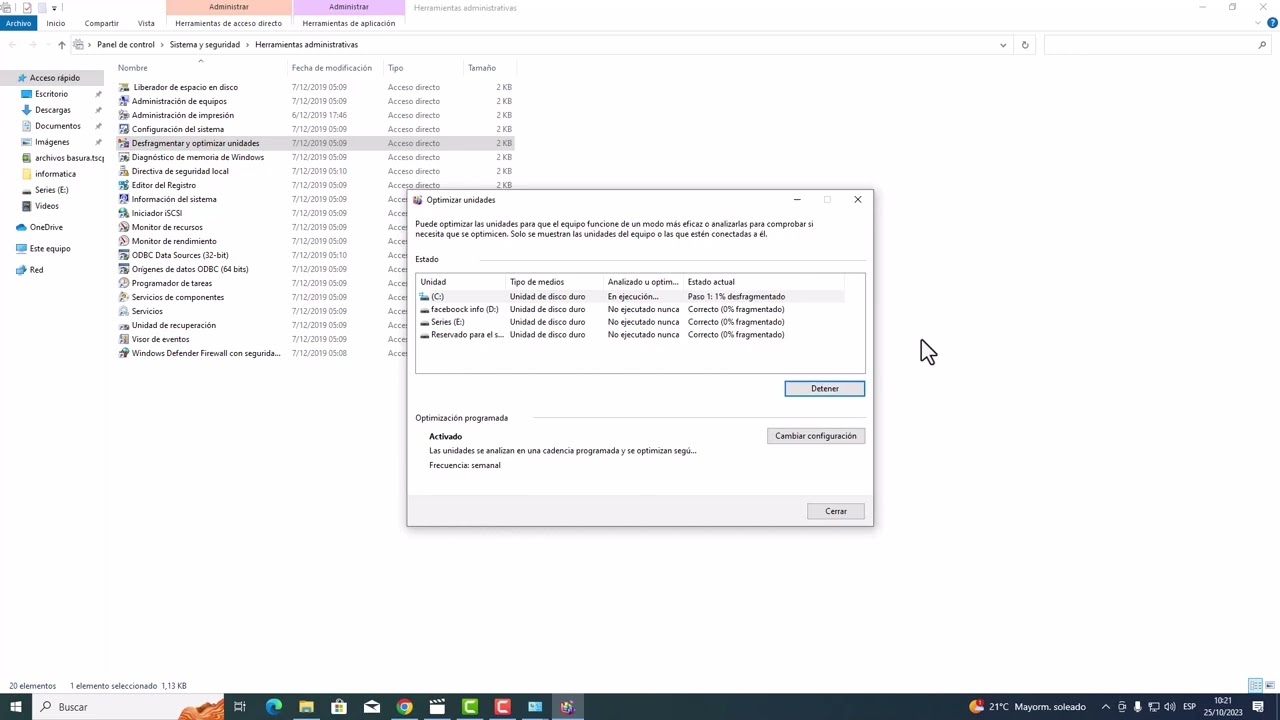
Cuando el lector busca "desfragmentador disco Windows 10" suele querer una de dos cosas: abrir la herramienta que reorganiza los archivos del disco duro o entender por qué ha dejado de optimizar el SSD o el HDD. Aquí se toma el segundo sentido: los errores y problemas más comunes del Desfragmentador en Windows 10, qué hacer antes de tocar nada y cómo arreglarlo cuando se queda colgado, dice "Requiere optimización" justo después de optimizar o muestra el disco como defectuoso.
Qué hace el Desfragmentador de disco en Windows 10
Windows 10 lleva integrado un Desfragmentador de disco que trabaja de forma automática y manual desde la herramienta dfrgui (Desfragmentar y Optimizar unidades). En un disco duro (HDD) reorganiza los trozos de cada archivo para que queden contiguos, de modo que la aguja del disco tarda menos en leerlos. En una unidad de estado sólido (SSD) no desfragmenta: aplica TRIM, una orden que le dice a la unidad qué bloques puede marcar como vacíos para escribirlos más rápido. Ambas operaciones se llaman "Optimizar" en la herramienta, pero por dentro son cosas distintas: reorganizar en HDD, TRIM en SSD.
Por defecto, Windows 10 ejecuta la optimización una vez a la semana, en segundo plano, sobre todas las unidades internas. El programador vive en el servicio "Optimizar unidades" (defragsvc), de tipo de inicio "Manual": arranca solo cuando le toca, no se queda cargado todo el rato. La frecuencia se cambia desde la propia herramienta.
Por qué el Desfragmentador de disco falla o se queda colgado en Windows 10
| Lo que se ve | Causa probable | Dónde se arregla |
|---|---|---|
| La optimización programada no se ejecuta nunca o se queda colgada | Tarea automática interrumpida o el servicio defragsvc detenido |
"El estado del servicio de optimización" |
| La herramienta se cierra al abrirla o avisa de archivos dañados | Archivos del sistema de Windows dañados | "El Desfragmentador no arranca o se cierra solo: repara los archivos del sistema" |
| Optimiza bien un día y al siguiente marca la unidad como "Requiere optimización" sin tocar nada | Proceso de terceros (antivirus, indexador, nube) que toca la unidad a la vez | "Inicio limpio para descartar programas que reanudan la unidad" |
| El disco aparece con errores, lentitud extrema o la herramienta no termina | Disco con sectores defectuosos o empezando a fallar | "El disco da errores o sectores defectuosos: llega la copia de seguridad y el disco nuevo" |
Comprueba el estado de la unidad y del servicio antes de tocar nada
Antes de cambiar ajustes, conviene confirmar tres cosas en este orden: el tipo de unidad, el estado del servicio defragsvc y los eventos que ha dejado el programador en el Visor de eventos. Con eso se sabe si el problema está en la propia unidad, en el programador o en algo externo.
- Abrir la herramienta con Win+R, escribir
dfrguiy pulsar Enter. - En la columna "Tipo de medio", comprobar si pone "Unidad de disco duro" o "Unidad de estado sólido": SSD se optimiza con TRIM, HDD se desfragmenta; un SSD marcado como HDD o al revés es motivo para revisar el controlador de la unidad en el Administrador de dispositivos.
- Anotar la "Última ejecución": si tiene menos de una semana, la tarea programada funciona; si lleva semanas vacía o pone "No ejecutado nunca", el servicio se ha parado.
El estado del servicio de optimización
El motor que ejecuta la optimización es el servicio "Optimizar unidades" (defragsvc). Si está detenido, la herramienta abre pero la programación no corre.
- Abrir
services.msccon Win+R. - Buscar "Optimizar unidades", doble clic.
- En "Estado" debe poner "En ejecución". "Tipo de inicio" debe estar en "Manual" (así arranca cuando le toca, sin cargar el sistema).
- Si está "Detenido", pulsar "Iniciar" y aceptar.
dfrgui la "Última ejecución" deja de estar vacía la próxima vez que corra la tarea. Si el servicio se detiene solo al rato, hay otro proceso o una directiva que lo para: ve a "Inicio limpio para descartar programas que reanudan la unidad".Los eventos del Optimizar unidades en el Visor de eventos
El programador deja avisos en el Visor de eventos cuando algo va mal. Ahí se ve si la causa es externa o interna.
- Abrir el Visor de eventos desde Win+X > Visor de eventos.
- Ir a Registros de Windows > Aplicación y filtrar por la fuente "Defrag".
- Buscar el evento 258 y el 259.
Un 258 con texto "El motor de desfragmentación no puede obtener acceso a la unidad" significa que otro proceso tiene un archivo abierto en la unidad y bloquea la optimización: ve a "Inicio limpio para descartar programas que reanudan la unidad". Si no aparece ningún evento "Defrag" tras más de siete días, el servicio defragsvc se ha caído sin avisar: vuelve al servicio y, si se vuelve a parar, mira el Visor de eventos > Registros de Windows > Sistema por errores del propio servicio.
services.msc.El propio disco con CHKDSK en modo lectura
Antes de tocar nada drástico, conviene pasar a la unidad un chequeo de solo lectura que no fuerza reinicio y que detecta sistema errores y sectores defectuosos sin reparar nada.
chkdsk C: /scan /perfmonDónde se escribe: Símbolo del sistema (Administrador). En Windows 10 se abre con Win+X y se elige "Windows PowerShell (Administrador)" o "Símbolo del sistema (Administrador)". En Windows 11, "Terminal (Administrador)".
Tipo de sistema de archivos es NTFS.
No se detectaron problemas.Windows ha examinado el sistema de archivos y no encontró problemas.Windows ha encontrado errores en el sistema de archivos.
Ejecutar CHKDSK con la opción /F (reparar) para corregirlos.Windows ha encontrado sectores defectuosos y los ha puesto en espera.Si dice "No se detectaron problemas", el problema no es del disco: hay que mirar el servicio o un proceso externo. Si encuentra "sectores defectuosos", hay que copiar lo importante antes de cualquier otra cosa, porque chkdsk /r aísla los sectores moviendo los datos a zonas sanas.
/scan): no repara ni mueve datos, así que es seguro en cualquier momento. La versión con /f /r sí repara y exige reinicio: no se hace sin copia de seguridad previa.El Desfragmentador dice "Requiere optimización" justo después de haber optimizado
Esto es un problema típico tras actualizar Windows 10: la herramienta termina la optimización, pero al volver a abrir la unidad sigue marcando "Requiere optimización" y "Último análisis: No ejecutado nunca". No es síntoma de disco malo: la causa más habitual es un proceso en segundo plano (antivirus, indexador, cliente de nube) que toca archivos de la unidad justo cuando la herramienta termina, lo que "ensucia" de nuevo el estado. La unidad SSD M.2 ADATA Gammix S11 Pro de 512 GB se ha visto afectada por este comportamiento tras la versión 2004 de Windows 10.
Cambia la frecuencia y vuelve a optimizar a mano
Antes de probar nada complejo, conviene forzar la optimización manualmente y subir la frecuencia, para que la herramienta repase la unidad más a menudo y se "enganche" al estado correcto.
- Abrir
dfrguicon Win+R. - Elegir la unidad y pulsar "Optimizar".
- Pulsar en "Optimización programada" > "Cambiar configuración".
- Subir la frecuencia a "Diaria" o "Semanal", marcar la unidad y aceptar.
En Windows 10, si la herramienta no abre como antes, el camino por Configuración es:
Inicio limpio para descartar programas que reanudan la unidad
El inicio limpio deja a Windows con lo justo: así se ve si el "ensuciado" constante viene de un antivirus, un indexador o un cliente de nube que mantiene archivos abiertos.
- Abrir
msconfigcon Win+R. - En la pestaña "Servicios", marcar "Ocultar todos los servicios de Microsoft" y pulsar "Deshabilitar todo".
- Ir a la pestaña "Inicio" y pulsar "Abrir Administrador de tareas".
- En el Administrador de tareas > Inicio, deshabilitar todos los elementos.
- Cerrar el Administrador de tareas, aceptar en
msconfigy reiniciar. - Volver a abrir
dfrgui, optimizar la unidad y comprobar el estado. - Si el problema desaparece, volver a
msconfigy reactivar servicios y programas de inicio uno a uno hasta dar con el que lo provoca.
El Desfragmentador no arranca o se cierra solo: repara los archivos del sistema
Si dfrgui se cierra al abrirla o da error nada más pulsar Optimizar, lo habitual es que algún archivo del sistema de Windows esté dañado. La forma estándar de repararlo es pasar SFC y, si no basta, DISM. Ambos se ejecutan desde la consola como administrador, uno a uno, y se reinicia al terminar cada uno.
SFC primero
sfc /scannowDónde se escribe: Símbolo del sistema (Administrador) o PowerShell (Administrador), abierto con Win+X.
Inicio del examen del sistema.
Examen completado al 100 %.
Protección de recursos de Windows no encontró ninguna infracción de integridad.Protección de recursos de Windows encontró archivos dañados y los reparó correctamente.Protección de recursos de Windows encontró archivos dañados, pero no pudo reparar algunos.Si dice que no encontró ninguna infracción, no hay daño en archivos del sistema y se pasa al siguiente paso. Si repara, reiniciar y volver a probar dfrgui. Si no pudo reparar algunos, se baja a DISM.
dfrgui abre sin cerrarse y la optimización se ejecuta; si sigue cerrándose, hay que pasar a DISM.DISM después
DISM.exe /Online /Cleanup-image /ScanhealthDISM.exe /Online /Cleanup-image /RestorehealthDónde se escribe: Símbolo del sistema (Administrador). El segundo comando puede tardar bastante porque descarga componentes de Windows Update si los encuentra dañados.
La operación de restauración se completó correctamente.Si Scanhealth encuentra errores, se ejecuta Restorehealth. Al acabar, reiniciar y volver a abrir dfrgui.
Restorehealth termina sin error y, tras reiniciar, la herramienta abre y optimiza con normalidad; si sigue fallando, hay que mirar el disco con chkdsk o ya pensar en reinstalar Windows 10.Optimizar manualmente una unidad SSD o HDD desde Windows 10
Cuando la unidad nunca entra en la programación automática (por ejemplo, una unidad secundaria que no se usa mucho), conviene optimizarla a mano. El proceso es el mismo para HDD y SSD; lo que cambia es lo que hace Windows por dentro.
Abrir la herramienta y elegir la unidad
- Win+R, escribir
dfrguiy pulsar Enter. - Seleccionar la unidad en la lista.
- Pulsar "Analizar": la columna "Estado actual" dirá "Correcto 0 % fragmentado" (HDD), "Correcto" (SSD) o "Requiere optimización".
- Si dice "Requiere optimización", pulsar "Optimizar". En un SSD el botón sigue poniendo "Optimizar" y por dentro aplica TRIM, no desfragmenta.
En Windows 11 y Windows 10 con la herramienta clásica es exactamente así. Si dfrgui no abre, el camino alternativo es Configuración > Sistema > Almacenamiento > Configuración de Storage Sense > Optimizar unidad.
Cerrar antivirus, Internet y dejar al menos un 15 % libre
Antes de Optimizar, conviene preparar la unidad para que la herramienta no se quede a medias ni tarde demasiado.
- Cerrar todos los programas que estén usando esa unidad (documentos, juegos, clientes de nube como OneDrive o Dropbox).
- Desconectar Internet si la optimización va a tardar mucho (no es obligatorio, pero reduce escrituras por sincronizaciones).
- Dejar al menos un 15 % libre en la unidad: la herramienta necesita sitio para mover los archivos. Si está casi llena, libera con Sensor de almacenamiento o borrando lo que no se use.
- Si tienes un antivirus de terceros, pausarlo un momento mientras corre la optimización.
El disco da errores o sectores defectuosos: llega la copia de seguridad y el disco nuevo
Si CHKDSK en modo lectura encontró sectores defectuosos, o el Visor de eventos muestra errores Disk 7, 51 o 153, o directamente el equipo se cuelga y los archivos se corrompen solos, el disco está empezando a fallar. Ningún ajuste de Windows lo arregla: lo primero es la copia de seguridad, después la reparación puntual y, si no basta, cambiar el disco.
chkdsk con reparación programada
chkdsk C: /f /rDónde se escribe: Símbolo del sistema (Administrador). En la unidad del sistema (normalmente C:) Windows pedirá reiniciar para hacerla fuera del arranque. En una unidad secundaria se ejecuta al instante.
Windows ha examinado el sistema de archivos y no encontró problemas.Windows ha encontrado sectores defectuosos y los ha puesto en espera.Si encuentra sectores defectuosos y los aísla, copiar lo pendiente y revisar el estado SMART antes de seguir usando el disco. El estado SMART se ve con Get-PhysicalDisk (PowerShell) o con CrystalDiskInfo, una utilidad gratuita que lee los valores S.M.A.R. del disco. Si el estado es "Precaución" o "Malo", el disco está cerca de fallar: hay que cambiarlo.
chkdsk termina sin error y los archivos problemáticos vuelven a abrirse; CrystalDiskInfo no muestra "Precaución" ni "Malo". Si tras la reparación siguen los errores o el SMART está mal, toca disco nuevo.Reinstalación de Windows 10 en su sitio
Lo que ya has descartado del Desfragmentador de disco en Windows 10
- La herramienta es
dfrgui("Desfragmentar y Optimizar unidades") y la programación por defecto es semanal. - Un SSD no se desfragmenta: se le aplica TRIM desde "Optimizar". Instalar un "desfragmentador" de terceros para SSD es innecesario y le suma escrituras que desgastan la unidad.
- Si la unidad dice "Requiere optimización" nada más terminar, casi siempre es un proceso externo (antivirus, nube, antivirus) que toca los archivos; se descarta con el inicio limpio.
- Si el disco da errores reales o el SMART marca "Precaución", ningún ajuste de optimización lo arregla: copia de seguridad y disco nuevo.
- Windows 10 está sin soporte de seguridad desde el 14/10/2025; si el equipo lo admite, valora pasar a Windows 11, que conserva la misma herramienta
dfrguicon la misma base. Datos comprobados en octubre de 2026.
Siguiente paso: si al abrir dfrgui la unidad aparece como HDD en lugar de SSD, o no se ve la unidad, revisa el cable, el puerto o el controlador en el Administrador de dispositivos antes de seguir.
Dudas sobre el Desfragmentador de disco en Windows 10
1. Cómo desfragmentar el disco duro en Windows 10
Abre el Explorador de archivos, haz clic derecho en la unidad C: (o la que quieras), elige Propiedades y entra en la pestaña Herramientas. Pulsa Optimizar y el sistema analiza la unidad y la desfragmenta si está muy fragmentada; en unidades SSD solo ejecuta el comando TRIM, nunca una desfragmentación clásica.
2. Cómo abrir Desfragmentar y optimizar unidades en Windows 10
Pulsa Win+S, escribe “desfragmentar” y abre Desfragmentar y optimizar unidades. También puedes llegar desde Configuración > Sistema > Almacenamiento > Optimizar unidades, donde verás el análisis programado y podrás ejecutarlo a mano.
3. Qué es el desfragmentador de disco de Windows
Es la herramienta integrada que reorganiza los archivos碎片 en discos duros HDD para que se lean de forma más rápida y reduce el desgaste por movimientos innecesarios del disco. En Windows 10 viene combinada con la optimización de unidades SSD, que solo envía el comando TRIM en lugar de desfragmentar.
4. Qué hace el desfragmentador de disco en Windows
Reordena los trozos分散 de cada archivo en el HDD para que queden contiguos, lo que acelera la carga de programas y archivos y reduce el tiempo que el cabezal tarda en localizarlos. Sobre un SSD no hace desfragmentación: detecta que es sólido y aplica TRIM, que es lo que toca.
5. Qué es Defraggler y para qué sirve
Defraggler es un programa gratuito de Piriform que hace lo mismo que el desfragmentador de Windows, pero permite elegir archivos o carpetas concretos para desfragmentar en vez de la unidad completa. Sirve cuando quieres mover solo algunos ficheros grandes, aunque para el uso normal de Windows 10 la herramienta integrada suele bastar.
Fuentes
- MicrosoftWindows 10 * No puedo desfragmentar el disco. – Microsoft Learnconsultado el 17/10/2026
- DellUtilice el Desfragmentador de disco para aumentar el rendimiento …consultado el 17/10/2026
- MicrosoftConfiguración > Sistema > Discos y volúmenes — documentación oficialconsultado el 17/10/2026
- MicrosoftDiscos MBR y GPT — documentación oficialconsultado el 17/10/2026
- MicrosoftLiberar espacio en el disco C: — documentación oficialconsultado el 17/10/2026