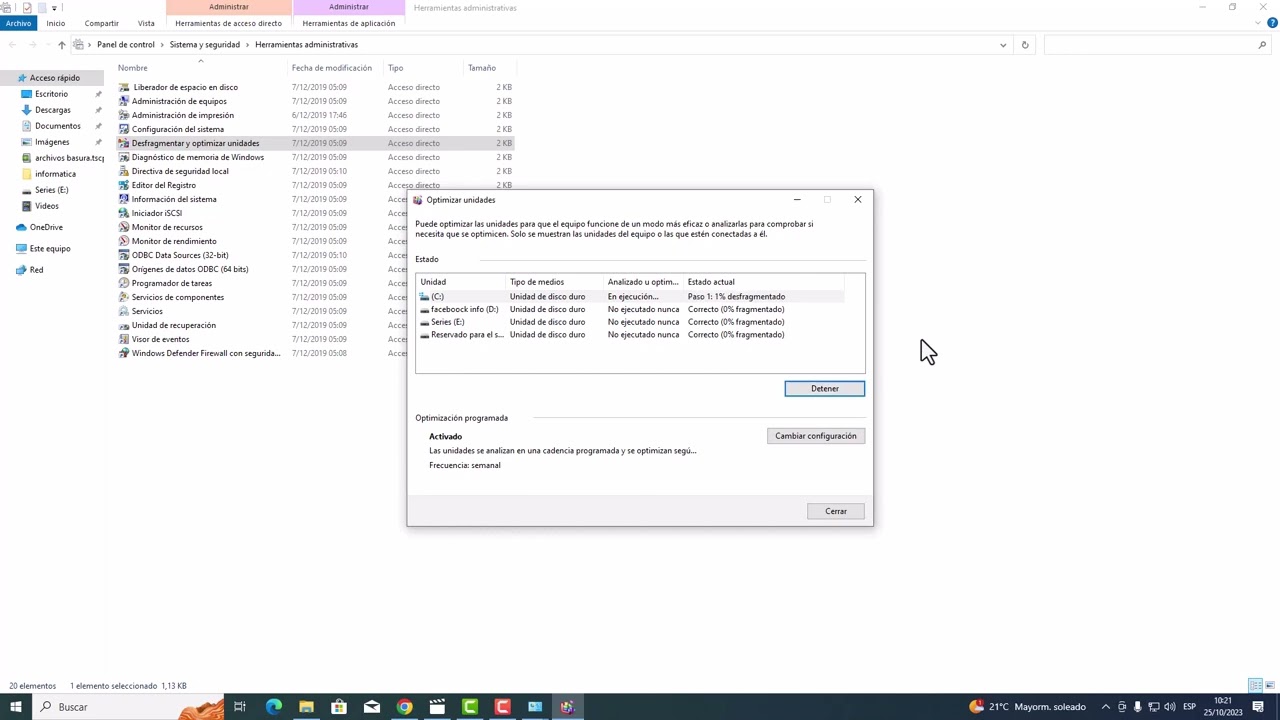
Si tu PC va lento al abrir programas o al cargar archivos, puede que te interese la desfragmentación. Es un mantenimiento del disco duro (HDD) que coloca los archivos en zonas contiguas para que Windows los lea más rápido; en un SSD no se hace, solo se "optimiza" con una orden interna llamada TRIM. En Windows 10 y Windows 11 la herramienta se llama Desfragmentar y optimizar unidades (se abre con el comando dfrgui) y suele correr sola, de forma programada, sin que tengas que hacer nada.
Qué es la desfragmentación y cuándo conviene hacerla en Windows
Cuando guardas un archivo en un disco duro mecánico (HDD), Windows lo divide en trozos y los coloca en los huecos libres que va encontrando. Con el tiempo, los archivos quedan esparcidos por el disco: eso se llama fragmentación, y obliga al cabezal a dar más vueltas para leerlos, así que el sistema se vuelve más lento.
La desfragmentación reorganiza esos trozos para que cada archivo vuelva a quedar en una sola zona contigua. De esa forma el cabezal lee menos y el acceso a los datos es más rápido. En Windows 10 y 11 la herramienta se llama "Desfragmentar y optimizar unidades" y puede estar programada para correr sola cada semana; basta con dejarla activada.
Esta operación solo se aplica a discos duros magnéticos (HDD). En los SSD (unidades de estado sólido) no se desfragmenta: se aplica TRIM, una orden que el propio Windows ejecuta de forma periódica.
Errores y problemas más habituales al desfragmentar el disco
| Lo que ves en pantalla | Causa más probable | Dónde se atiende |
|---|---|---|
| La unidad aparece como "En buen estado" al instante, aunque no la has tocado nunca | La unidad ya estaba optimizada o el análisis es muy rápido | La propia herramienta |
| "No se puede desfragmentar ahora mismo" | Hay procesos escribiendo en la unidad (antivirus, indexador, descargas) | "El contenido de la unidad cambió: reinicio": cómo desatascar la herramienta |
| "El contenido de la unidad cambió: Reinicio" | Otro programa mueve archivos en la unidad mientras se desfragmenta | "El contenido de la unidad cambió: reinicio": cómo desatascar la herramienta |
| La SSD aparece como "Necesita optimización" cada poco | TRIM no corre o la programación está desactivada | La unidad SSD aparece como "Necesita optimización": qué hacer |
| El análisis tarda horas o se queda al 0 % | Disco muy lleno (menos del 15 % libre), muy fragmentado o antivirus bloqueando | La desfragmentación no termina o se queda al 0 %: libera recursos y reintenta |
Comprueba si tu disco necesita desfragmentación y qué unidad es
Antes de tocar nada, abre la herramienta y mira qué tipo de disco tienes: no es lo mismo un HDD que un SSD, y la columna "Tipo de unidad" te lo dice a la primera.
- Pulsa Win+S, escribe Desfragmentar y optimizar unidades y ábrela.
- Alternativa: pulsa Win+R, escribe
dfrguiy pulsa Intro. - Fíjate en la columna Tipo de unidad y en Estado actual:
– Si pone "Unidad de disco duro", es un HDD y sí conviene desfragmentar. – Si pone "Unidad de estado sólido", es un SSD: no se desfragmenta, se aplica TRIM, que Windows lanza solo.
- Selecciona la unidad y pulsa Optimizar para arrancar el análisis.
El Visor de eventos: el id. 256 con origen defrag
- Pulsa Win+R, escribe
eventvwr.mscy pulsa Intro. - En el panel izquierdo abre Registros de Windows y entra en Aplicación.
- Busca las entradas con origen defrag y, dentro, las que tengan el id. 256.
- Haz doble clic para abrir el evento y lee la descripción: ahí Windows explica por qué la desfragmentación se paró a mitad (unidad llena, proceso que toca el disco, falta de permisos, etc.).
Que haya al menos un 15 % de espacio libre
- En la ventana de Desfragmentar y optimizar unidades, mira la columna Capacidad y Espacio disponible de la unidad.
- Calcula el porcentaje libre dividiendo "Espacio disponible" entre "Capacidad".
- Si está por debajo del 15 %, la herramienta puede cancelarse, quedarse al 0 % o tardar una eternidad: ese dato, y no otro, es el que marca el umbral.
«El contenido de la unidad cambió: reinicio»: cómo desatascar la herramienta
Este mensaje significa que otro proceso está escribiendo o moviendo archivos en la misma unidad mientras se desfragmenta, y la herramienta se detiene para no pisarse con él. Es el aviso más habitual y se arregla reduciendo el ruido en disco antes de reintentar.
Lo verás como una ventana emergente al pulsar Optimizar o mientras la operación está en marcha. La hoja de ruta es: cerrar lo que toque el disco, desconectar Internet si trabajas contra servidores, y lanzar la herramienta como administrador desde la Terminal para que tenga permisos plenos.
Cierra programas y procesos en segundo plano y desconecta Internet
- Cierra el navegador, las descargas, los clientes de sincronización en la nube (OneDrive, Dropbox, Google Drive) y el programa de antivirus.
- Pulsa Ctrl+Mayús+Esc para abrir el Administrador de tareas.
- En la pestaña Procesos ordena por "Disco" y termina lo que esté escribiendo a esa unidad y no necesites (descargas, indexado, sincronizaciones).
- Si trabajas conectado a un servidor de archivos o una unidad de red mapeada, desconecta el cable de red o desactiva el Wi-Fi un momento.
Ejecuta la herramienta como administrador desde la Terminal
- Clic derecho en el botón Inicio y elige Terminal (Administrador) (Windows 11) o Windows PowerShell (Administrador) (Windows 10). Acepta el aviso de UAC.
- Escribe
dfrguiy pulsa Intro para abrir la herramienta con permisos elevados. - Selecciona la unidad que daba el error y pulsa Optimizar.
La unidad SSD aparece como «Necesita optimización»: qué hacer
En un SSD la columna "Necesita optimización" no significa que haya que desfragmentarlo: en los SSD no hay cabezal que mover, así que reagrupar los datos no aporta velocidad y, además, gastaría ciclos de escritura innecesarios. Lo que Windows aplica sobre los SSD es TRIM, una orden interna que le indica al disco qué bloques ya están libres para que los prepare y rinda mejor.
Esa orden se envía sola, en una tarea programada semanal. Si quieres asegurarte de que sigue activada, lo único que necesitas es comprobar el valor de TRIM y, si lo has desactivado antes, volver a programar la optimización.
Comprueba que TRIM esté activo en el SSD
- Abre Símbolo del sistema como administrador (clic derecho en Inicio > Terminal (Administrador) en Windows 11, o "Símbolo del sistema (Administrador)" en Windows 10).
- Escribe este comando y pulsa Intro:
fsutil behavior query DisableDeleteNotify- Lo que debes ver:
DisableDeleteNotify = 0  (NTFS)
DisableDeleteNotify = 0 (ReFS)fsutil behavior set DisableDeleteNotify 0 para NTFS.Si lo prefieres, vuelve a programar la optimización semanal
- Abre Desfragmentar y optimizar unidades (
dfrgui). - Pulsa Cambiar la configuración.
- Marca Ejecutar según una programación (con la palanca o la casilla, según la versión) y deja la frecuencia en Semanal.
- Elige las unidades que quieras (incluye los SSD para que reciban TRIM) y pulsa Aceptar.
La desfragmentación no termina o se queda al 0 %: libera recursos y reintenta
Cuando la unidad está muy llena o muy fragmentada, la herramienta puede quedarse horas al 0 % o cancelarse sola. Lo habitual es que falte espacio libre o que el antivirus esté bloqueando la operación por seguridad, así que la solución pasa por liberar sitio y reducir el ruido en disco.
Libera al menos un 15 % de espacio en la unidad
- Abre Configuración (Win+I), ve a Sistema y entra en Almacenamiento.
- En Windows 11 pulsa Archivos temporales y marca Papelera de reciclaje, Archivos temporales de Internet, Archivos temporales, Miniaturas y lo que te interese; pulsa Quitar archivos.
- En Windows 10 pulsa Liberar espacio ahora, espera al análisis, marca lo mismo y pulsa Quitar archivos.
- Vacía también la Papelera de reciclaje desde el escritorio.
Apaga el antivirus un momento y reintenta la optimización
- Abre Seguridad de Windows (búscalo en Inicio o pulsa Win+I > Privacidad y seguridad > Seguridad de Windows).
- Entra en Protección contra virus y amenazas y abre Administrar la configuración.
- Desactiva Protección en tiempo real solo durante la optimización.
- Vuelve a Desfragmentar y optimizar unidades, pulsa Optimizar y espera a que termine.
- Cuando acabe, vuelve a Administrar la configuración y reactiva la protección en tiempo real.
Si nada de esto arregla la desfragmentación en Windows
Si la herramienta sigue fallando tras cerrar procesos, liberar espacio y comprobar TRIM, conviene descartar que el problema no sea de la herramienta sino del propio disco o de los archivos de sistema. Dos comprobaciones clásicas: CHKDSK para sectores defectuosos del HDD y SFC/DISM para reparar Windows.
CHKDSK para descartar sectores defectuosos en el HDD
- Abre Símbolo del sistema como administrador (clic derecho en Inicio > Terminal (Administrador) o Símbolo del sistema (Administrador)).
- Sustituye
Xpor la letra de la unidad y ejecuta:
chkdsk X: /f /r- Si la unidad es la del sistema (
C:), Windows te pedirá reiniciar para hacerlo antes de cargar el sistema; acepta y reinicia.
SFC y DISM para reparar archivos de sistema
- Abre Terminal como administrador (clic derecho en Inicio > Terminal (Administrador)).
- Ejecuta primero:
sfc /scannow- Si sigue fallando, ejecuta después:
DISM /Online /Cleanup-Image /RestoreHealth- Espera a que ambos terminen (pueden tardar minutos) y reinicia el equipo.
Lo que ya has descartado de los errores de desfragmentación
- En un SSD no se desfragmenta: se aplica TRIM, que Windows envía solo cada semana.
- La herramienta programada, con la frecuencia semanal activada, basta para mantener un HDD en buen estado sin que tengas que intervenir.
- El Visor de eventos (id. 256 con origen "defrag") es la fuente oficial para saber por qué una desfragmentación falló.
- Menos del 15 % libre en la unidad es la causa más habitual de cancelaciones y de operaciones que se quedan al 0 %.
- Si tras los pasos sigue fallando, el problema suele ser del disco (sectores defectuosos) o del propio Windows (archivos dañados), no de la herramienta.
Datos comprobados en octubre de 2026.
Dudas sobre la desfragmentación en Windows
1. ¿Qué significa desfragmentar un disco?
Desfragmentar es reorganizar los trozos de un archivo en el disco para que queden seguidos. Con el uso, Windows va partiendo los archivos y se reparten por distintas zonas, lo que ralentiza la lectura y alarga los tiempos de apertura.
2. ¿Se puede desfragmentar un Xiaomi desde el PC?
Este artículo trata la desfragmentación en Windows, no en móviles Android. En un Xiaomi, la opción equivalente está en Ajustes → Almacenamiento y se basa en TRIM, no en desfragmentación, por lo que los pasos aquí descritos no le sirven.
3. ¿Qué es la desfragmentación del disco duro?
Es el proceso que reordena los datos del disco para que los archivos estén en posiciones contiguas. Los discos duros mecánicos (HDD) se benefician porque el cabezal hace menos movimientos; en los SSD no aporta velocidad, solo mantenimiento.
4. ¿Qué es desfragmentar el almacenamiento de un celular?
En teléfonos Android como los Xiaomi, «desfragmentar» no aplica igual que en un PC. Android usa el sistema de archivos ext4 y F2FS con TRIM, y el sistema libera espacio por sí solo sin que haga falta ejecutar nada manualmente.
5. ¿Para qué sirve «Desfragmentar y optimizar unidades» en Windows?
Es la herramienta integrada que Windows abre al buscar «Desfragmentar y optimizar unidades». Permite programar el análisis, ver el estado de cada partición (HDD o SSD) y aplicar TRIM o defrag según el tipo de disco, sin instalar nada adicional.
Fuentes
- MicrosoftDesfragmentación de archivos – Win32 apps – Microsoft Learnconsultado el 17/10/2026