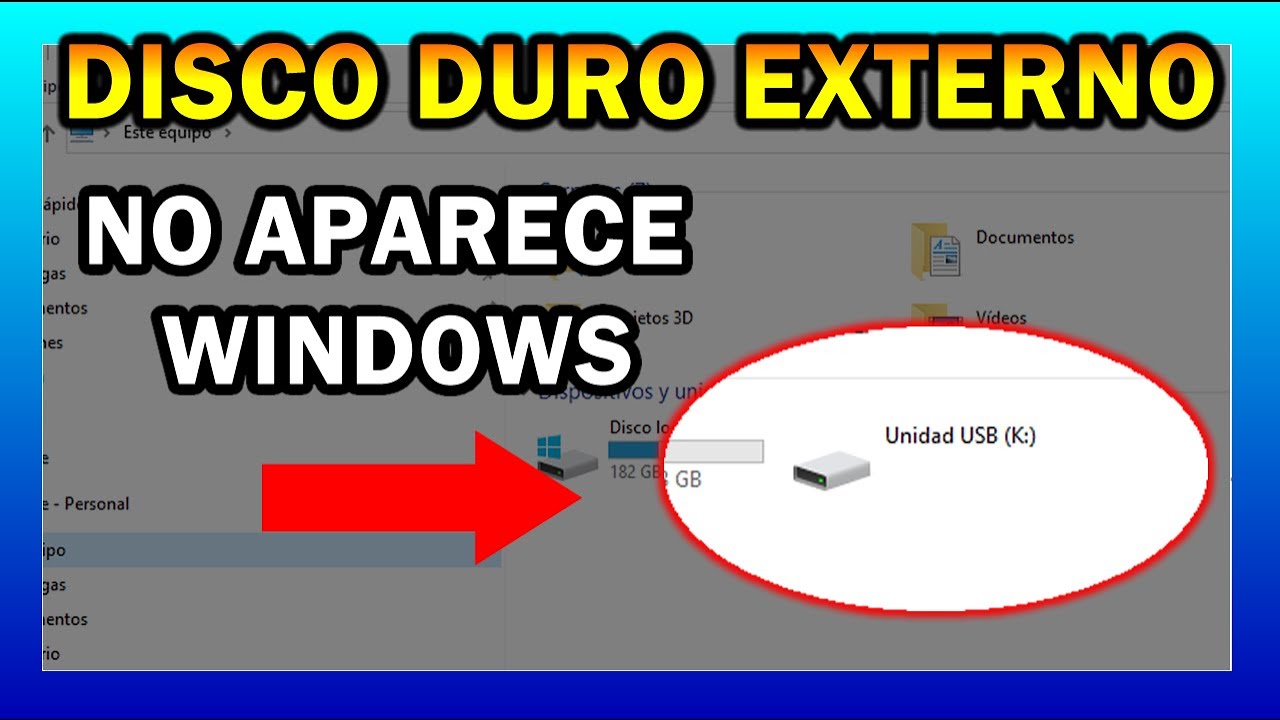
Si al conectar el disco duro externo Windows no lo muestra en "Este equipo", el problema suele estar en la comunicación entre el sistema y el disco, no en el disco en sí. Antes de nada, prueba con otro cable y otro puerto USB trasero directo (sin concentrador o hub), porque la mayoría de las veces el fallo viene por ahí. Esta página vale para Windows 10 y Windows 11.
Qué pasa cuando Windows no reconoce el disco duro externo
Windows detecta el disco en tres pasos: el puerto USB lo reconoce, Windows le carga un controlador y le asigna una letra de unidad para que aparezca en el Explorador. Si algo falla en cualquiera de esos tres pasos, el disco no sale. Lo que puedes ver: el disco no sale en "Este equipo"; sale en Administración de discos pero sin letra; sale con un triángulo amarillo en el Administrador de dispositivos con el Código 43 o Código 28; aparece el mensaje "no se pudo realizar la solicitud debido a un error irrecuperable de hardware de dispositivo"; o simplemente no aparece en ningún sitio. Que Windows no lo muestre no significa que el disco esté roto: normalmente es el cable, el puerto, el controlador o la letra de unidad.
Por qué Windows no reconoce tu disco duro externo: lo que puede estar fallando
| Lo que ves | Causa probable | Dónde se arregla |
|---|---|---|
| El disco no aparece en ningún sitio | Cable, puerto USB o suspensión selectiva de USB | El disco no aparece en ningún sitio |
| Sale con triángulo amarillo y Código 43 o Código 28 en el Administrador de dispositivos | El controlador del disco o del USB falla | El disco sale con Código 43 o Código 28 |
| Aparece en Administración de discos pero sin letra | Falta la letra de unidad | El disco aparece sin letra |
| Aparece como "No inicializado" o "Desconocido" | Disco nuevo o tabla de particiones dañada | El disco aparece sin letra |
| Sale el mensaje de error irrecuperable de hardware de dispositivo | Errores lógicos en el disco | Error irrecuperable de hardware |
Confirma qué le pasa a tu disco antes de tocar nada
Antes de aplicar arreglos, conviene descartar las más probables. Tres comprobaciones rápidas dicen casi siempre dónde está el fallo.
- Prueba el disco con otro cable y en otro puerto USB trasero directo (sin concentrador). Si así funciona, el cable o el puerto eran el problema.
- Prueba el disco en otro PC. Si en el otro PC tampoco sale, el disco tiene un problema propio; si en el otro PC sale bien, el problema es de tu equipo.
- Abre Administración de discos con Win+R, escribe
diskmgmt.mscy pulsaAceptar. Mira si el disco está en la lista y en qué estado: sin letra, "No inicializado", "Desconocido", "Sin asignar" o normal.
Después abre el Administrador de dispositivos: clic derecho en el botón de Inicio (Win+X) > Administrador de dispositivos. Expande "Unidades de disco" y "Controladores de bus serie universal (USB)". Si ves un triángulo amarillo, haz clic derecho sobre el dispositivo > Propiedades > General y mira "Estado del dispositivo".
- Si ves Código 43, el controlador falla: ve a la parte del Código 43.
- Si ves Código 28, faltan los controladores: ve a la parte del Código 28.
- Si ves Código 10, el dispositivo no se inicia: empieza por probar otro puerto y reinstalar el controlador.
El disco no aparece en ningún sitio: cable, puerto y suspensión USB
Esto es para cuando el disco no aparece ni en el Explorador ni en Administración de discos. Empieza por lo que no rompe nada.
- Desconecta el disco, espera diez segundos y vuelve a conectarlo. Si tuvieras un cable con dos conectores USB para alimentación extra, usa ambos.
- Prueba otro cable y otro puerto USB trasero (en un sobremesa, mejor uno trasero directo, sin concentrador o hub USB).
- Reinicia el PC con el disco ya conectado.
- Si sigue sin salir, desactiva la suspensión selectiva de USB, que apaga los puertos para ahorrar energía y a veces impide que un disco nuevo se detecte:
Déjala en "Deshabilitado".
El disco sale con Código 43 o Código 28: reinstala su controlador
Esto es para cuando el disco aparece en el Administrador de dispositivos con un triángulo amarillo. El Código 43 (CM_PROB_FAILED_POST_START) significa que el controlador notificó un error de dispositivo y Windows lo detuvo. El Código 28 (CM_PROB_FAILED_INSTALL) significa que los controladores del dispositivo no están instalados.
- Abre el Administrador de dispositivos con Win+X > Administrador de dispositivos.
- Expande "Unidades de disco". Haz clic derecho sobre el disco externo > Desinstalar el dispositivo.
- Marca la casilla "Eliminar el software de controlador" y confirma.
- Desconecta el disco del PC un minuto y vuelve a conectarlo en el mismo puerto.
- En el menú del Administrador de dispositivos, pulsa Acción > Buscar cambios de hardware.
Si no se arregla bien, abre la parte de drivers USB o chipset.
El disco aparece sin letra en Administración de discos: asígnale una
Esto es para cuando el disco sí aparece en Administración de discos pero sin letra, así que no sale en el Explorador.
- En Administración de discos, busca el disco externo. Si tiene un volumen sin letra, haz clic derecho sobre él > Cambiar la letra y rutas de acceso de unidad > Agregar.
- Elige una letra libre en la lista desplegable y confirma.
Si el disco sale como "No inicializado" o "Desconocido", hay que inicializarlo antes de asignarle letra. Inicializa con GPT en equipos con UEFI (lo normal en Windows 11 y en la mayoría de Windows 10 modernos) o con MBR en BIOS antigua (suele verse en Windows 7 y algún Windows 10 muy antiguo). Después, clic derecho sobre el espacio "Sin asignar" > Nuevo volumen simple y sigue el asistente.
Sale "error irrecuperable de hardware de dispositivo": repara el disco con CHKDSK
Este error es habitual en Windows 11 cuando el disco viene de un equipo con Windows 10 y tiene errores lógicos en el sistema de archivos. Antes de tocar nada, descarta que el problema sea el cable o el puerto: prueba otro cable, otro puerto y otro PC. Si el disco se comporta igual en otros equipos, pasa a CHKDSK.
chkdsk F: /f /r /xSustituye F: por la letra de tu disco (la ves en Administración de discos). El parámetro /f corrige errores del sistema de archivos, /r busca sectores defectuosos y /x desmonta la unidad antes de la revisión.
Si el disco aparece como RAW en Administración de discos, CHKDSK no puede revisarlo porque no reconoce el sistema de archivos. Antes de formatearlo, copia lo importante con un programa de recuperación (Recuva, TestDisk o EaseUS Data Recovery, desde sus webs oficiales) o lleva el disco a un servicio profesional de recuperación.
Reinstalar los drivers USB y los opcionales de Windows Update
Esto es para cuando el cable y el controlador del disco están bien pero algo no encaja: un controlador USB o de chipset desactualizado, sobre todo tras actualizar a Windows 11.
- Abre Windows Update y ve a Opciones avanzadas.
- Pulsa Actualizaciones opcionales > Actualizaciones de controladores (en Windows 11) o Ver actualizaciones opcionales (en Windows 10).
- Instala todo lo que aparezca pendiente y reinicia.
Si no hay nada que instalar ahí, descarga el driver del chipset desde la web del fabricante de tu PC (HP, Lenovo, Dell, Asus u otro fabricante) usando el número de modelo del equipo.
Si nada funciona: repara Windows y descarta que el disco esté muerto
Cuando todo lo anterior falla, queda lo de siempre. Empieza por lo menos invasivo.
- Reinicia en Modo Seguro y vuelve a probar el disco. Para entrar: Configuración > Sistema > Recuperación > Inicio avanzado > Reiniciar ahora. Tras reiniciar, elige Solucionar problemas > Opciones avanzadas > Configuración de inicio > Reiniciar y pulsa
4(Modo seguro con funciones de red).
- Repara los archivos del sistema. Abre Terminal como administrador (clic derecho en Inicio > Terminal [Administrador]) y ejecuta, uno a uno:
sfc /scannowdism /online /cleanup-image /restorehealth- Comprueba la salud del disco con la herramienta del fabricante: SeaTools de Seagate, Data Lifeguard de WD o la equivalente de Toshiba o Samsung. Descárgalas solo desde sus webs oficiales.
Si la herramienta marca fallos o el disco hace clics, chasquidos o zumbidos y desaparece, el disco está muriendo. Cada uso puede perder más datos.
Lo que ya has descartado del disco duro externo no reconocido
- Cable y puerto probados con otro PC.
- Letra asignada en Administración de discos.
- Driver del disco reinstalado y sin Código 43 ni Código 28.
- CHKDSK pasado sin errores.
- Drivers USB y de chipset actualizados.
Si todo está bien y el disco sigue sin aparecer, el dispositivo está dañado y toca cambiarlo o llevar los datos a un servicio de recuperación.
Dudas sobre el disco duro externo que Windows no reconoce
1. ¿Por qué Windows 10 no reconoce mi disco duro externo?
Suele pasar porque el cable USB está flojo o falla, el puerto no entrega suficiente energía o el disco tiene una partición que Windows no entiende. Para descartarlo, prueba con otro cable y otro puerto, preferiblemente uno trasero del PC, y mira si aparece en el Administrador de discos (clic derecho en Inicio). Si ahí sale «Sin asignar» o con sistema de archivos RAW, hay que inicializarlo o recuperar datos antes de formatearlo.
2. Mi PC hace el sonido de que conecta el disco duro externo pero no aparece en el Explorador
Eso significa que Windows lo detecta como dispositivo pero no le asigna una letra de unidad. Ábrelo desde el menú inicio con clic derecho en Inicio, entra en Administración de discos y comprueba si la partición tiene letra; si no la tiene, clic derecho sobre la partición → Cambiar letra y rutas de unidad → Agregar. También puede estar oculta: en Este equipo, menú Ver → Mostrar → Discos duros.
3. Mi disco duro externo no aparece en el Administrador de discos
Si no sale ni siquiera ahí, el problema es físico o del controlador: cable USB dañado, puerto que no entrega energía o disco con la placa lógica averiada. Prueba con otro cable corto, conéctalo directo al PC sin hub y a un puerto trasero o de otro tipo (USB 2.0 frente a 3.0). Si sigue sin salir, el disco está fallando y conviene dejarlo a un servicio de recuperación profesional antes de insistir.
4. ¿Se puede formatear un disco duro externo que no aparece en el equipo?
Sí, desde el propio Administrador de discos aunque no tenga letra asignada: busca el disco por su tamaño, clic derecho en la partición (o en «Sin asignar») y elige Formatear o Nueva partición simple. Si el disco no aparece en absoluto en esa herramienta, formatearlo es imposible desde Windows y antes hay que descartar un fallo físico con otro cable y otro puerto.
5. Mi disco duro externo no conecta, ni siquiera enciende la luz
Cuando ni enciende el LED, lo habitual es que no llega corriente: cable USB-Y con dos conectores, puerto USB con poca energía, o un hub sin alimentación. Cambia a un puerto trasero directo del PC y, si tu disco lo trae, usa el cable con dosUSB para tomar energía de dos puertos. Si aun así no enciende, el fallo está en la electrónica del disco y hace falta repararlo, no formatearlo.
6. ¿Por qué mi disco duro externo Seagate no lo reconoce Windows?
Los Seagate suelen traer el software SeaTools y un modo de diagnóstico por USB; primero descarta un fallo del propio disco con SeaTools for Windows desde otro equipo. Después, en Windows, prueba el cable (los Seagate fallan mucho por el cable corto que traen) y entra en Administración de discos a inicializar la partición si sale como RAW. Si sigue igual, crea un ticket en support.seagate.com indicando el número de serie de la etiqueta.
7. Mi disco duro externo no inicia ni hace clic, ¿se puede arreglar?
Un disco que ni arranca (sin girar el plato) suele tener fallo eléctrico, no lógico, y forzar reinicios no lo arregla, puede empeorar. Apunta síntomas: ¿hace clic, zumbido, ruido de rascado? Eso ayuda a distinguir placa lógica, cabezal o plato dañado. Antes de seguir usándolo, apágalo y consulta recuperación profesional; las herramientas de software tipo TestDisk están pensadas para discos que sí giran pero no se montan.
8. De repente mi disco duro externo no funciona, ¿qué puedo probar antes de llevarlo a un técnico?
Por orden: otro cable USB conocido que funcione, otro puerto del PC (mejor trasero y directo, sin hub) y otro PC. Si en ninguno lo reconoce, abre Administración de discos y mira si sale RAW o «Sin asignar». Antes de cualquier formateo, pasa al disco una herramienta de recuperación como TestDisk o Recuva para no perder los archivos, porque el formateo los borra.
Fuentes
- MicrosoftBuenas, mí pc de Windows 11 no reconoce mi disco duro externo….consultado el 16/10/2026
- MicrosoftWindows no reconoce el USB, el pendrive o el disco externo — documentación oficialconsultado el 16/10/2026
- MicrosoftEl disco duro o el SSD no aparece en el Explorador (o no lo detecta la BIOS) — documentación oficialconsultado el 16/10/2026
- MicrosoftMemoria USB o disco externo no reconocido — documentación oficialconsultado el 16/10/2026
- MicrosoftCHKDSK y discos con errores: «CHKDSK no está disponible para unidades RAW» y la unidad que pide formatear — documentación oficialconsultado el 16/10/2026