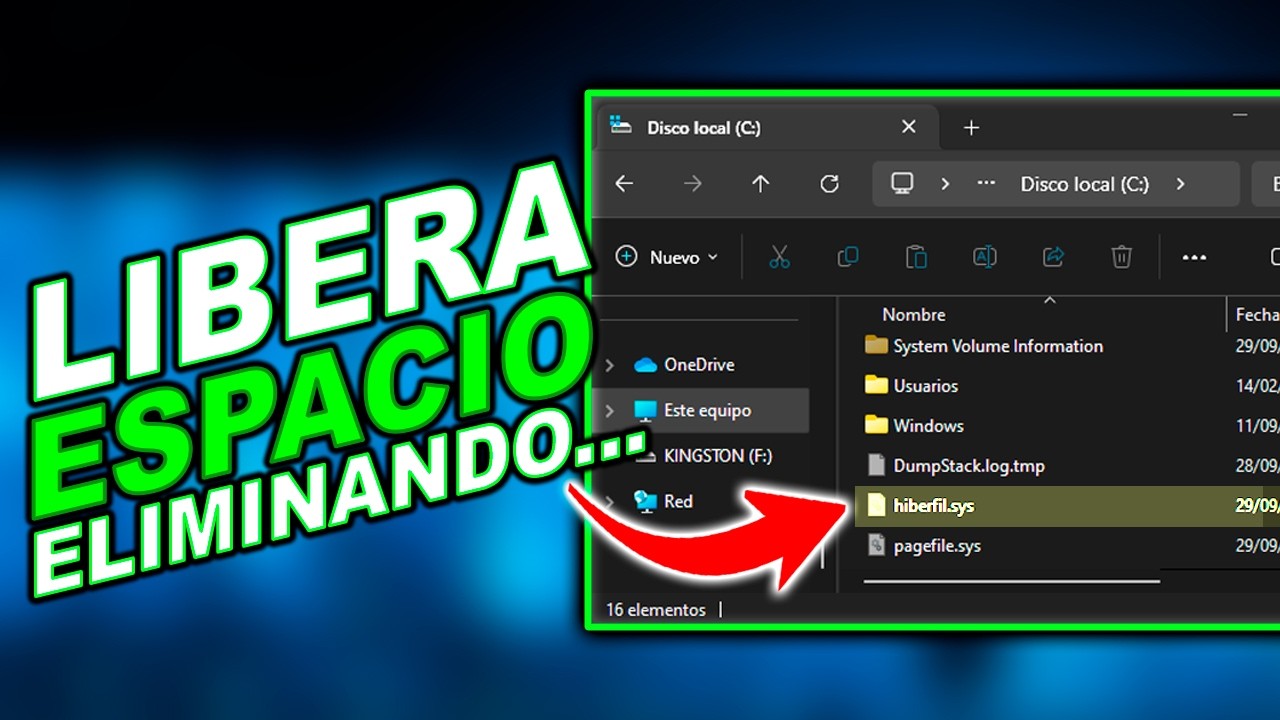
Cuando el disco duro o el SSD del sistema se queda sin sitio, Windows va lento, las actualizaciones fallan y al instalar una versión nueva puede aparecer el error 0x80070070 (no hay espacio suficiente). Esta guía aplica a Windows 11 y, donde se indique, a Windows 10, ya sin soporte desde el 14/10/2025. Lo más probable es que baste con usar Configuración > Sistema > Almacenamiento > Recomendaciones de limpieza y vaciar la papelera. Lo que no debes hacer es borrar a mano carpetas de C:\Windows ni recurrir a limpiadores o webs de DLL.
Qué hace Windows cuando el disco C: se queda sin espacio
El sistema necesita sitio libre en la unidad donde está instalado (normalmente C:) para archivos temporales, la descarga de actualizaciones y la memoria virtual (un fichero que Windows usa como ampliación de la RAM). Sin ese margen, el equipo responde más lento, Windows Update no puede descargar parches y, al intentar instalar una actualización de versión —las grandes, como pasar de 24H2 a 25H2 o 26H2— puede pedir 20 GB o más y mostrar el error 0x80070070. Conviene comprobarlo desde el Explorador: en Este PC, la barra bajo la unidad C: muestra el espacio usado y el libre.
Por qué tu disco C: está lleno: lo que puede estar fallando
| Lo que ves en tu PC | Causa más probable | Dónde se arregla |
|---|---|---|
| Advertencia "poco espacio" en la barra de tareas y Explorador | Archivos grandes en Descargas, Vídeos, Imágenes o Escritorio | Libera espacio moviendo tus archivos a otra unidad |
| Tras instalar programas, el disco se reduce rápido | Aplicaciones pesadas instaladas en C: |
Desinstala programas y limpia lo que ellos dejan atrás |
| OneDrive aparece con mucho espacio ocupado | Caché de OneDrive sincronizado en local | Sensor de almacenamiento y recomendaciones de limpieza |
| Tras una actualización grande, queda menos sitio del esperado | Archivos temporales de Windows Update y Windows.old |
Borra Windows.old y los archivos de actualización manualmente |
| Vacías la papelera pero el espacio apenas sube | Papelera con borrados que cuentan, o unidades montadas por error | Libera lo que Windows puede borrar por ti: Sensor y limpieza automática |
Averigua qué carpetas y programas ocupan más en tu disco
Antes de borrar nada, mira qué ocupa. Windows muestra un resumen por categorías grandes; las herramientas de terceros bajan al detalle de carpeta.
- Pulsa Win+I para abrir Configuración.
- Ve a
Sistema > Almacenamiento. Verás una lista con categorías como Aplicaciones, Documentos, Imágenes, Vídeos, Audio, Sistema y Archivos temporales, cada una con su tamaño. - Pulsa cada categoría para ver qué hay dentro y cuánto ocupa. Esto te dice por dónde empezar.
- Para ver qué carpetas concretas son las más grandes, abre el Explorador de archivos (Win+E), ve a
Este PC, haz clic derecho enC:> Propiedades y entra en la pestañaHerramientas > Limpieza del sistemao, mejor, usa una herramienta externa: WizTree o TreeSize Free, descargados desde su web oficial. Ambas analizan la unidad y muestran un árbol ordenado por tamaño.
WinSxS o la papelera con muchos elementos.Sensor de almacenamiento y recomendaciones de limpieza en Windows 11
Windows 11 puede borrar por ti los archivos que ya no necesitas. El Sensor de almacenamiento lo hace solo, y las Recomendaciones de limpieza te dejan decidir ahora.
- Abre Win+I y ve a
Sistema > Almacenamiento. - Pulsa
Sensor de almacenamientoy actívalo. Decide cada cuánto se ejecuta: cada semana, cada mes o cuando el disco esté casi lleno. - Pulsa
Recomendaciones de limpieza. Verás varias secciones: Archivos temporales, Archivos grandes o sin usar, Archivos sincronizados en la nube y Aplicaciones sin usar. - Marca las casillas de lo que quieras borrar. Windows mostrará el espacio que se va a liberar.
- Pulsa
LimpiaroQuitarsegún el caso y espera a que termine.
Libera lo que Windows puede borrar por ti: Sensor y limpieza automática
Las Recomendaciones incluyen la Limpieza de Windows Update y, si han pasado menos de 10 días desde la última actualización de versión, la opción "Versión anterior de Windows" (la carpeta Windows.old). También puedes activar Archivos a petición de OneDrive para que los archivos de la nube sean solo marcadores en el disco.
- En
Configuración > Sistema > Almacenamiento > Recomendaciones de limpieza, marcaArchivos temporales > Versión anterior de WindowsyLimpieza de Windows Update. - Si usas OneDrive, abre la app, ve a
Configuración > Sincronización y copia de seguridad > Configuración avanzaday activa Archivos a petición. - Vuelve a
Sensor de almacenamientoy revisa las casillas de ejecución automática: vaciar la papelera, eliminar archivos temporales y limpiar la carpeta Descargas si llevan más de X días sin usarse.
Este PC, la barra de la unidad C: debería mostrar más espacio libre. Si quieres ver el efecto del Sensor en los próximos días, déjalo activado con la frecuencia elegida.Borra Windows.old y los archivos de actualización manualmente
Si las Recomendaciones no aparecen o ya han pasado los 10 días, puedes reducir WinSxS (la carpeta donde Windows guarda componentes para poder reparar el sistema) con DISM. No borres C:\Windows\WinSxS a mano.
- Pulsa Win+X y elige
Terminal (Administrador)(en Windows 10:Windows PowerShell (Administrador)). - Escribe este comando y pulsa Enter:
DISM /Online /Cleanup-Image /StartComponentCleanup- Espera a que termine. Puede tardar varios minutos. Al acabar, cierra la Terminal.
WinSxS de forma segura; borrar archivos de WinSxS a mano rompe la posibilidad de reparar Windows.WinSxS era el problema, deberías ver unos GB liberados.Cuando el Sensor o las recomendaciones no bastan
Si Windows no te deja borrar lo que necesitas o quieres ver más opciones, usa el Liberador de espacio en disco clásico (cleanmgr).
- Pulsa Win+R, escribe
cleanmgry pulsa Enter. - Selecciona la unidad
C:y pulsaAceptar. - En la ventana que se abre, pulsa
Limpiar archivos del sistema(necesita permisos de administrador). - Marca las mismas casillas que en Almacenamiento: Archivos temporales de Internet, Archivos de programa descargados, Miniaturas, Papelera de reciclaje, y, si aparece,
Windows Update CleanupyVersión anterior de Windows. - Pulsa
Aceptary confirma.
En Windows 10 ya no existe la pantalla Configuración > Sistema > Almacenamiento > Archivos temporales; cleanmgr es la vía principal.
Aceptar.Libera espacio moviendo tus archivos a otra unidad
Las carpetas personales (Descargas, Documentos, Música, Vídeos, Imágenes) pueden vivir en otra unidad sin perderlas de vista. Solo cambias dónde se guardan los nuevos archivos; los que ya tienes los mueves a mano.
- Ve a
Configuración > Sistema > Almacenamiento > Configuración de almacenamiento avanzada > Dónde se guarda el contenido nuevo. - Cambia cada carpeta (Descargas, Documentos, Música, Vídeos, Imágenes) a otra unidad, por ejemplo
D:o un disco externo USB. - Para los archivos ya creados, abre el Explorador, ve a la carpeta original, Ctrl+A para seleccionar todo, Ctrl+X para cortar, y pégalos en la nueva ubicación.
- Cuando instales un programa nuevo, su instalador suele dejarte elegir la unidad; elige la que tenga más sitio.
Desinstala programas y limpia lo que ellos dejan atrás
Las aplicaciones instaladas en C:\Archivos de programa y C:\Archivos de programa (x86) ocupan sitio incluso si no las abres nunca. Quitar las que no uses es de lo que más libera.
- Abre
Configuración > Aplicaciones > Aplicaciones instaladas. - Pulsa
Ordenar por > Tamañopara ver las más gordas arriba. - Pulsa la app que quieras quitar,
Desinstalary sigue el asistente. - Cuando termine, ve a
C:\Archivos de programay comprueba si queda alguna carpeta huérfana con el mismo nombre de la app borrada; si está vacía, elimínala. - Pasa el antivirus:
Configuración > Privacidad y seguridad > Seguridad de Windows > Protección contra virus y amenazas > Opciones de'examen > Examen completo. Algunas infecciones llenan el disco de temporales.
C: debería mostrar más espacio libre tras desinstalar. Si una app no aparece en la lista, puede ser una app de sistema; no la toques.Error 0x80070070 al instalar una actualización
El error 0x80070070 es el error Win32 112 (ERROR_DISK_FULL): Windows no tiene sitio para descargar o instalar la actualización. Una actualización de versión puede pedir 20 GB o más libres.
- Vuelve a
Configuración > Sistema > Almacenamiento > Archivos temporalesy borra lo que quede, incluida la Papelera. - Vacía la caché de Microsoft Store: Win+R, escribe
wsreset.exe, pulsa Enter y espera unos diez segundos. - Mueve archivos grandes a otra unidad, como vimos antes.
- Si aún así no llega, conecta una memoria USB con al menos 8 GB libres y, al lanzar el asistente de actualización, elige usar la memoria USB como espacio temporal para los archivos de instalación.
DISM /Online /Cleanup-Image /StartComponentCleanup para liberar más sitio en WinSxS.Si nada de esto te deja espacio suficiente
Antes de dar pasos drásticos, comprueba que el disco no tenga errores ni sectores defectuosos.
- Comprueba el disco: abre Terminal como administrador y ejecuta
chkdsk C: /f. Confirma conSpara que pase en el siguiente reinicio. - Restablece Windows manteniendo tus archivos:
Configuración > Sistema > Recuperación > Restablecer este PC > Conservar mis archivos. Quita apps y ajustes, pero deja tus documentos. - Reinstalación limpia: usa el soporte de instalación de Microsoft para crear un USB booteable y empezar de cero. Antes, haz copia de seguridad de tus archivos personales.
chkdsk C: /fchkdsk, el equipo puede pedir reinicio; al volver, revisa si el espacio libre ha cambiado. Tras restablecer, deberías ver una unidad C: mucho más despejada.Lo que ya has descartado sobre el disco lleno en Windows 11
- Las carpetas
C:\Windows,C:\Windows\WinSxSyC:\Windows\System32no se borran a mano. - No hace falta desactivar Windows Update ni el Antivirus de Seguridad de Windows.
- Los archivos de la nube se liberan activando Archivos a petición de OneDrive, no desinstalando OneDrive.
- Los archivos que aparecen en
C:\$Recycle.Binsiguen contando hasta que vacías la papelera. - Si sigues con poco espacio tras esta guía, revisa el estado del disco con
chkdsk C: /f.
Datos comprobados en octubre de 2026.
Dudas sobre el disco lleno en Windows 11
1. Cómo liberar espacio en disco en Windows 10
Abre Configuración > Sistema > Almacenamiento y pulsa en Archivos temporales: selecciona qué borrar (Windows Update, papelera, descargas antiguas) y pulsa Quitar archivos. En Windows 10 también funciona Liberador de espacio en disco (cleanmgr), que limpia categorías adicionales como la carpeta Descargas y los archivos de optimización de entrega.
2. Cómo eliminar los archivos temporales de Windows 11 desde el símbolo del sistema
Pulsa Win+X y abre Terminal (Administrador). Escribe cleanmgr /d C y pulsa Enter: se abrirá la herramienta Liberador de espacio con la opción Archivos temporales ya marcada, que suele recuperar entre 5 y 20 GB según el uso. Para purgar solo temporales también puedes ejecutar del /q /f /s %TEMP%\* para vaciar la carpeta del usuario.
3. Qué es y cómo se usa el Liberador de espacio en disco
Es la herramienta de Windows integrada como cleanmgr: búscala en Inicio o ejecútala con Win+R. Al abrirla te deja elegir la unidad, marca las categorías a borrar (temporales, papelera, miniaturas, archivos de optimización de entrega) y pulsa Aceptar; con "Liberar espacio del sistema" también limpia versiones anteriores de Windows tras una actualización grande.
4. Cómo liberar espacio en mi PC con Windows 7
Abre Inicio > Panel de control > Sistema y seguridad > Liberar espacio en disco, elige la unidad C: y pulsa Aceptar. Marca las casillas de temporales, papelera, miniaturas y archivos de programa descargados, y pulsa Aceptar otra vez para borrarlos. Windows 7 ya no recibe soporte, así que conviene evitar acumular software no usado y mover fotos y vídeos a un disco externo.
Fuentes
- MicrosoftWindows 11¿Cómo liberar espacio archivos del sistema?consultado el 16/10/2026
- Microsoft¿Cómo liberar espacio en el ordenador Windows 11 PC?consultado el 16/10/2026
- MicrosoftLiberar espacio en el disco C: — documentación oficialconsultado el 16/10/2026
- MicrosoftAlt+Ctrl+Insertar: Vuelva a colocar el foco en el equipo host desde el Espacio aislado de Windows — documentación oficialconsultado el 16/10/2026
- MicrosoftError 0x80070070 (no hay espacio suficiente) — documentación oficialconsultado el 16/10/2026