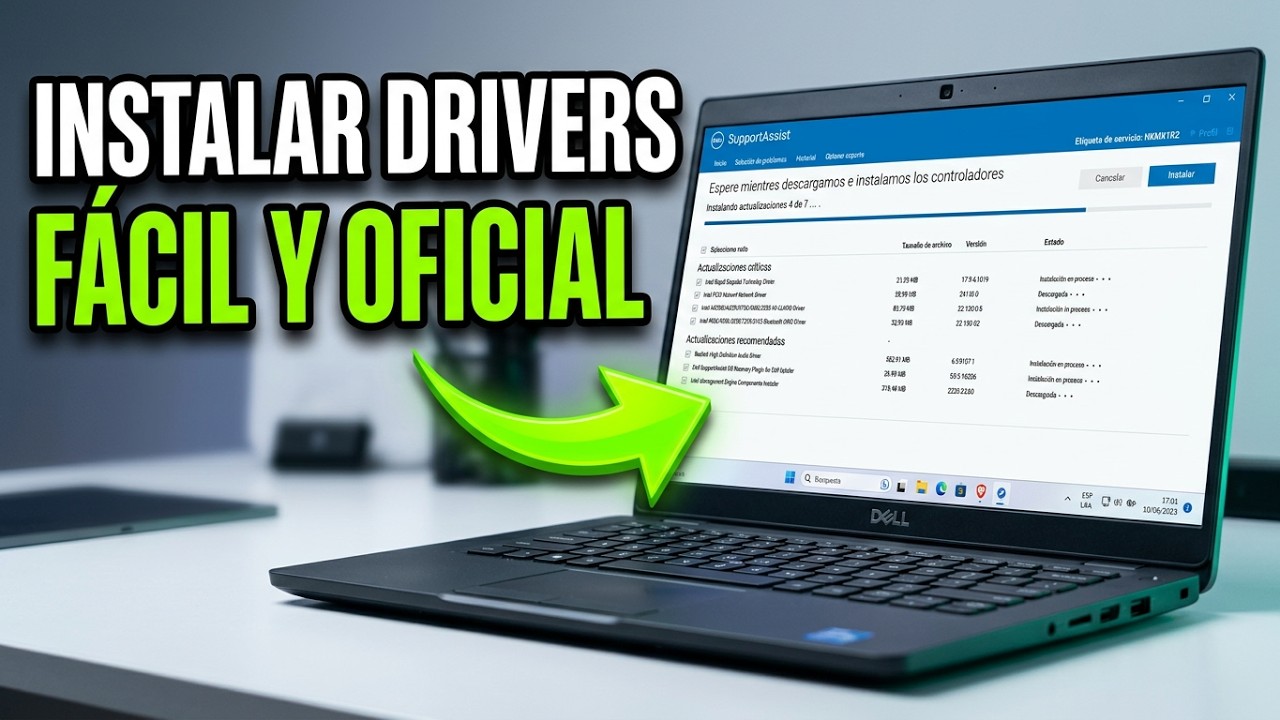
Si tu teclado Dell ha dejado de responder, las teclas hacen funciones que no esperas o Windows marca un aviso en el Administrador de dispositivos, lo más probable es que el driver esté dañado, falte o se haya cambiado por uno genérico. La forma más rápida de arreglarlo es usar SupportAssist, la herramienta oficial de Dell que detecta tu modelo por la Service Tag y descarga el driver correcto; si no la tienes a mano, la web de soporte de Dell hace lo mismo a mano. Lo que sigue vale para Windows 10 y Windows 11 en equipos Dell de sobremesa y portátil.
Qué hacen los drivers del teclado en un equipo Dell
El driver es el software que traduce lo que pulsa el teclado en algo que Windows entiende: letras, números, teclas de función (F1–F12), multimedia (volumen, brillo) y los atajos propios de Dell. Sin ese driver, Windows detecta el teclado como un dispositivo genérico y le carga uno básico de Microsoft: el equipo enciende y las letras salen, pero las teclas especiales dejan de funcionar o cambian de sitio.
Cuando algo va mal, Windows lo refleja en el Administrador de dispositivos con dos avisos claros: el Código 28 (el driver no está instalado: Windows sabe que el teclado existe, pero no encuentra el software que lo controle) y el Código 43 (Windows detectó un error en el driver y lo desactivó: suele pasar tras una actualización que deja el driver incompatible). Si no hay ninguno de los dos y, aun así, las teclas no responden, el problema puede ser de hardware y se trata al final del artículo.
Lo que pasa con el teclado Dell y su causa más probable
| Síntoma | Causa más probable | Dónde se arregla |
|---|---|---|
| El teclado no responde nada | Driver dañado o ausente | Reinstala el driver con SupportAssist |
| Las teclas hacen otra cosa | Windows cargó un driver genérico | Windows instaló un driver genérico y las teclas hacen otra cosa |
| Código 43 tras actualizar | Driver nuevo incompatible | El driver nuevo falla con el Código 43: vuelve a la versión anterior |
| Teclado externo no se detecta | Cable, puerto o driver | El teclado externo Dell sigue sin funcionar: comprueba cable, puerto y driver |
| Solo falla al iniciar Windows | Otro programa interfiere con el driver | Restaura el sistema a un punto anterior al fallo del teclado |
Confirma qué falla en el teclado antes de tocar nada
Antes de reinstalar nada, conviene mirar dos sitios. El primero es el Administrador de dispositivos, que dice si Windows reconoce el teclado y si hay un código de error. El segundo es el Visor de eventos, un registro donde Windows apunta los problemas del sistema con su fecha y su origen, incluidos los de los drivers. Con esos dos datos sabes si el problema es del driver o de hardware, y con qué versión pelearte.
El estado del teclado en el Administrador de dispositivos
- Pulsa Win+X y elige Administrador de dispositivos. También sirve Win+R >
devmgmt.msc. - Abre la categoría Teclados y haz doble clic sobre el dispositivo.
- En la pestaña General mira Estado del dispositivo: si dice "El dispositivo funciona correctamente" y no hay código, el driver carga, pero el fallo puede ser del propio teclado.
- Si aparece un Código 28, falta el driver; si es un Código 43, el driver cargado es incompatible. Sin código y sin funcionar, suele ser hardware.
El Visor de eventos: la fuente Microsoft-Windows-Kernel-PnP
- Pulsa Win+R, escribe
eventvwr.mscy abre Visor de eventos. - En el panel izquierdo, ve a Registros de Windows > Sistema.
- En el panel derecho, pulsa Filtrar registro actual.
- En Orígenes del evento, marca Microsoft-Windows-Kernel-PnP y acepta. Verás los avisos sobre dispositivos Plug and Play, incluidos los del teclado, con el ID del hardware y el motivo del fallo.
Reinstala el driver del teclado con SupportAssist
SupportAssist es la herramienta oficial de Dell para buscar e instalar drivers: detecta tu modelo por la Service Tag y descarga solo los compatibles. Es lo primero que conviene probar porque evita instalar una versión que no corresponde.
Abre SupportAssist y busca actualizaciones de drivers
- Pulsa Inicio, escribe SupportAssist y abre la aplicación.
- En la columna izquierda, pulsa Actualizar software.
- Pulsa Inicio para que empiece el análisis.
- Cuando termine, marca el driver del teclado si aparece en la lista y sigue las instrucciones en pantalla.
Reinicia cuando SupportAssist lo pida y comprueba el teclado
- Pulsa Reiniciar ahora en el aviso que muestra SupportAssist.
- Al volver a Windows, abre el Bloc de notas (Inicio > escribir Bloc de notas).
- Pulsa, una a una, las teclas que fallaban: cada una debe escribir su letra, número o símbolo; las teclas de función deben responder.
Descarga el driver del teclado desde la web de soporte de Dell
Cuando SupportAssist no está, no encuentra el driver o quieres una versión concreta, la web oficial de Dell permite descargarlo a mano, siempre que identifiques bien tu equipo con la Service Tag (la etiqueta que llevan los equipos Dell y que identifica el modelo exacto).
Entra a la página de drivers con tu Service Tag o detecta el equipo
- Abre esa dirección en el navegador.
- Escribe la Service Tag del equipo (está en la etiqueta del portátil o del sobremesa Dell; también sale con el comando
wmic bios get serialnumberen el Símbolo del sistema). Si prefieres, pulsa Detectar producto para que la web la lea sola. - Cuando cargue la lista, abre la categoría Teclado, panel de entrada y dispositivos de entrada y busca el driver de tu modelo.
Descarga el archivo e instálalo siguiendo los pasos en pantalla
- Pulsa Descargar junto al driver elegido y guarda el archivo
.exe. - Abre el archivo descargado y sigue los pasos del asistente.
- Si el instalador pide reiniciar, acepta y reinicia.
- Al volver, abre el Bloc de notas y prueba las teclas que fallaban.
dell.com. Las páginas de terceros pueden contener software no deseado o versiones que no son para tu modelo.Windows instaló un driver genérico y las teclas hacen otra cosa
Cuando Windows no encuentra el driver específico del teclado Dell, carga uno genérico de Microsoft. El teclado escribe letras y números, pero las teclas de función y multimedia dejan de hacer lo propio de Dell (brillo, volumen, atajos). La solución es indicar a Windows dónde está el driver de Dell o forzar la reinstalación.
Actualiza el driver con el archivo .inf de Dell
- Descarga el driver desde la web de Dell como en la parte anterior.
- En el Administrador de dispositivos (Win+X > Administrador de dispositivos), abre Teclados y haz clic derecho sobre el dispositivo.
- Pulsa Actualizar controlador.
- Elige Buscar software de controlador en el equipo.
- Pulsa Examinar y elige la carpeta donde se descargó el driver de Dell (normalmente
Descargas). - Pulsa Siguiente y deja que Windows lo instale. Si lo encuentra, al terminar pulsa Cerrar y reinicia el equipo.
Desinstala el teclado y deja que Windows lo vuelva a detectar
- En el Administrador de dispositivos (Win+X > Administrador de dispositivos), abre Teclados.
- Clic derecho sobre el dispositivo del teclado Dell y elige Desinstalar dispositivo.
- Marca la casilla Eliminar el software de controlador para este dispositivo y pulsa Aceptar.
- Reinicia el equipo. Windows detectará el teclado al arrancar y, si está bien el driver, cargará el específico.
El driver nuevo falla con el Código 43: vuelve a la versión anterior
Tras una actualización de Windows, el driver del teclado puede dejar de funcionar y aparecer el Código 43 en el Administrador de dispositivos. La solución es volver a la versión anterior, que es la que estaba antes de la actualización, y evitar que Windows Update vuelva a meter la mala.
Revertir el driver a la versión anterior
- Pulsa Win+X y abre Administrador de dispositivos.
- Abre Teclados y haz doble clic sobre el dispositivo.
- Abre la pestaña Controlador.
- Si el botón Revertir al controlador anterior está activo, púlsalo.
- Elige un motivo (por ejemplo, "El dispositivo no funciona correctamente") y pulsa Sí.
- Reinicia el equipo.
Evita que Windows Update vuelva a meter ese driver
En Windows 11:
En Windows 10:
- Abre Configuración (Win+I).
- Entra en Windows Update (en Windows 10, Actualización y seguridad > Windows Update).
- Pulsa Opciones avanzadas y, después, Actualizaciones opcionales.
- Abre Actualizaciones de controladores (en Windows 10, Ver actualizaciones opcionales) y desmarca el driver del teclado que falla.
- Pulsa Descargar e instalar o Guardar cambios según la versión.
El teclado externo Dell sigue sin funcionar: comprueba cable, puerto y driver
Si tu teclado es USB, antes de tocar drivers hay que descartar lo básico. Un puerto USB que no entrega suficiente energía, un cable dañado o un driver que no carga pueden dar el mismo síntoma, y la causa se aclara probando el teclado en otro sitio.
Prueba el teclado en otro puerto o en otro PC
- Desconecta el teclado y prueba otro puerto USB (mejor uno trasero, directo a la placa).
- Si tienes otro cable compatible, prueba con él.
- Conecta el teclado a otro PC: si allí funciona, el problema es del equipo (drivers o puerto); si no funciona en ningún sitio, el teclado tiene una avería y hay que usar la garantía Dell.
- Si en el otro equipo funciona y en el tuyo no, vuelve al Administrador de dispositivos y mira el estado del dispositivo, o restaura el sistema como se indica abajo.
Restaura el sistema a un punto anterior al fallo del teclado
- Pulsa Inicio, escribe rstrui y abre Restaurar sistema.
- Elige un punto de restauración creado antes de que el teclado dejara de funcionar.
- Pulsa Siguiente y Finalizar. El equipo se reiniciará y volverá al estado del punto elegido.
- Al volver, abre el Bloc de notas y prueba el teclado.
- Si sigue fallando, ejecuta SupportAssist o descarga el driver desde la web de Dell como en las partes anteriores.
Lo que ya sabes de los drivers del teclado Dell
- SupportAssist y la página oficial de soporte de Dell son las dos únicas vías fiables para conseguir el driver del teclado.
- Ningún driver descargado fuera de
dell.com, ni optimizadores, ni limpiadores de registro. - Si tras probar en otro PC el teclado sigue muerto, es hardware y toca garantía Dell.
El siguiente paso, si nada de lo anterior ha funcionado y SupportAssist no encuentra el driver, es contactar con el soporte de Dell con la Service Tag a mano y pedirles el driver exacto de tu modelo.
Dudas sobre los drivers del teclado Dell
1. ¿Cómo descargar los drivers de Dell para Windows 10?
Entra en la página de soporte de Dell, escribe la etiqueta de servicio o el modelo del equipo y filtra por Windows 10 de 64 bits. Descarga solo lo que Detect Drivers o tu lista marque como pendiente; evita instaladores de webs de terceros.
2. ¿Dónde se descargan los drivers oficiales de Dell?
La fuente oficial es dell.com/support, identificando tu equipo por la etiqueta de servicio (Service Tag) o el modelo exacto. Allí verás Detect Drivers y los paquetes por categoría; lo que no venga de ahí puede no estar firmado para tu hardware.
3. ¿Cómo instalar el driver de audio de Dell en Windows 10 de 64 bits?
En Dell Support busca tu Service Tag, abre la sección Audio y descarga el controlador Realtek compatible con Windows 10 64 bits. Ejecuta el instalador como administrador, reinicia y comprueba en Administrador de dispositivos que no quede un icono amarillo.
4. ¿Sirven los drivers de Dell en Windows 7?
Sí, pero solo los que Dell siga publicando para esa versión; búscalos con tu Service Tag filtrando por Windows 7. Ten en cuenta que Windows 7 ya no recibe actualizaciones de seguridad de Microsoft, así que conviene planificar el salto a Windows 10 u 11.
5. ¿Qué es Dell Support y qué drivers incluye?
Dell Support es el portal de soporte de Dell (dell.com/support) donde, al meter tu Service Tag, se listan BIOS, chipset, audio, vídeo, red, ratón y teclado para tu modelo concreto. Es el sitio de referencia antes de recurrir a SupportAssist o a Windows Update.
6. ¿Para qué sirve Dell SupportAssist y mantiene los drivers al día?
SupportAssist es la herramienta de Dell que detecta tu equipo, descarga los drivers y firmware oficiales desde sus servidores y los instala. Si la descargas desde dell.com y la dejas activa, mantiene el catálogo al día y avisa de pendientes.
7. ¿Cómo descargar drivers de Dell para Windows 10 de 64 bits?
En Dell Support, introduce el Service Tag o el modelo, elige el sistema Windows 10 de 64 bits y abre Drivers & Downloads. Selecciona solo los marcados como Recommended o Critical, instálalos como administrador y reinicia al terminar cada bloque.
Fuentes
- DellCómo descargar e instalar automáticamente controladores en una …consultado el 16/10/2026