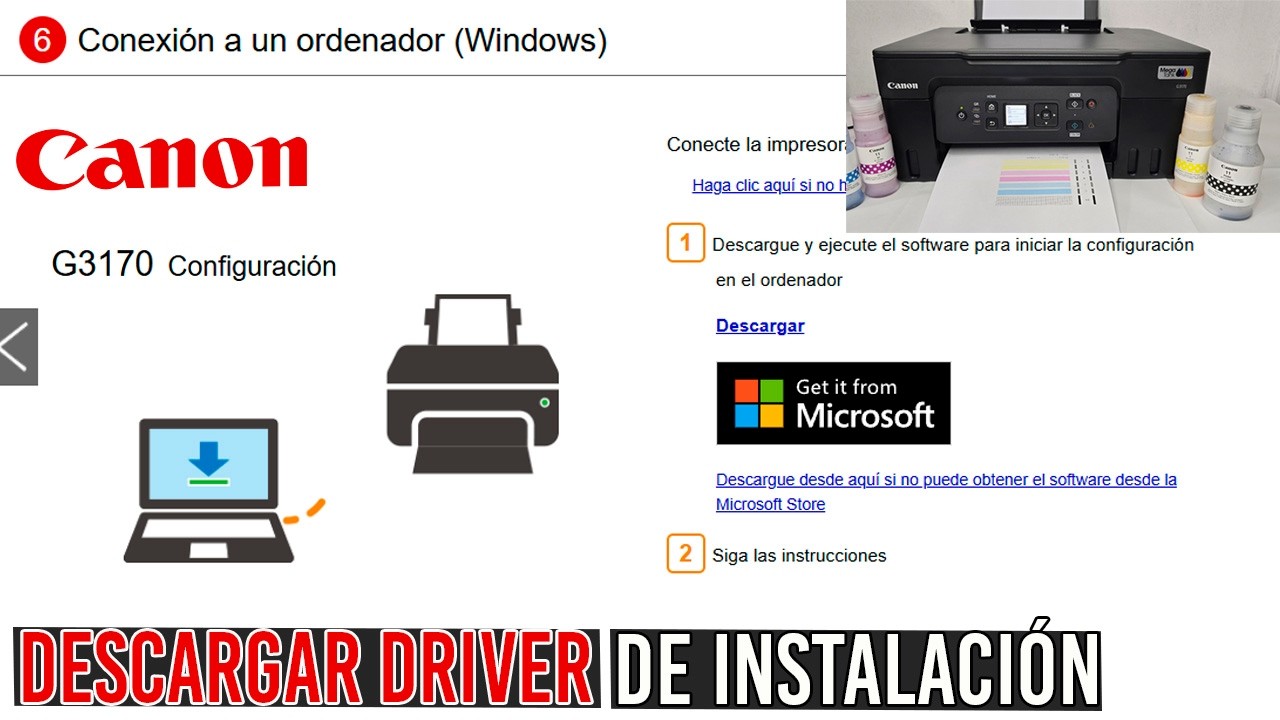
Cuando conectas una impresora Canon por USB o por wifi y Windows no la reconoce, imprime con rayas, no sale el papel o aparece un triángulo amarillo en el Administrador de dispositivos, el problema suele estar en el driver (el programa que traduce lo que mandas desde Word o cualquier aplicación al hardware de la impresora). Esta guía aplica a Windows 11 y Windows 10, ediciones Home y Pro, y cubre desde la instalación por Windows Update hasta los casos especiales de las impresoras Samsung (que ahora lleva HP) y los equipos ARM.
Qué es un driver de impresora Canon y por qué Windows lo necesita
El driver es el pequeño programa que traduce lo que haces en Word, el visor de fotos o cualquier aplicación a instrucciones que la Canon entiende. Sin él, Windows no sabe cómo mandar el trabajo a la impresora y la trata como un dispositivo genérico, lo que provoca fallos de impresión, ausencias de color o errores al instalarla. Al conectar la Canon por USB o a la misma red wifi, Windows intenta cargarle uno por sí mismo desde Windows Update; si no lo encuentra, hay que ir a la web del fabricante con el modelo exacto. Tener el driver adecuado y actualizado es la base para que el equipo imprima sin sobresaltos.
Problemas típicos al instalar el driver de una Canon
| Lo que ves | Causa probable | Dónde se arregla |
|---|---|---|
| La Canon sale como "Dispositivo desconocido" | Cable USB dañado, puerto que no da corriente o driver genérico | ## Windows no detecta la Canon al conectarla: cable, puerto y red |
| Windows no la detecta al agregarla | Impresora apagada, en otra red wifi o sin conexión | ## Windows no detecta la Canon al conectarla: cable, puerto y red |
| Triángulo amarillo con Código 28 o 43 en el Administrador de dispositivos | Driver incorrecto, dañado o de otra versión de Windows | ## La Canon sale con triángulo amarillo (Código 28 o 43): driver incorrecto o dañado |
| Imprime con rayas, sin color o a medias | Cola de impresión atascada o perfil de color mal configurado | ## El driver instala pero imprime mal: rayas, sin color o no sale el papel |
El instalador .exe se queda colgado o cierra sin terminar |
El driver no es de esta versión de Windows o el equipo es ARM | ## La Canon era Samsung o el PC es ARM: casos especiales |
Comprueba qué driver tiene tu Canon antes de tocar nada
Antes de instalar o reinstalar nada, confirma tres cosas: el modelo exacto de la Canon, lo que dice el Administrador de dispositivos sobre ella y la versión de Windows que tienes. Con esos tres datos aciertas siempre con el driver.
El modelo exacto de la impresora
- Mira la pegatina del frontal, la parte trasera o debajo de la Canon.
- Apunta el nombre tal cual: letras y números juntos, sin espacios (por ejemplo, "PIXMA TS3450" o "MAXIFY GX6050").
- Con ese nombre entrarás en la web de soporte de Canon y no confundirás modelos de la misma familia.
Lo que cuenta el Administrador de dispositivos
- Pulsa Win+X y elige "Administrador de dispositivos".
- Abre "Cola de impresión" o "Controladoras de bus serie universal (USB)".
- Si la Canon aparece con un triángulo amarillo y dice Código 28 o Código 43, el driver falla o no es el de tu versión de Windows: ve a ## La Canon sale con triángulo amarillo (Código 28 o 43).
- Si sale como "Dispositivo desconocido", el problema es el cable o el puerto: ve a ## Windows no detecta la Canon al conectarla.
- Si no sale nada, la Canon está apagada o está en otra red: ve a ## Windows no detecta la Canon al conectarla.
La versión de Windows que tienes
- Pulsa Win+R, escribe
winvery pulsa Intro. - Apunta la edición (Home o Pro) y la compilación (los cuatro números que aparecen bajo "Versión de SO").
- El driver que bajes tiene que coincidir con esa versión; si no, no instala o falla al primer trabajo.
Windows no detecta la Canon al conectarla: cable, puerto y red
Este caso es para cuando ves "Impresora no encontrada" o la Canon no aparece al agregarla. La causa casi siempre es un cable USB dañado, un puerto que no da corriente o que la Canon está en otra red wifi que el PC.
Cambia el cable y el puerto USB
- Prueba con otro cable USB: uno de datos, no solo de carga.
- Cambia a otro puerto USB directo del PC y, si puedes, a otro enchufe si usas un hub con alimentación propia.
- Si la Canon tiene wifi, confirma que el PC y ella están en el mismo SSID (la misma red wifi); resetea el router si hace falta.
- Reinicia la Canon (apágala y enciéndela) y el PC después de cada cambio.
Agrégala desde Impresoras y escáneres
- En Windows 11: Configuración > Bluetooth y dispositivos > Impresoras y escáneres > Agregar dispositivo.
- En Windows 10: Configuración > Dispositivos > Impresoras y escáneres > Agregar una impresora o un escáner.
- Si la Canon sale en la lista, selecciónala y deja que Windows baje el driver solo.
- Si no sale, el problema no es de drivers sino de cable, puerto o red: vuelve al paso anterior.
La Canon sale con triángulo amarillo (Código 28 o 43): driver incorrecto o dañado
El driver instalado no vale para esta versión de Windows, viene de una copia vieja del CD o se ha corrompido. Se arregla quitándolo y dejando que Windows lo ponga de nuevo, o con el oficial del fabricante.
Quita el driver y deja que Windows lo reinstale
- Abre el "Administrador de dispositivos" con Win+X > Administrador de dispositivos.
- Clic derecho en la Canon con triángulo amarillo > "Desinstalar dispositivo".
- Si aparece la casilla "Eliminar el software de controlador", márcala y acepta.
- Desconecta la Canon, reinicia el PC y vuelve a conectarla.
- Deja que Windows Update la instale al detectarla.
Baja el driver desde la web de Canon si Windows no lo trae
- Ve a la web de soporte del fabricante y escribe el modelo exacto de la pegatina.
- Elige la versión de Windows que dijo
winver(por ejemplo, Windows 11 64 bits) y baja el instalador completo. - Ejecuta el archivo como administrador (clic derecho > "Ejecutar como administrador").
- Reinicia el PC al terminar y comprueba en Impresoras y escáneres.
- Si dice "El controlador no está disponible", repite el paso anterior: quita el driver y vuelve a agregar la Canon.
El driver instala pero imprime mal: rayas, sin color o no sale el papel
El driver está bien, pero la cola de impresión se ha atascado o el perfil de color no es el correcto. No es un fallo del driver en sí.
Vacía la cola de impresión
- En Impresoras y escáneres, haz clic en la Canon y abre "Abrir cola de impresión".
- Pulsa "Cancelar todos los documentos" y espera un minuto.
- Vuelve a imprimir una página de prueba.
- Si sigue atascada, abre
services.msccon Win+R, reinicia el servicio "Cola de impresión" (spooler) y reintenta.
Restablece el driver desde Propiedades de la impresora
- Abre Propiedades de la impresora > Preferencias de impresión.
- Quita cambios manuales de papel, calidad o color y pulsa "Aplicar".
- Vuelve a "Propiedades de la impresora" y pulsa "Imprimir página de prueba".
- Si sale bien, el driver estaba bien y el problema era la configuración guardada.
La Canon era Samsung o el PC es ARM: casos especiales
Dos situaciones que el lector puede no saber que aplican a su Canon y que cambian dónde se busca el driver.
Si tu Canon es de las antiguas Samsung
- Desde 2017, las impresoras Samsung las lleva HP: no busques drivers en la web de Canon.
- Entra en la web de soporte de HP con el modelo exacto de la pegatina.
- Baja el driver de HP para tu versión de Windows e instálalo como administrador.
Si tu PC es ARM (algunos Copilot+ PC)
- El instalador
.exedel fabricante puede no tener versión ARM y quedarse colgado o cerrarse solo. - Sáltate el
.exey agrega la Canon desde Configuración > Bluetooth y dispositivos > Impresoras y escáneres > Agregar dispositivo. - Deja que Windows Update instale el driver compatible con ARM.
Si nada de lo anterior funciona
Últimos recursos cuando ni quitar el driver ni reinstalar lo han arreglado. Antes de tocar nada de esto, crea un punto de restauración por si algo va peor.
Restaura el sistema a un punto anterior al fallo
- Pulsa Win+R, escribe
rstruiy pulsa Intro. - Elige "Abrir Restaurar sistema" y sigue el asistente.
- Escoge un punto de restauración anterior a que la Canon dejara de funcionar.
- Confirma y deja que el equipo se reinicie.
Desinstala la Canon por completo y vuelve a agregarla
- Configuración > Bluetooth y dispositivos > Impresoras y escáneres > clic en la Canon > "Quitar".
- Desconecta el cable USB o sácala de la red wifi.
- Reinicia el PC.
- Vuelve a "Agregar dispositivo" y deja que Windows instale el driver desde cero.
- Como último recurso, haz una actualización in situ de Windows (reinstalación que no borra datos) desde el asistente de Microsoft; arregla drivers corruptos sin perder archivos.
Lo que ya has descartado del driver de la Canon
- El driver lo gestiona Windows Update o la web oficial del fabricante, nunca webs de terceros.
- El modelo exacto de la pegatina es lo que abre la puerta al driver correcto.
- Las impresoras Samsung están en la web de soporte de HP desde 2017.
- En equipos ARM, mejor agregar la Canon desde Impresoras y escáneres que usar el
.exedel fabricante. - El triángulo amarillo en el Administrador de dispositivos apunta casi siempre a un driver dañado o de otra versión de Windows.
- Si la cola de impresión se atasca, el problema es el servicio, no el driver.
Como siguiente paso, abre el Administrador de dispositivos y comprueba el estado real de tu Canon: ese triángulo te dice qué parte de la guía te toca.
Dudas sobre los drivers de impresoras Canon en Windows
1. ¿Cómo se descargan los drivers de una impresora Canon?
Entra en canon.com/Support, escribe el modelo exacto de tu impresora (está en la etiqueta del frontal o del lateral) y elige el driver para tu versión de Windows. Descarga el archivo, ejecútalo como administrador y reinicia el PC cuando lo pida para que el cambio surta efecto.
2. ¿Dónde está el soporte oficial de Canon en español para descargar controladores?
La página de soporte en español está en canon.com/Support, donde puedes buscar por modelo o por categoría (PIXMA, MAXIFY, imageRUNNER, etc.). Desde ahí se descargan los controladores, los manuales y las utilidades de escaneo en el idioma que prefieras.
3. ¿Cómo se instala un driver de Canon en Windows?
Descarga el instalador desde la web oficial, cierra los programas abiertos y ejecútalo como administrador haciendo clic derecho sobre el archivo. Sigue los pasos en pantalla, conecta la impresora por USB cuando lo pida (o configúrala por Wi-Fi) y reinicia al terminar.
4. ¿Dónde descargar los drivers de impresoras Canon para Windows?
El sitio oficial es canon.com/Support, filtrando por modelo y por tu versión de Windows (10 u 11). Si Windows Update te ofrece el controlador genérico, también puedes usarlo como alternativa; después, desde la web de Canon, instala el software específico del modelo.
5. ¿Cómo instalar los drivers de la Canon imageRUNNER MF450 en Windows?
Desde canon.com/Support, busca "imageRUNNER MF450", elige tu versión de Windows y descarga el paquete de drivers y utilidades. Conecta el equipo por USB o red, ejecuta el instalador como administrador y reinicia; si no la detecta, revisa en Configuración > Bluetooth y dispositivos > Impresoras y escáneres.
6. ¿Cómo instalar los drivers de la Canon imageRUNNER MF410 en Windows?
Entra en canon.com/Support, escribe "imageRUNNER MF410" y descarga el controlador genérico UFR II junto con el paquete de utilidades. Ejecuta el instalador como administrador, conecta el equipo por USB o red y reinicia el equipo para que Windows lo registre correctamente.
Fuentes
- AppleDrivers impresión Canon – Soporte técnico de Appleconsultado el 16/10/2026
- MicrosoftCanon PRINT: descarga e instalación gratuitas en Windowsconsultado el 16/10/2026
- MicrosoftInstalar o actualizar el controlador (driver) de una impresora en Windows — documentación oficialconsultado el 16/10/2026