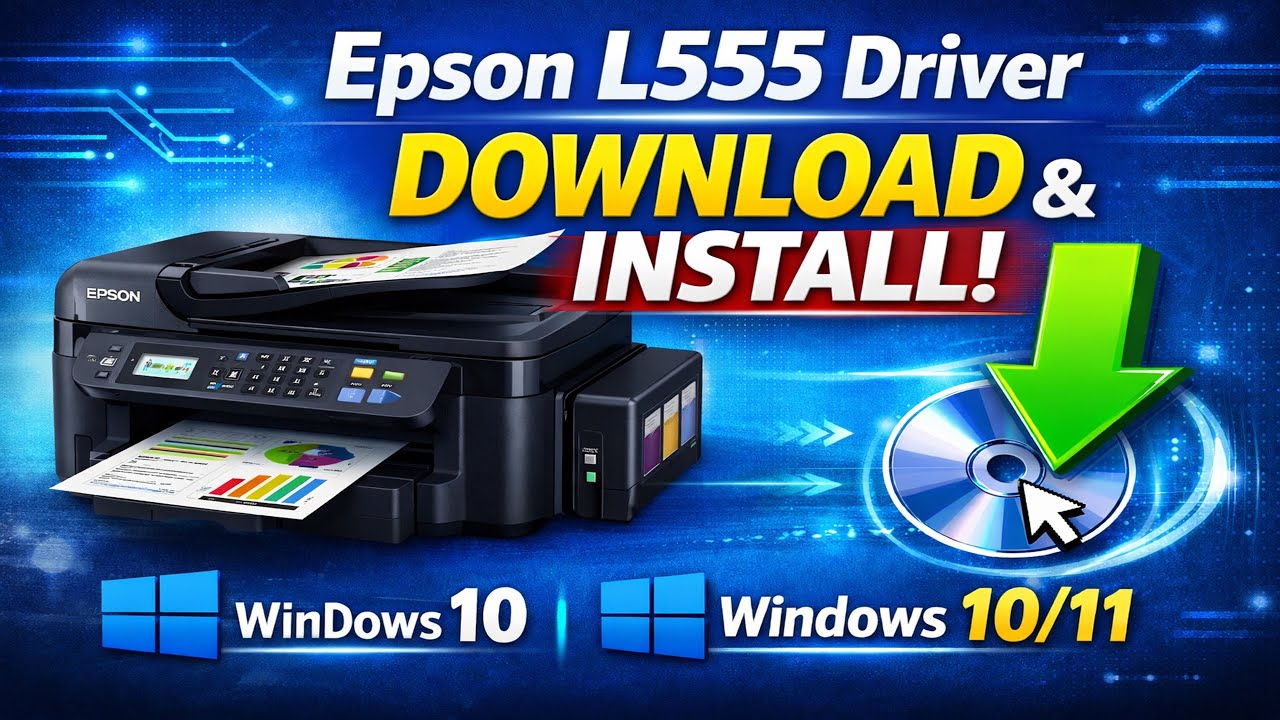
Si tu Epson L555 no imprime, no escanea o Windows no la reconoce por USB, lo más probable es que el driver esté mal, desactualizado o sin instalar. La L555 necesita dos drivers por separado: el de impresora y el de escáner (Epson Scan), ambos publicados en la página de soporte de Epson. Esta guía aplica a Windows 11 y Windows 10 (este último ya sin soporte desde el 14/10/2025); el CD que venía en la caja suele estar desfasado, así que conviene descargar siempre desde la web.
Qué hacen los drivers de la Epson L555 en Windows
Los drivers son los traductores entre la impresora y el sistema. Windows 11 y Windows 10 traen un driver genérico que sirve para imprimir, pero deja la L555 como dispositivo básico y, sobre todo, no incluye el escáner. Por eso, sin los drivers oficiales de Epson, puedes ver dos cosas: que imprimir va justito o que el escáner directamente no aparece. Epson publica el driver de impresora y Epson Scan (el driver de escaneo) por separado en su página de soporte, junto al Status Monitor que muestra el estado de la multifunción. El CD que venía con la L555 está desfasado y no incluye soporte actualizado para Windows 11, así que conviene descargar siempre los paquetes desde la web de soporte regional de Epson.
Por qué la Epson L555 falla en Windows: lo que ves y su causa probable
| Lo que ves | Causa probable | Dónde se arregla |
|---|---|---|
| Windows no detecta la L555 por USB o muestra «Dispositivo USB desconocido» con triángulo amarillo | Driver de impresora mal instalado, puerto USB con ahorro de energía o cable defectuoso | Windows no detecta la Epson L555 por USB: reinstala el driver de impresora |
| Imprime pero Epson Scan no abre o no detecta el escáner | Driver de escaneo (Epson Scan) ausente, dañado o apuntando a una conexión incorrecta | La L555 imprime pero el escáner no funciona: reinstala Epson Scan |
| El instalador se queda colgado, falla a mitad o deja la impresora «sin conexión» | Restos del instalador anterior, servicio de cola de impresión detenido o falta de permisos | La instalación del driver se queda colgada o falla a mitad: limpia y vuelve a instalar |
| Aviso de almohadillas al final de su vida útil en el panel o en Status Monitor | No es un error de driver: las almohadillas que absorben la tinta de las limpiezas están llenas | La alerta de almohadillas al final de su vida útil: qué significa y cómo seguir |
| Ni reinstalando driver ni actualizando Windows se soluciona | Archivos de Windows dañados o una actualización pendiente de controlador pendiente | Si nada de lo anterior funciona con los drivers de la L555 |
Comprueba qué driver falla en la Epson L555 antes de tocar nada
Antes de reinstalar nada, conviene saber qué driver falla: el de impresión, el de escaneo, o ambos. Windows expone esa información en tres sitios.
El Administrador de dispositivos: el código de error del puerto USB o de la impresora
- Pulsa Win+X y elige Administrador de dispositivos.
- Despliega Colas de impresión: si la L555 aparece con un triángulo amarillo, su driver de impresora está fallando.
- Despliega Controladoras de bus serie universal (USB): si ves Dispositivo USB desconocido con triángulo amarillo, el problema es del puerto o del cable, no del driver.
- Haz doble clic sobre el dispositivo problemático y abre la pestaña General. Si Estado del dispositivo muestra Código 28 (los controladores no están instalados), Código 39 (Windows no puede cargar el controlador) o Código 43 (Windows ha detenido este dispositivo), apunta el código: con esos tres casi siempre toca reinstalar el driver.
La cola de impresión y la ventana de estado de Epson
- En Windows 11, abre Configuración > Bluetooth y dispositivos > Impresoras y escáneres. En Windows 10, Configuración > Dispositivos > Impresoras y escáneres.
- Selecciona la Epson L555 y comprueba que no diga «Sin conexión» ni «En pausa». Si está en pausa, sigue en su resolución la impronta.
- Pulsa Abrir cola de impresión y mira si hay documentos atascados: el driver no responde mientras haya trabajos pendientes.
- Abre la ventana de estado de Epson desde la bandeja del sistema: si carga con el nivel de tinta y los mensajes, el driver de impresora responde; si no carga, también falla.
Epson Scan y la detección del escáner
- Pulsa la tecla Windows y busca Epson Scan.
- Ábrelo. Si arranca y muestra la L555 en la lista de origen, el driver de escaneo funciona.
- Si no arranca, da error o no detecta la L555, el driver de escaneo es el que falla: ve a «La L555 imprime pero el escáner no funciona: reinstala Epson Scan».
Windows no detecta la Epson L555 por USB: reinstala el driver de impresora
Este caso es para cuando la L555 aparece como Dispositivo USB desconocido en el Administrador de dispositivos o muestra el Código 43 y no imprime nada. Iremos de lo que no rompe nada a lo drástico.
Cambia de puerto USB y reinicia el servicio de cola
Antes de tocar drivers, descartamos un puerto USB con ahorro de energía o un servicio de impresión detenido, que son los falsos positivos más comunes.
- Desconecta la L555 del USB y prueba en otro puerto directo a la PC (sin hub ni alargador).
- Reinicia el equipo.
- Pulsa Win+R, escribe
services.mscy pulsa Enter. - Busca Cola de impresión, comprueba que Tipo de inicio sea Automático, y pulsa Reiniciar si está en ejecución.
Descarga el driver de la L555 desde la web de soporte de Epson
La fuente fiable para el driver de la L555 es la página regional de Epson, que mantiene los paquetes actualizados y los publica como «Drivers» y «Scanner Driver» por separado.
- Entra a la página de la L555 en epson.com.mx/Support o epson.com.co/Support (en el buscador de Epson México/Epson Colombia introduce L555).
- Acepta el Acuerdo de licencia del software Epson cuando lo pida.
- Elige tu Windows (Windows 11 o Windows 10) y baja dos paquetes: Drivers (driver de impresora) y Scanner Driver (Epson Scan).
Descargas y no lo ejecutes todavía: antes hay que quitar el driver viejo.Desinstala el driver viejo y deja que Windows lo reconozca de nuevo
- En el Administrador de dispositivos, haz clic derecho sobre la Epson L555 (o sobre Dispositivo USB desconocido) y elige Eliminar dispositivo; marca Eliminar el software de controlador de este dispositivo.
- Ve a Configuración > Bluetooth y dispositivos > Impresoras y escáneres, selecciona la L555 y pulsa Quitar.
- Reinicia la PC, conecta el USB de la L555 y deja que Windows la detecte.
- Ejecuta como administrador el instalador de Drivers descargado de Epson.
La L555 imprime pero el escáner no funciona: reinstala Epson Scan
Aquí imprimir va bien, pero el escaneo falla, Epson Scan no abre o no detecta la multifunción. La causa suele ser que el driver de escaneo se borró, se dañó o quedó apuntando a una conexión antigua.
Comprueba que Epson Scan está en el menú Inicio
- Pulsa la tecla Windows y busca Epson Scan.
- Si no aparece, toca reinstalar (siguiente punto).
- Si aparece y no abre, haz clic derecho y elige Ejecutar como administrador.
Reinstala solo el driver de escaneo desde la web de Epson
- Ve a Configuración > Aplicaciones > Aplicaciones instaladas.
- Desinstala cualquier entrada de Epson Scan o Scanner Driver relacionada con la L555.
- Reinicia la PC.
- Desde la misma página de soporte de Epson, descarga Scanner Driver y ejecútalo como administrador.
- Conecta la L555 por USB cuando el instalador lo pida y reinicia al terminar.
Restablece la comunicación entre Epson Scan y la impresora
- Abre Epson Scan y, en la lista de Origen, elige Conexión USB (no «Red», aunque la L555 esté en red Wi-Fi, hasta confirmar que el USB funciona).
- Si la L555 está en red, ajusta su IP desde el panel de la impresora y vuelve a seleccionarla en Epson Scan.
- Si sigue sin responder, reinicia el servicio de Windows: pulsa Win+R, escribe
services.msc, busca Adquisición de imágenes de Windows (WIA) y pulsa Reiniciar.
La instalación del driver se queda colgada o falla a mitad: limpia y vuelve a instalar
Esto pasa cuando el instalador de Epson se interrumpe, deja la impresora en «sin conexión» o nunca termina. Casi siempre hay restos de una instalación anterior.
Cierra la cola de impresión y los programas de Epson antes de reinstalar
net stop spooler- Pulsa Win+R, escribe
services.mscy pulsa Enter. - Busca Cola de impresión, haz clic derecho y elige Detener.
- Cierra Epson Status Monitor, Epson Scan y cualquier panel de Epson que esté abierto.
- Abre el Explorador de archivos, ve a
C:\Users\tu_usuario\AppData\Local\Tempy borra el contenido de esa carpeta. - Vuelve a iniciar Cola de impresión desde
services.msco con el comando y lanza otra vez el instalador.
Ejecuta el instalador como administrador y en modo de compatibilidad si hace falta
- Haz clic derecho sobre el
.exedescargado y elige Ejecutar como administrador. - Si sigue fallando, clic derecho > Propiedades > pestaña Compatibilidad > marca Ejecutar este programa en modo de compatibilidad para y elige Windows 10.
- Tras instalar, reinicia la PC.
Desinstala todo el paquete Epson con el desinstalador del programa y reinstala desde cero
- En Windows 11, ve a Configuración > Aplicaciones > Aplicaciones instaladas; en Windows 10, a Panel de control > Programas y características.
- Desinstala cada entrada de Epson L555 (driver de impresora, Epson Scan, Status Monitor, Event Manager).
- Reinicia la PC.
- Pasa otra vez el instalador completo desde la web de soporte de Epson.
- Reinicia al terminar.
La alerta de almohadillas al final de su vida útil: qué significa y cómo seguir
Este aviso no es un error de driver: la impresora lo muestra cuando las almohadillas internas que recogen la tinta de las limpiezas de cabezal están llenas, y se detiene para no derramar tinta. En la L555 las cambia un servicio técnico autorizado; algunos EcoTank más nuevos traen caja de mantenimiento que sí cambia el usuario.
Confirma el aviso en el panel de la L555 y en la ventana de estado
- Mira el mensaje del LCD de la multifunción: suele indicar «Almohadilla de tinta al final de su vida útil».
- Abre Epson Status Monitor desde la bandeja del sistema: confirmará el mismo mensaje.
- No sigas imprimiendo hasta revisar: forzar más impresión puede derramar tinta.
Restablecer el contador de almohadillas solo con la herramienta oficial
- Epson indica el cambio de almohadillas en un centro de servicio autorizado. Lo encuentras en el localizador de la página de soporte (por ejemplo, epson.com.mx/servicelocator para México o epson.com.co/servicelocator para Colombia).
- Evita reseteos con programas no oficiales: pueden dejar la impresora inservible.
- Si tu modelo trae caja de mantenimiento, consulta en el manual del usuario el código y el procedimiento de sustitución.
Si nada de lo anterior funciona con los drivers de la L555
Cuando ya probaste todo lo anterior y el driver sigue sin responder, el problema suele estar en archivos de Windows dañados o en una actualización pendiente.
Repara los archivos de Windows que detectan impresoras y escáneres
sfc /scannowDISM /Online /Cleanup-Image /RestoreHealth- Clic derecho en Inicio y elige Terminal (Administrador) en Windows 11 o Windows PowerShell (Administrador) en Windows 10.
- Ejecuta
sfc /scannowy espera a que termine. - Si indica que hay archivos dañados que no pudo arreglar, ejecuta
DISM /Online /Cleanup-Image /RestoreHealthy reinicia. - Vuelve a conectar la L555 por USB.
Windows Update y las actualizaciones opcionales de controladores
- En Windows 11, ve a Configuración > Windows Update > Opciones avanzadas > Actualizaciones opcionales > Actualizaciones de controladores y marca el driver de la L555 si aparece.
- En Windows 10, Configuración > Actualización y seguridad > Windows Update > Ver todas las actualizaciones opcionales, busca el controlador de la L555, márcalo y pulsa Descargar e instalar.
- Reinicia al terminar.
Restablece la impresora desde su panel y reinstala el driver por última vez
- En el panel de la L555, entra en Configuración > Restaurar ajustes predeterminados.
- En la PC, ve a Configuración > Bluetooth y dispositivos > Impresoras y escáneres, quita la L555.
- En el Administrador de dispositivos, quita cualquier entrada de Epson L555 marcando Eliminar el software de controlador.
- Reinicia la PC, conecta el USB y corre de nuevo el instalador desde la página de soporte de Epson.
Lo que ya has descartado de los drivers de la Epson L555 en Windows
- El driver de impresora y el de escáner (Epson Scan) son dos instalaciones separadas.
- La página de soporte regional de Epson publica ambos paquetes para Windows 10 y Windows 11.
- Si el aviso es de almohadillas o de tinta, no es un fallo de driver.
- Windows 10 ya no tiene soporte desde el 14/10/2025; mantén tu PC al día con Windows 11 si puedes.
- Datos comprobados en octubre de 2026.
Dudas sobre los drivers de la Epson L555 en Windows
1. Cómo descargar los drivers de la Epson L555 desde la web oficial
Entra en la página de soporte de Epson, busca "L555", elige tu versión de Windows y descarga el paquete combinado de driver y escáner (Full Driver and Software Package). Ejecuta el archivo descargado como administrador y sigue los pasos del instalador sin desconectar la impresora por cable USB ni del wifi mientras dura la instalación.
2. Qué driver de la Epson L555 hay que usar en Windows 10
En Windows 10 sirve el paquete Full Driver and Software Package que ofrece Epson para la L555 en su sección de soporte. Conecta la impresora por USB o red antes de iniciar el instalador y, si Windows Update la reconoce sola, deja que termine y reinicia para confirmar que la cola de impresión responde.
3. Cómo configurar la Epson L555 por wifi en Windows
Mantén pulsado el botón Wi-Fi del panel de la L555 hasta que luzca verde y coloque la hoja de configuración de red que imprime sola. En el PC abre Configuración > Bluetooth y dispositivos > Impresoras y escáneres, elige Agregar impresora, selecciona la L555 en la lista y confirma la instalación del driver cuando Windows lo pida.
4. Qué driver instala la Epson L555 en Windows 11 sin errores
Descarga de la web de Epson el driver etiquetado para Windows 11 64 bits y, si Windows Update ofrece uno genérico, acepta primero esa opción porque suele evitar conflictos. Tras instalar, reinicia el equipo y abre una página de prueba en Impresoras y escáneres para confirmar que imprime y escanea sin mostrar código de error.
5. Qué características tiene la Epson L555
Es una impresora multifunción de tinta continua (EcoTank) con funciones de imprimir, escanear y copiar, conexión Wi-Fi y USB, y velocidad aproximada de hasta 33 ppm en negro y 15 ppm en color según el modo. Su depósito de tinta reduce el coste por página frente a los cartuchos tradicionales y admite papel hasta tamaño A4.
6. Dónde descargar el manual en PDF de la Epson L555
En la página de soporte de Epson, dentro de la ficha de la L555, hay un apartado Manuales y documentación con el archivo PDF del User's Guide en español. Descárgalo y ábrelo con cualquier lector, como Microsoft Edge o Adobe Acrobat, para consultar la configuración de red, el panel y los códigos de error del LCD.
7. Cuánto cuesta la Epson L555
El precio de la Epson L555 varía según el país y el comercio, así que conviene consultar la tienda local o el sitio oficial de Epson para ver la cifra actualizada. Como equipo multifunción de tanque de tinta, su valor está más en el bajo coste por página que en el precio de compra inicial.
8. Por qué el escáner de la Epson L555 no funciona en Windows
El motivo más habitual es que falta el driver Epson Scan o está bloqueado por el servicio Windows Image Acquisition (WIA). Abre services.msc, comprueba que esté en "En ejecución" y automático, y reinstala el paquete Full Driver de la L555 desde la web de Epson; tras reiniciar, escanea una hoja de prueba con Epson Scan.
Fuentes
- MicrosoftImpresora Epson L555 ≡ Windows – Microsoft Q&Aconsultado el 14/10/2026
- EpsonEpson: EcoTank, Epson Smart Panel y las almohadillas de tinta — documentación oficialconsultado el 14/10/2026