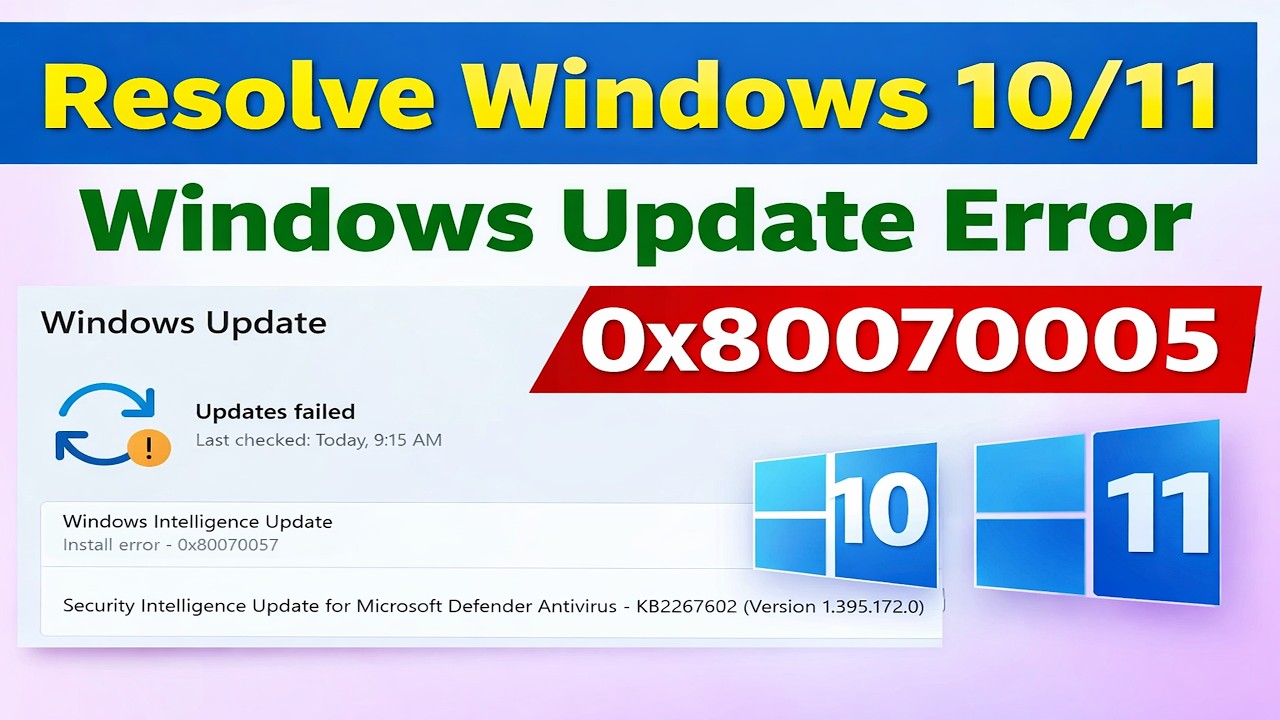
El error 0x80070005 en Windows significa «acceso denegado»: el sistema o tu cuenta no tienen permiso para modificar archivos, instalar una actualización o escribir en una carpeta protegida. Suele aparecer al actualizar Windows, al instalar o actualizar aplicaciones de Microsoft Store (Fotos, Media Player, Películas y TV, Apple Music, iTunes) y al instalar una compilación Insider. Lo más probable es que los servicios de Windows Update estén parados o que la caché SoftwareDistribution esté corrupta; si pasa solo con una aplicación de Store, casi siempre hay una cuenta de Microsoft duplicada. Aplica a Windows 10 y Windows 11; en Windows 10 hay que tener presente que no recibe soporte desde el 14 de octubre de 2025, aunque sigue actualizándose con el programa ESU de particulares hasta el 13 de octubre de 2026.
Qué significa 0x80070005 en Windows
El número 0x80070005 es un HRESULT que envuelve el error Win32 5. En la práctica Windows lo traduce como "Acceso denegado": el sistema quiere cambiar archivos protegidos, instalar una actualización o tocar la cuenta del usuario, y algo (un servicio parado, un permiso roto, un antivirus, una cuenta duplicada) se lo impide. Lo verás en Windows Update, en Microsoft Store y al instalar una compilación Insider.
No es un error de Windows en sí: es el síntoma de un permiso que falta. Por eso la solución depende de la causa concreta (servicios, archivos dañados, cuenta duplicada o antivirus).
Por qué Windows muestra 0x80070005: lo que puede estar fallando
| Lo que ves | Causa probable | Dónde se arregla |
|---|---|---|
| Todas las actualizaciones fallan con 0x80070005 | Servicios de Windows Update parados o caché corrupta | Falla con todas las actualizaciones: servicios y caché de Windows Update |
| Falla con un KB concreto o una compilación Insider | Ese paquete está dañado o el certificado Insider caducó | Falla con un KB o una compilación Insider concretos |
| Falla en Microsoft Store o al instalar Fotos, Media Player, etc. | Archivos del sistema dañados o permisos rotos | Archivos del sistema dañados: DISM y SFC |
| Falla solo en apps de Microsoft Store (Fotos, Apple Music…) | Cuenta de Microsoft duplicada en Windows | Cuenta de Microsoft duplicada: Microsoft Store no escribe |
| El error empezó tras instalar un antivirus nuevo | El antivirus bloquea la escritura en carpetas protegidas | Un antivirus de terceros está bloqueando la escritura |
| DISM dice "non-repairable" o el error vuelve siempre | Permisos de WinSxS o el propietario no es TrustedInstaller |
Restablece los permisos de la carpeta del componente |
Confirma la causa del 0x80070005 antes de tocar nada
Antes de aplicar arreglos, conviene saber cuál de las filas de la tabla es la tuya. Tres comprobaciones rápidas, en este orden, te lo dicen.
El historial de actualizaciones
En Windows 10:
Si todas las actualizaciones pendientes aparecen como "Error 0x80070005", apunta a servicios o a SoftwareDistribution (siguiente sección). Si solo falla una, apunta a ese KB o a esa compilación.
Los servicios de Windows Update
Abre Terminal o Símbolo del sistema como administrador (clic derecho en Inicio > Terminal (Administrador) en Windows 11, o Windows PowerShell (Administrador) en Windows 10) y ejecuta:
sc query wuauservsc query bitsESTADO : 4 RUNNING
NOMBRE_SERVICIO: wuauserv
...Si ESTADO no es RUNNING, esos servicios son la causa. Si están corriendo pero el error sigue, no es el origen y hay que seguir investigando.
La cuenta de Microsoft en Configuración
Si el mismo correo aparece dos veces (una solo con "manage" y otra con "manage" y "remove"), la duplicada está bloqueando Microsoft Store. Toca la sección "Cuenta de Microsoft duplicada: Microsoft Store no escribe".
Falla con todas las actualizaciones: servicios y caché de Windows Update
El caso más habitual: todas las actualizaciones pendientes devuelven 0x80070005. La causa es que los servicios wuauserv, bits y cryptSvc no están corriendo, o la caché SoftwareDistribution está corrupta y hay que renovarla.
Reinicia wuauserv, bits y cryptSvc
Abre Terminal como administrador y ejecuta, en este orden:
net stop wuauserv && net stop bits && net stop cryptSvcren C:\Windows\SoftwareDistribution SoftwareDistribution.oldren C:\Windows\System32\catroot2 catroot2.oldnet start wuauserv && net start bits && net start cryptSvcCon esto se vacía la carpeta de descargas de actualizaciones y la de firmas (catroot2), y se vuelven a arrancar los servicios. Si estaban detenidos, ese era el motivo del error.
Ejecuta el solucionador de Windows Update
En Windows 10:
Pulsa "Ejecutar" junto a Windows Update. Si repara algo, lo dice al terminar y suele reiniciar los servicios automáticamente. Si no detecta nada, sigue con el siguiente paso (SFC y DISM).
Falla con un KB o una compilación Insider concretos
Cuando todo lo demás se instala bien y solo un paquete devuelve 0x80070005, la causa es ese paquete: o está dañado, o falta un certificado (caso típico de las compilaciones Insider).
Descarga el KB del Catálogo de Microsoft Update
Abre https://catalog.update.microsoft.com, busca el KB por su número (por ejemplo, "KB5034…") y descarga el .msu correspondiente a tu Windows. Haz doble clic sobre el archivo descargado y deja que el instalador lo aplique. Si falla otra vez, prueba a descargarlo de nuevo, porque el archivo podría haberse bajado incompleto.
Si el error aparece al instalar una compilación Insider (por ejemplo del anillo rs_prerelease) y el certificado Insider ha caducado, descarga el ISO oficial desde https://www.microsoft.com/software-download/windowsinsiderpreviewiso. Ejecuta setup.exe como administrador y elige "Keep personal files and apps" para actualizar sobre la instalación actual sin perder datos.
Cancela la baja del programa Insider si está en cola
Si el estado es "Queued for unenrollment" (en cola para salir), pulsa "Cancelar". Sin builds activas, Windows no puede actualizar y devuelve 0x80070005. Para salir del programa de forma inmediata hace falta una instalación limpia de Windows 11 estable.
Archivos del sistema dañados: DISM y SFC
Es la causa que más se repite cuando el error aparece tanto en Windows Update como en Microsoft Store. Las herramientas oficiales son sfc y DISM.
SFC y DISM para reparar la imagen
Abre Terminal como administrador y ejecuta, por este orden:
sfc /scannowDISM /Online /Cleanup-Image /ScanHealthDISM /Online /Cleanup-Image /CheckHealthCheckHealth termina diciendo si la imagen es healthy (no hay que hacer nada), repairable (hay que reparar) o non-repairable (la imagen está demasiado dañada; toca reparación in situ). Si es repairable:
DISM /Online /Cleanup-Image /RestoreHealthsfc /scannow debe terminar con "La protección de recursos de Windows no encontró ninguna infracción de integridad". DISM /RestoreHealth debe terminar con "La operación de restauración se ha completado correctamente" o "The restore operation completed successfully".Restablece los permisos de la carpeta del componente
Abre Terminal como administrador y ejecuta:
icacls C:\Windows\WinSxS /reset /t /c /qicacls C:\Windows\WinSxS /setowner "NT SERVICE\TrustedInstaller" /t /c /qSi el propietario de WinSxS no es TrustedInstaller, Windows no puede escribir los componentes y devuelve 0x80070005 al actualizar. icacls lo restablece.
Cuenta de Microsoft duplicada: Microsoft Store no escribe
Caso típico al instalar o actualizar Fotos, Media Player, Películas y TV, Apple Music o iTunes desde Microsoft Store: la cuenta de Microsoft aparece dos veces en Windows y la duplicada bloquea la escritura de permisos.
Quita la cuenta duplicada
Identifica la cuenta duplicada (la que ofrece "remove", no solo "manage"), pulsa sobre ella y elige "Quitar". Después, reintenta la instalación desde Microsoft Store.
Si Microsoft Store no abre, abre PowerShell como administrador (clic derecho en Inicio > Terminal (Administrador), y en la lista elige PowerShell) y ejecuta:
Get-AppXPackage -allusers | Foreach -RegisterReinicia y vuelve a abrir Store.
Un antivirus de terceros está bloqueando la escritura
Causa menos frecuente, pero habitual justo después de instalar un paquete de seguridad nuevo. El antivirus bloquea la escritura en WinSxS o en la carpeta de la app de Store y Windows devuelve 0x80070005.
Desactívalo un momento y prueba
- Pulsa en la flecha de la bandeja del sistema (junto al reloj) para ver los iconos ocultos.
- Clic derecho en el icono del antivirus y abre su panel.
- Apaga la "Protección en tiempo real" o el módulo equivalente (cada antivirus lo llama de una forma: en Kaspersky, "Protección frente a amenazas de archivos"; en Avast/AVG, "Protección principal"; en Bitdefender, "Advanced Threat Defense" o "Protección antivirus").
- Vuelve a Windows Update o a Store y reintenta.
- Si funciona, añade Windows Update (
C:\Windows\SoftwareDistribution) y las carpetas de Microsoft Store a las exclusiones del antivirus y vuelve a activar la protección.
No desactives Windows Defender ni Windows Update de forma permanente; lo que se desactiva es solo el antivirus de terceros durante la prueba.
Si el 0x80070005 sigue saliendo: repara Windows sin formatear
Último recurso antes de reinstalar: una reparación in situ reinstala los archivos del sistema sobre la instalación actual, conservando programas, cuentas y archivos.
Reparación in situ con la herramienta de creación de medios
Descarga Media Creation Tool desde https://go.microsoft.com/fwlink/?LinkId=691209 y ejecútala. Elige "Upgrade this pc now", acepta los términos y, cuando pregunte qué conservar, marca "Keep all my files and apps". Deja que reinstale Windows sobre la instalación actual; el proceso tarda entre 20 minutos y una hora y reinicia varias veces.
Si tras la reparación el 0x80070005 sigue apareciendo, abre un caso en https://support.microsoft.com con el resultado de winver (púlsalo con Win+R) y el historial de actualizaciones.
Lo que ya has descartado del 0x80070005
- Servicios de Windows Update reiniciados y funcionando.
SoftwareDistributionycatroot2renombrados.SFCyDISMterminan sin errores, o la imagen eshealthy.- Permisos de
WinSxSconTrustedInstaller. - Una sola cuenta de Microsoft en Configuración.
- El antivirus permite Windows Update y Store.
- El KB o compilación se descarga del sitio oficial.
Si todo esto está bien y el error sigue, lo que falla está en el servidor de actualizaciones o en la cuenta de Microsoft. El camino es la reparación in situ o el soporte de Microsoft en https://support.microsoft.com.
Dudas sobre el error 0x80070005
1. Cómo arreglar el error 0x80070005 en Windows Update
Casi siempre es un permiso denegado: o la cuenta de servicio no puede escribir en una carpeta, o un antivirus de terceros bloquea los archivos de Update. Empieza por ejecutar el solucionador de problemas de Windows Update desde Configuración y, si sigue, vacía la carpeta C:\Windows\SoftwareDistribution descargando el servicio wuauserv antes.
2. Cómo arreglar el error 0x80070005 en SharePoint
En SharePoint suele indicar que el usuario no tiene permisos sobre el sitio, la lista o la biblioteca donde guarda o abre el archivo. Pide al administrador del sitio que te dé acceso desde Configuración del sitio > Permisos del sitio, y si trabajas con OneDrive sincronizado, cierra sesión y vuelve a entrar en el cliente.
3. Qué significa el error HRESULT 0x80070005
HRESULT 0x80070005 significa «Acceso denegado»: Windows ha bloqueado la operación porque la cuenta no tiene permiso o algo la está impidiendo. La causa concreta depende de la app que lo muestre: una actualización, la activación, una copia de seguridad o un script de PowerShell que toca el Registro.
4. Cómo arreglar el error 0x80070005 en Windows 11 25H2
En la versión 25H2 suele aparecer al actualizar por permisos sobre WindowsApps o por el antivirus. Ejecuta el solucionador de Windows Update, repara los componentes con DISM /Online /Cleanup-Image /RestoreHealth y, si persiste, desinstala el antivirus de terceros y reintenta la instalación de la actualización.
5. Cómo arreglar el error 0x80070005 en Windows 11 24H2
Este código en 24H2 apunta casi siempre a carpetas protegidas del sistema. Toma un punto de restauración, da permisos a tu cuenta sobre C:\Windows y C:\Program Files desde sus Propiedades > Seguridad, y vuelve a lanzar la operación como administrador desde el menú que abre Win+X.
6. Cómo arreglar el error 0x80070005 al instalar o jugar a Minecraft
En Minecraft suele aparecer al instalar mods o al mover la carpeta a otra unidad sin permisos de escritura. Ejecuta el lanzador como administrador, instala Java desde la web de Adoptium y, si guardas mundos en otra carpeta, asegúrate de que tu usuario tenga control total sobre ella.
Fuentes
- MicrosoftHow to fix Failed to install on 11-08-2026 – 0x80070005consultado el 17/10/2026
- XboxError 0x80070005 occurs when you launch a game or app on …consultado el 17/10/2026