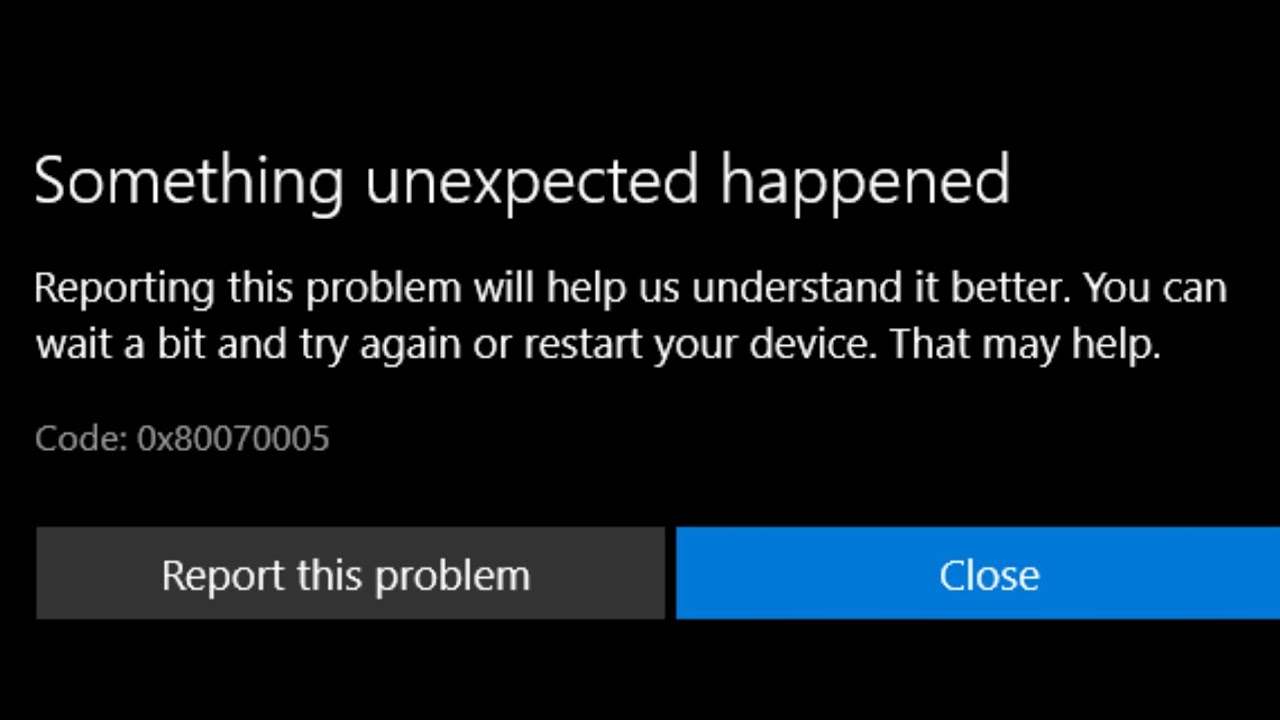
Sale el código 0x80070005 al intentar descargar o actualizar una app desde Microsoft Store en Windows 10 u 11 y la descarga se queda colgada o falla. Ese código vale por «Acceso denegado»: el proceso no puede leer o escribir lo que necesita. Lo más probable es un archivo protegido dañado o permisos rotos; en ese caso basta con restablecer la caché de la Tienda y reparar la imagen del sistema. Si Microsoft Store va bien en otra cuenta de usuario pero no en la tuya, el problema es el perfil.
Qué significa 0x80070005 en Microsoft Store
El 0x80070005 no es un código propio de la Tienda: es un HRESULT (formato de error que usa Windows para empaquetar otros errores) formado por 0x8007 más el error Win32 (la numeración clásica de errores del sistema) 5, llamado ERROR_ACCESS_DENIED y traducido como «Acceso denegado». Quiere decir que el proceso que ejecuta Microsoft Store ha intentado abrir, leer o escribir un archivo, una carpeta o una clave del Registro y Windows se lo ha denegado. Puede pasar mientras descarga una app, mientras la actualiza o mientras repara los paquetes instalados. El resultado es el mismo: la acción no se completa y aparece el código.
Por qué Microsoft Store devuelve 0x80070005
| Lo que ves | Causa más probable | Dónde se arregla |
|---|---|---|
| Falla solo en Microsoft Store y el resto va bien | Permisos rotos en C:\Archivos de programa\WindowsApps (carpeta de apps protegidas) o la caché de la Tienda está dañada |
0x80070005 por la caché o los paquetes de Microsoft Store |
| Falla Microsoft Store y también fallan otras actualizaciones | Componentes de Windows Update dañados: la Tienda usa wuauserv y SoftwareDistribution (la carpeta donde se descargan las actualizaciones) |
0x80070005 por los componentes de Windows Update |
| Cualquier actualización o instalación devuelve el código | Archivos protegidos del sistema corruptos (la carpeta WinSxS que guarda versiones de componentes y la de WindowsApps) |
0x80070005 por archivos del sistema dañados: repara Windows |
| Solo falla la Tienda y aparece tras instalar un antivirus o una VPN | Antivirus de terceros bloqueando WindowsApps, o una directiva (regla impuesta por el administrador) que deshabilita Microsoft Store |
0x80070005 por un antivirus o una directiva |
Confirma la causa antes de tocar nada
Antes de aplicar soluciones, conviene descartar tres frentes en cinco minutos: la cuenta, los componentes de Windows Update y el Visor de eventos. Con eso sabrás qué parte del artículo te toca. Si usas una cuenta sin permisos de administrador, casi todo te va a fallar con este mismo código: empieza por ahí.
La cuenta: ¿es administrador?
- Abre Configuración con Win+I.
- Entra en Cuentas y abre Tu información.
- Busca el nombre de la cuenta. Si debajo pone Administrador, ya lo estás.
- Si pone Usuario estándar, el problema puede estar ahí: cierre la sesión y entre con una cuenta de administrador, o cree una desde Familia y otros usuarios.
Abre también el Símbolo del sistema como administrador (clic derecho en el botón Inicio con Win+X y elige Terminal (Administrador) o Windows PowerShell (Administrador) en Windows 10). Escribe:
whoami /groupsSi en la respuesta aparece el grupo Administradores, tu cuenta tiene los permisos necesarios.
El Visor de eventos: el evento 20 de WindowsUpdate
- Pulsa Win+R, escribe
eventvwr.mscy pulsa Aceptar. - En el panel izquierdo abre Registros de Windows y selecciona Sistema.
- En el panel de la derecha pulsa Filtrar registro actual….
- En Orígenes de eventos marca WindowsUpdateClient y pulsa Aceptar.
- Busca una entrada con el Id. 20 cuyo texto incluya
0x80070005.
El historial de Windows Update: ¿falla una o todas?
- Abre Configuración.
- Entra en Windows Update (Windows 11) o en Actualización y seguridad > Windows Update (Windows 10).
- Abre Historial de actualizaciones y mira la columna Estado.
Si casi todas las actualizaciones están en Error, los componentes de Windows Update están rotos: ve a la parte de Windows Update. Si solo falla la descarga de la Tienda, mira la caché y los paquetes.
0x80070005 por archivos del sistema dañados: repara Windows
Esta parte te toca si sospechas que los archivos protegidos están corruptos: Windows Update también falla o sfc ya reportó que no pudo arreglar algo. Las dos herramientas oficiales son sfc y DISM. Van de menos a más alcance: primero sfc repara archivos sueltos; después DISM repara la imagen completa desde la que sfc lee.
sfc /scannow
Abre Terminal (Administrador) con clic derecho en Inicio (Win+X) y ejecuta:
sfc /scannowTarda unos minutos y puede pedir reinicio. Al terminar muestra si encontró problemas y si pudo arreglarlos.
DISM /RestoreHealth
Abre Terminal (Administrador) y ejecuta, por este orden:
DISM /Online /Cleanup-Image /ScanHealthDISM /Online /Cleanup-Image /RestoreHealthNecesita Internet: descarga los archivos buenos de Windows Update. Puede tardar entre 10 y 30 minutos y quedarse parado en el 62 % o el 84 %. No canceles, espera a que termine.
Si RestoreHealth devuelve 0x800f081f, es porque Windows Update también falla y no puede bajar los archivos de origen. En ese caso, monta una ISO de la misma versión de Windows con doble clic sobre ella (se le asigna una letra, por ejemplo D:), y ejecuta:
DISM /Online /Cleanup-Image /RestoreHealth /Source:WIM:D:\sources\install.wim:1 /LimitAccessSustituye D: por la letra de tu unidad montada. Después repite sfc /scannow.
0x80070005 por la caché o los paquetes de Microsoft Store
Esta parte te toca si solo falla la Tienda y el historial de Windows Update está bien. La caché de la Tienda y el registro de paquetes instalados se pueden haber roto; lo arreglan wsreset.exe y un reseteo manual.
wsreset.exe
- Pulsa Win+R, escribe
wsreset.exey pulsa Aceptar. - Se abre una ventana negra en negro (la consola del sistema): espera unos diez segundos sin tocar nada.
- La ventana se cierra sola y se abre Microsoft Store.
Restablecer Microsoft Store
- Abre Configuración con Win+I.
- Entra en Aplicaciones y abre Aplicaciones instaladas.
- Busca Microsoft Store y pulsa los tres puntos a su derecha.
- Pulsa Opciones avanzadas y baja hasta Restablecer.
- Pulsa Restablecer y confirma. Las descargas pendientes se pierden y la Tienda queda como recién instalada.
Reinstalar los paquetes de la Tienda con PowerShell
Abre Terminal (Administrador) y ejecuta:
Get-AppXPackage -allusers | Foreach {Add-AppxPackage -DisableDevelopmentMode -Register "$($_.InstallLocation)\AppXManifest.xml"}Cada app instalada (incluida la Tienda) se vuelve a registrar. Tarda uno o dos minutos y puede mostrar líneas rojas en rojo por apps que no estén en tu equipo; es normal. Al terminar, reinicia el PC.
0x80070005 por los componentes de Windows Update
Esta parte te toca si el historial de Windows Update muestra varios errores y en el Visor de eventos aparece el evento 20 con 0x80070005. La Tienda usa los mismos servicios (wuauserv, el de Windows Update; bits, el de transferencias en segundo plano; y cryptSvc, el de criptografía) y la misma carpeta SoftwareDistribution. Si se detiene todo, se renombra esa carpeta y se vuelve a arrancar, los componentes se reconstruyen.
SoftwareDistribution y catroot2 (la carpeta de catálogos de firma de Windows) obliga a Windows Update a recrearlas; mientras tanto no podrás actualizar nada hasta que termine. Antes de seguir, ten a mano un punto de restauración (pulsa Win+R, escribe rstrui.exe y crea uno).Detener wuauserv, bits y cryptSvc
Abre Terminal (Administrador) y ejecuta, por orden:
net stop wuauservnet stop bitsnet stop cryptSvcAhora abre el Explorador de archivos y ve a C:\Windows\SoftwareDistribution. Renombra la carpeta a SoftwareDistribution.old (clic derecho > Cambiar nombre). Después ve a C:\Windows\System32\catroot2 y renómbrala a catroot2.old.
Vuelve al Terminal y ejecuta:
net start wuauservnet start bitsnet start cryptSvcReinicia el PC y vuelve a abrir Microsoft Store.
sfc y DISM.0x80070005 por un antivirus o una directiva
Esta parte te toca si solo falla Microsoft Store y todo lo demás va bien, sobre todo tras instalar un antivirus, una VPN o un programa de seguridad nuevo, o si es un PC del trabajo o del colegio.
Desactivar la protección en tiempo real del antivirus
- Abre el icono del antivirus en la barra de tareas (a la derecha del reloj).
- Busca el ajuste de Protección en tiempo real o Protección contra amenazas.
- Desactívala solo un momento.
- Vuelve a Microsoft Store y prueba a instalar la app.
C:\Archivos de programa\WindowsApps o cambia a otro antivirus. No descargues apps de fuera de Microsoft Store sin protección.Comprobar si Microsoft Store está deshabilitado por una directiva
- Abre Configuración > Aplicaciones > Aplicaciones instaladas.
- Busca Microsoft Store en la lista.
- Si aparece y tiene los tres puntos disponibles, no está bloqueada por una directiva del sistema.
- Si no la encuentras o los tres puntos están desactivados, el administrador del equipo la ha deshabilitado: habla con él.
gpedit.msc) y Usuarios y grupos locales (lusrmgr.msc) son de Windows Pro y no están en Home. En un equipo del trabajo o del centro educativo normalmente solo el administrador puede cambiarlas.Si nada ha arreglado 0x80070005 en Microsoft Store
Si tras las cuatro capas Microsoft Store sigue dando 0x80070005, queda probar dos cosas: una cuenta local nueva, para descartar el perfil corrupto, y la reinstalación conservando los archivos.
rstrui.exe > Crear un punto de restauración, y haz una copia de seguridad de tus archivos personales.Crear una cuenta local nueva de administrador
- Abre Configuración > Cuentas > Familia y otros usuarios.
- Pulsa Agregar otro usuario a este equipo.
- Elige No tengo los datos de inicio de sesión de esta persona y luego Agregar un usuario sin cuenta Microsoft.
- Escribe un nombre de usuario, una contraseña y un recordatorio.
- En la lista de usuarios, pulsa el nuevo, Cambiar tipo de cuenta y elige Administrador.
- Cierra sesión y entra con esa cuenta.
Abre Microsoft Store e inicia sesión con la cuenta que uses normalmente. Descarga una app.
Reinstalar Windows manteniendo los archivos
- Descarga la Herramienta de creación de medios desde la web oficial de Microsoft en otro equipo o desde el mismo si puedes.
- Ejecútala y elige Actualizar este equipo ahora.
- Acepta la descarga de la ISO y, cuando arranque el asistente, marca Conservar archivos y aplicaciones.
- Sigue los pasos. Tarda entre 30 minutos y una hora y deja el sistema como recién instalado pero con tus programas.
Lo que ya has descartado del 0x80070005 en Microsoft Store
- Permisos del sistema:
sfc /scannowyDISM /RestoreHealthrepararon los archivos protegidos. - Caché y paquetes:
wsreset.exey el reseteo de Microsoft Store dejaron la Tienda como recién instalada. - Componentes de Windows Update: al detener
wuauserv,bitsycryptSvcy renombrarSoftwareDistributionycatroot2, las actualizaciones vuelven a salir bien. - Antivirus y directivas: la Tienda no estaba bloqueada por una regla del equipo y el antivirus no estaba en medio.
Datos comprobados en octubre de 2026. Si quieres más detalles, consulta el artículo oficial de Microsoft en learn.microsoft.com sobre el error 0x80070005 en Windows Update y la guía de solución de problemas de Microsoft Store.
Dudas sobre el error 0x80070005
¿Es lo mismo el 0x80070005 de Microsoft Store y el de Windows Update?
Sí: el código vale por «Acceso denegado» en cualquier parte de Windows. Si solo falla la Tienda, empieza por la caché; si falla todo, empieza por los componentes de Windows Update.
¿Por qué en otra cuenta del mismo PC sí funciona?
Porque el perfil de usuario guarda los permisos y la caché de la Tienda. Si un perfil está corrupto, todo falla con el mismo código aunque el sistema esté sano. La salida es crear una cuenta nueva de administrador y pasar los archivos.
¿Sirve sfc /scannow para Microsoft Store?
Sí, pero solo si los archivos del sistema están corruptos. Si la Tienda falla con todo lo demás bien, mejor empieza por wsreset.exe, que es más rápido y no toca nada del sistema.
¿Hace falta desactivar el antivirus para arreglarlo?
Solo si las soluciones anteriores no han funcionado y sospechas que el antivirus bloquea WindowsApps. Desactívalo un momento, prueba a instalar y vuelve a activarlo.
Dudas sobre el error 0x80070005
1. Qué significa el error 0x80070005 en Windows 11
Es un código de «Acceso denegado»: una aplicación o servicio no ha podido leer o escribir un archivo porque falta permiso, hay un antivirus bloqueándolo o la cuenta está dañada. En Microsoft Store impide instalar o actualizar aplicaciones, y se arregla revisando permisos, reparando la Tienda y, si persiste, creando una nueva cuenta local.
2. Cómo arreglar el error 0x80070005 en Windows Update
Aparece cuando Windows Update no puede sustituir un archivo del sistema, casi siempre por permisos, por una imagen de disco mal montada o por un antivirus de terceros. Empieza ejecutando los comandos DISM y SFC en un Símbolo del sistema como administrador («DISM /Online /Cleanup-Image /RestoreHealth» y «sfc /scannow»), desactiva el antivirus y reinicia el servicio de actualización.
3. Qué hacer cuando aparece el error 0x80070005 en Windows 10
Es el mismo «Acceso denegado» que en Windows 11, así que las soluciones son las mismas: reparar archivos del sistema con SFC y DISM, vaciar la caché de la Tienda con «wsreset», comprobar que la carpeta «C:\\Program Files" se puede escribir y, si sigue, crear una cuenta de usuario nueva porque el perfil suele estar corrupto.
4. Por qué aparece 0x80070005 al instalar la actualización 24H2 de Windows 11
En la versión 24H2 suele deberse a permisos heredados rotos en «C:\\Program Files\\WindowsApps» o a que una versión anterior dejó archivos bloqueados. Ejecuta el solucionador de problemas de Windows Update desde Configuración, repara la Tienda con «wsreset» y, si no basta, descarga la actualización desde el Asistente de instalación de Windows 11.
5. Cómo se soluciona el error 0x80070005 en general
Empieza por lo que aplica a casi todo: abre un Símbolo del sistema como administrador y ejecuta «sfc /scannow» seguido de «DISM /Online /Cleanup-Image /RestoreHealth», reinicia y reintenta. Si vuelve a salir, vacía la caché de la Tienda con «wsreset», desactiva el antivirus y, como último paso, crea una cuenta local nueva porque el error suele ser de perfil.
6. Por qué Outlook muestra el error 0x80070005
En Outlook indica que el programa no puede escribir en su carpeta de datos, normalmente por permisos, por un perfil dañado o por un antivirus que bloquea el acceso al archivo. Crea un perfil nuevo desde «Panel de control > Correo», concede control total a tu usuario sobre el archivo .ost/.pst y desactiva temporalmente el antivirus.
7. Qué hacer cuando una descarga falla con el código 0x80070005
Significa que Windows no ha podido guardar el archivo en disco por falta de permisos o por bloqueo del antivirus o del Control de cuentas de usuario. Desactiva el antivirus, ejecuta el navegador o la Tienda como administrador y, si sigue, limpia la caché de descarga de la Tienda con el comando «wsreset».
8. Cómo resolver «Windows installation encountered an unexpected error 0x80070005-0x4002F»
Este código aparece durante la instalación de Windows cuando el asistente no puede escribir en la partición de destino, casi siempre por permisos, por una unidad USB booteable mal creada o por el cifrado BitLocker. Desactiva BitLocker, vuelve a crear el USB con la herramienta oficial «Media Creation Tool» y, si persiste, desconecta los discos extra antes de reiniciar la instalación.
Fuentes
- XboxError 0x80070005 occurs when you launch a game or app on …consultado el 16/10/2026
- Microsoft0x80070005. – Microsoft Q&Aconsultado el 16/10/2026
- MicrosoftError 0x80070005 (Acceso denegado) — documentación oficialconsultado el 16/10/2026
- MicrosoftError de actualización de Windows 0x80070005: 0x4000D — documentación oficialconsultado el 16/10/2026
- MicrosoftE_ACCESSDENIED (0x80070005) — documentación oficialconsultado el 16/10/2026