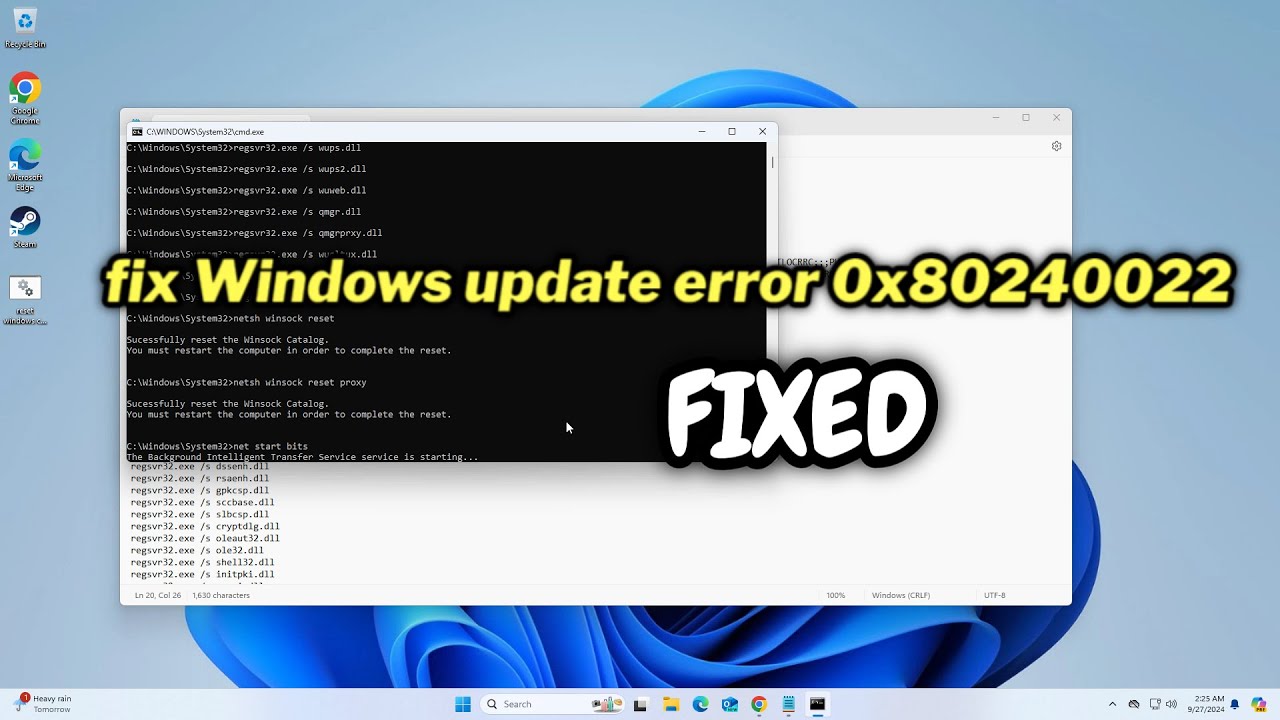
Cuando Windows Update muestra el código 0x80240022 (también en logs como -2145124318), el significado es claro: ninguna de las actualizaciones de ese intento se instaló. El código en sí no dice por qué fallaron; hay que mirar el fallo concreto de cada una, casi siempre un servicio de Windows Update caído, la caché SoftwareDistribution dañada o un único KB atascado. Lo primero que conviene probar es restablecer los servicios y vaciar esa caché. Este artículo aplica a Windows 10 y Windows 11.
Qué significa 0x80240022 en Windows Update
0x80240022 es el código WU_E_ALL_UPDATES_FAILED del agente de Windows Update. Indica que, en el intento de actualizar que se acaba de ejecutar, todas las actualizaciones propuestas fallaron, así que el sistema no puede decirte cuál es la causa; tienes que mirar el error individual de cada KB o de cada componente (Windows Update, Microsoft Defender, drivers) en el historial o en el Visor de eventos. En el historial y en los logs también aparece con su forma decimal, -2145124318.
Por qué sale 0x80240022: lo que puede estar fallando
| Lo que ves | Causa más probable | Dónde se arregla |
|---|---|---|
| Todas las actualizaciones fallan y los servicios están parados | Servicios de Windows Update detenidos o caché dañada | Servicios caídos o caché dañada |
| Una KB concreta falla una y otra vez, las demás pasan | Ese KB no se puede instalar y arrastra al resto | Un solo KB falla siempre |
| SFC encuentra archivos dañados o DISM no termina | Archivos del sistema corruptos | Archivos del sistema dañados |
El Visor de eventos marca bloqueos sobre C:\Windows\SoftwareDistribution |
Antivirus o software de seguridad bloquea Windows Update | Un antivirus bloquea Windows Update |
| Pocos GB libres, o el estado del dispositivo marca no elegible | Poco espacio o PC no apto para actualizaciones de características | Si nada de lo anterior lo arregla |
Confirma la causa antes de tocar nada
Antes de aplicar ningún arreglo, quédate con el mensaje exacto y el contexto: ¿salió en Windows Update, en Microsoft Defender, en una actualización de características a Windows 11 o al instalar una KB suelta? Apunta la KB o el componente que falla, porque la causa puede ser una sola KB y no el sistema entero. Estos tres pasos te dicen por dónde tirar.
Mira el historial de Windows Update
- Abre
Configuracióncon Win+I. - Entra en Windows Update y abre Historial de actualizaciones.
- Anota qué KB fallan y si el error es de Windows Update, Defender o un driver: la columna Estado lo muestra, y al hacer clic en cada fila ves el código exacto.
Comprueba los servicios de Windows Update
Abre Terminal como administrador (clic derecho en el botón Inicio > Terminal (Administrador) en Windows 11 o Windows PowerShell (Administrador) en Windows 10) y ejecuta, uno por uno:
sc query wuauserv
sc query bits
sc query cryptsvcNOMBRE_SERVICIO: wuauserv
TIPO : 30 WIN32
ESTADO : 4 RUNNING
... (STOPPABLE si está parado)Si en alguno lees STOPPED en lugar de RUNNING, ese servicio caído explica que nada se haya instalado.
Revisa la fecha, la hora y la zona horaria
- En
Configuración, ve a Hora e idioma y abre Fecha y hora. - Activa Establecer la hora automáticamente y Establecer la zona horaria automáticamente.
- Si tienes que corregir algo a mano, desactiva el ajuste automático, cámbialo y reinicia.
Una fecha u hora mal bloquea las firmas de las actualizaciones y puede dejar todo en WU_E_ALL_UPDATES_FAILED.
Servicios caídos o caché dañada: lo que pasa en el 90 % de los casos
Esta parte te toca si los servicios estaban parados, si ya has visto bloqueos del antivirus o si el error se repite después de un apagón o un reinicio forzado. Aquí se arregla la causa más común: los servicios de Windows Update y la caché SoftwareDistribution, donde Windows guarda las descargas a medias.
Vacía la caché de SoftwareDistribution
Abre Terminal como administrador y ejecuta en orden:
net stop wuauserv
net stop bits
net stop cryptsvc
Ahora abre el Explorador de archivos, ve a C:\Windows\SoftwareDistribution\Download y borra todo su contenido (no la carpeta, solo lo de dentro). Después:
net start cryptsvc
net start bits
net start wuauserv
Vuelve a Configuración > Windows Update y pulsa Buscar actualizaciones.
Restablece los componentes de Windows Update
Si vaciar la caché no basta, haz un restablecimiento de los componentes: para los mismos tres servicios, registra de nuevo sus DLL y limpia SoftwareDistribution por completo. Después, reintenta Windows Update.
Un solo KB falla siempre: instálalo aparte
Te toca si en el historial solo una KB aparece fallando (por ejemplo, una acumulativa mensual o una de Defender) y todo lo demás pasa. Esa KB arrastra al intento entero y lo convierte en WU_E_ALL_UPDATES_FAILED. La solución es sacarla del intento automático e instalarla a mano desde el Catálogo de Microsoft Update.
Descárgalo del Catálogo de Microsoft Update
- Abre el navegador y entra en el Catálogo de Microsoft Update (
catalog.update.microsoft.com). - Busca el número de KB que anotaste en el historial.
- Elige la entrada que coincide con tu edición y versión de Windows (la ves con Win+R >
winver) y pulsa Descargar. - Guarda el archivo
.msuen una carpeta fácil de encontrar, comoDescargas.
.msu descargado es de tu misma edición (Home, Pro…) y arquitectura (x64), pasa a instalarlo.Instálalo manualmente y reinicia
- Haz doble clic sobre el
.msudescargado y sigue el asistente. - Si Windows pide reiniciar, reinicia.
- Vuelve a Windows Update y comprueba que ya no aparece ese KB en el historial.
.msu, ve a «Archivos del sistema dañados».Archivos del sistema dañados: repara Windows a fondo
Te toca si el error sigue tras restablecer servicios y caché, o si SFC ya te había marcado archivos dañados antes. Aquí cuando Windows Update no puede ni escribir sus archivos de trabajo porque el propio sistema tiene piezas rotas.
Ejecuta SFC /scannow
Abre Terminal como administrador y ejecuta:
sfc /scannowDeja que termine (puede tardar varios minutos) y lee el resultado.
Windows Resource Protection found corrupt files and successfully repaired them.
Windows Resource Protection found corrupt files but was unable to fix some of them.
Si dice "found corrupt files and successfully repaired them", reinicia y reintenta Windows Update. Si dice "unable to fix some of them", pasa a DISM.
Completa con DISM
En la misma Terminal como administrador:
DISM /Online /Cleanup-Image /RestoreHealthEsta operación puede tardar bastante y necesita conexión a internet. Cuando termine, vuelve a sfc /scannow y reintenta Windows Update.
Un antivirus bloquea Windows Update
Te toca si el Visor de eventos (registro Sistema) muestra fallos repetidos al escribir en C:\Windows\SoftwareDistribution o si la consola del propio antivirus marca bloqueos sobre esa carpeta. Windows Update necesita escribir y leer ahí sus descargas; un antivirus que lo bloquea convierte el intento entero en WU_E_ALL_UPDATES_FAILED.
Desactívalo un momento y prueba
- Abre Seguridad de Windows (Win+I >
Seguridad de Windows> Protección contra virus y amenazas). - En Configuración de protección, desactiva Protección en tiempo real.
- Si usas un antivirus de terceros, pausa su protección desde su propio icono en la bandeja.
- Ejecuta Windows Update y, cuando termine, reactiva la protección.
Excluye la carpeta de trabajo de Windows Update
- En Seguridad de Windows > Protección contra virus y amenazas, abre Administrar la configuración.
- Baja a Exclusiones y pulsa Agregar o quitar exclusiones.
- Añade la carpeta
C:\Windows\SoftwareDistribution. - En tu antivirus de terceros, repite la exclusión en su sección de exclusiones.
Si nada de lo anterior lo arregla
Te toca aquí si ya has vaciado caché, restablecido componentes, probado el KB a mano, pasado SFC y DISM, y revisado el antivirus. Aquí se mira lo de siempre: si te falta espacio, si tu PC es elegible para una actualización de características o si Windows necesita una reparación en sitio (reinstalar encima sin formatear).
Comprueba espacio en disco y elegibilidad para actualizaciones de características
- Ve a Configuración > Windows Update > Opciones avanzadas y abre Comprobar si hay actualizaciones pendientes.
- Revisa el estado del dispositivo: si marca El PC no cumple los requisitos mínimos, no podrás instalar actualizaciones de características (por ejemplo, el salto a una versión reciente de Windows 11) hasta que no se resuelva el motivo.
- Confirma en qué Windows estás con Win+R >
winver. Recuerda que Windows 10 22H2 dejó de recibir soporte el 14/10/2025; si es tu caso, este error puede repetirse porque ya no hay parches de calidad que lo arreglen de fondo (solo quedan las actualizaciones de seguridad del programa ESU, hasta el 13/10/2026). - Comprueba que te quedan al menos 20 GB libres en la unidad
C:.
Reparación in situ
- Desde otro PC o desde el mismo, ve a la web oficial de Microsoft y descarga la Herramienta de instalación de Windows para la misma edición y versión que tienes (Home o Pro; la misma arquitectura, x64).
- Ejecuta el asistente y elige Mantener archivos y aplicaciones.
- Deja que termine y reinicia cuando lo pida.
Lo que ya has descartado del error 0x80240022
- Que tu Windows ya estuviera al día (un dispositivo ya parcheado no muestra este código).
- Que sea un error aleatorio sin causa: 0x80240022 siempre viene de un fallo previo en algún componente.
- Que sirva desactivar Windows Update o Microsoft Defender de forma permanente: solo lo enmascara.
- Que un "limpiador de registro" o una DLL bajada de internet lo arreglen: no son solución.
- Que en Windows 10 22H2 vaya a dejar de salir por sí solo: ya no tiene soporte desde el 14/10/2025; si no entras en el programa ESU (disponible para particulares hasta el 13/10/2026), este error puede repetirse.
Datos comprobados en octubre de 2026.
Dudas sobre el error 0x80240022 en Windows Update
1. ¿Qué significa el error 0x80240022 al actualizar Windows?
Es un código genérico de Windows Update que indica que el servicio no pudo completar una operación, casi siempre por archivos de actualización dañados o por un conflicto con un antivirus de terceros. Lo más efectivo es ejecutar el solucionador de problemas de Windows Update y, si persiste, restablecer los componentes de Update con los comandos DISM y SFC en el Símbolo del sistema como administrador.
2. ¿Qué significa el error 0x80240022 en SCCM?
En SCCM aparece cuando una aplicación o actualización falla al instalar en el cliente y se muestra como “Installation job encountered some failures”, indicando que el agente no pudo descargar o aplicar el contenido. Suele resolverse revisando los límites del cliente, reparando la instalación del agente y forzando un reinicio del servicio ccmexec en el equipo afectado.
3. ¿Qué indica el error 0x80073701 al actualizar Windows?
Es el código que aparece cuando faltan archivos del propio Windows Update, normalmente por componentes dañados tras una actualización interrumpida. La solución habitual es ejecutar en una ventana de PowerShell como administrador “DISM /Online /Cleanup-Image /RestoreHealth” seguido de “sfc /scannow”, y luego reintentar la actualización.
4. ¿Qué relación hay entre el error 0x8024002D y el código 2145124307?
Son el mismo fallo expresado de dos formas: 0x8024002D en hexadecimal equivale a 2145124307 en decimal, y ambos señalan que la operación de Windows Update fue cancelada por el usuario o por una política. Para solucionarlo basta con reintentar la descarga, comprobar que la fecha y hora del equipo son correctas y verificar que ningún software esté bloqueando el servicio wuauserv.
5. ¿Por qué SCCM muestra “Installation job encountered some failures job Result = 0x80240022”?
Este mensaje indica que el cliente de SCCM recibió la orden de instalación pero no pudo completarla, casi siempre por caché local dañada o por permisos insuficientes en la carpeta C:\Windows\ccmcache. Borrar esa caché, verificar que el cliente esté unido correctamente al sitio y reintentar el despliegue suelen resolver el fallo.
6. ¿Cómo se soluciona el error 0x80070643 al instalar actualizaciones?
Suele aparecer al fallar la instalación de una actualización o de un componente como .NET o Visual C++, a menudo por archivos dañados o por un antivirus que bloquea la escritura. Empieza por ejecutar el solucionador de problemas de Windows Update, desactiva temporalmente el antivirus, limpia la carpeta SoftwareDistribution con “net stop wuauserv” y vuelve a intentarlo.
Fuentes
- MicrosoftWindows Defender Update error code 0x80240022 – Microsoft Q&Aconsultado el 16/10/2026
- MicrosoftWU_E_ALL_UPDATES_FAILED (0x80240022) — documentación oficialconsultado el 16/10/2026