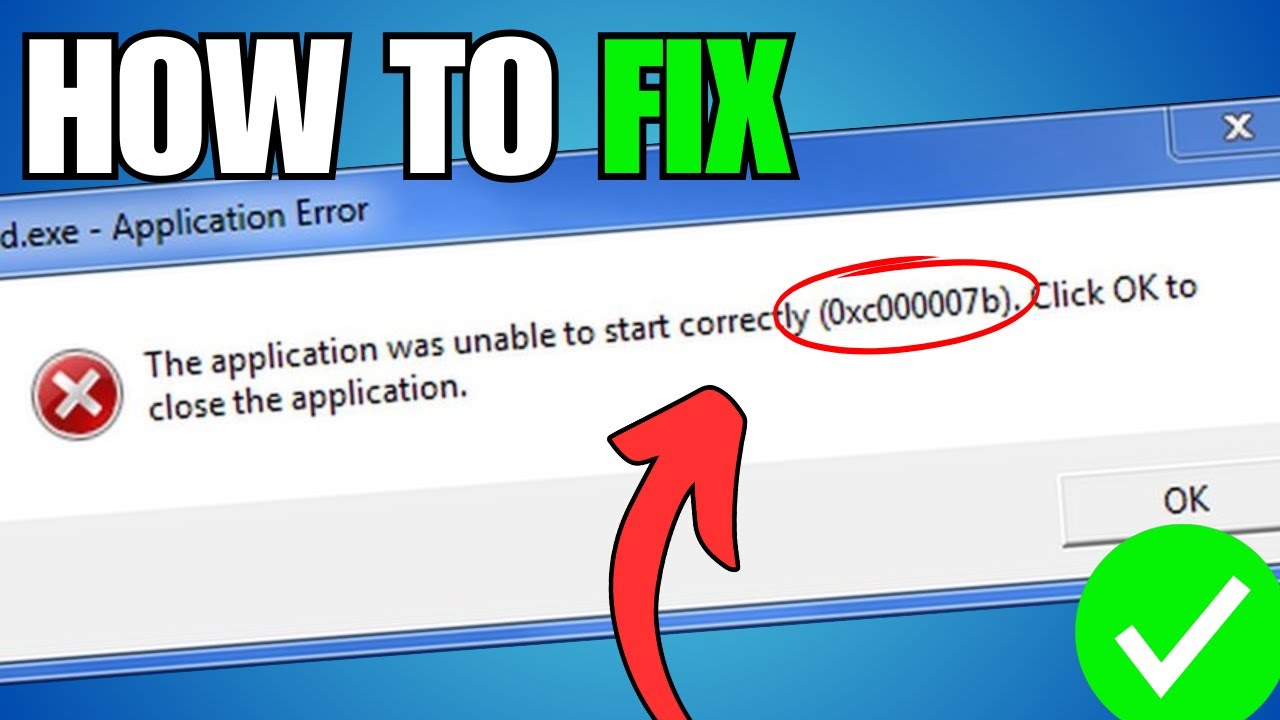
Cuando abres un juego o un programa y Windows muestra el aviso «La aplicación no se pudo iniciar correctamente (0xc000007B)», significa que el programa intentó cargar un archivo DLL que no encaja con él: o es de 32 bits donde hace falta uno de 64 (o al revés), o está dañado. Casi siempre la culpa es de los paquetes Visual C++ Redistributable, de DirectX o de archivos de sistema deteriorados. Este artículo sirve para Windows 10 y Windows 11; en Windows 10, ten en cuenta que ya no hay soporte de Microsoft desde el 14/10/2025.
Qué significa 0xc000007B y por qué sale
Windows guarda en C:\Windows\System32 las DLL que usan todos los programas. Al iniciar, el ejecutable pide esas DLL; si alguna no se corresponde con su arquitectura (32 sobre 64, o 64 sobre 32), o está dañada, el cargador de imágenes devuelve el código NTSTATUS STATUS_INVALID_IMAGE_FORMAT, que en pantalla se traduce como 0xc000007B. El programa ni siquiera llega a abrirse.
Las DLL implicadas suelen ser de los Visual C++ Redistributable, de DirectX 9 (en juegos antiguos), de .NET Framework, o una DLL copiada a mano en System32. Sustituir la DLL por una descargada de una web de terceros es la causa más común en PC «reparados» por conocidos.
Lo que ves con 0xc000007B y su causa probable
| Qué te pasa | Causa más probable | Dónde se arregla |
|---|---|---|
| Solo falla un juego o una o enfermedad al abrirlo | Faltan sus DLL de Visual C++ o de DirectX | Falla un juego o un programa con Visual C++: reinstala los redistribuibles / Falla un juego antiguo: el DirectX End-User Runtime |
| Falla con varios juegos, Office, Adobe o apps de 32 bits | Visual C++ x86 y x64 dañados o ausentes | Falla un juego o un programa con Visual C++: reinstala los redistribuibles |
| Empezó a fallar tras copiar un archivo .dll a System32 | Esa DLL es de arquitectura contraria o está dañada | Si nada funciona: reinstala el programa desde su origen |
| Falla con cualquier programa moderno recién instalado | Archivos de sistema dañados | Fallan Office, Adobe o varios programas: repara Windows con SFC |
Confirma qué falta antes de tocar nada
Antes de reinstalar nada, conviene saber si el problema es de los Visual C++, de DirectX o de los propios archivos de Windows. Dos comprobaciones rápidas lo aclaran.
Los paquetes Visual C++ instalados
Mira la lista de Microsoft Visual C++ Redistributable. Si solo aparece el de x64 y no el de x86 (o al revés), tu programa de 32 bits o de 64 bits no encuentra la DLL que necesita. Si falta el paquete 2015-2022, cualquier programa moderno dará el error.
El Visor de eventos y la aplicación que falla
- Pulsa Win+R, escribe
eventvwr.mscy pulsa Enter. - En el panel izquierdo, abre
Registros de Windowsy entra enAplicación. - Busca la entrada con nivel
Errory origenApplication Errormás cercana al momento del fallo. - Ábrela: en la pestaña
Generalverás el nombre del.exeque falló y, debajo, la DLL que lo provocó (suele aparecer junto al textofaulting module name).
Con ese nombre sabrás exactamente qué redistribuible o DLL hay que reinstalar.
Falla un juego o un programa con Visual C++: reinstala los redistribuibles
Si el error salta al abrir un juego o un programa y los demás van bien, lo más probable es que falten o estén dañados los Microsoft Visual C++ Redistributable. Empieza por reinstalarlos desde la web oficial de Microsoft; es lo que más se arregla con este error.
Instala los Visual C++ x86 y x64 desde la web de Microsoft
- Ve a la página Latest supported Visual C++ Redistributable downloads.
- Baja hasta
Visual Studio 2015-2022y descargavc_redist.x64.exeyvc_redist.x86.exe(los dos, aunque tu Windows sea de 64 bits: muchas apps son de 32 bits). - Ejecuta primero el x64 y luego el x86; acepta el contrato y pulsa
Instalar. - Reinicia el PC y vuelve a abrir el programa.
Quita antes los Visual C++ viejos
- Abre
Desinstalar un programay localiza cada entradaMicrosoft Visual C++ Redistributable. - Selecciónala, pulsa
Desinstalary sigue los pasos. - Cuando termines, instala los paquetes nuevos x86 y x64 como en los pasos de arriba y reinicia.
Falla un juego antiguo: el DirectX End-User Runtime
Si el error sale con un juego anterior a 2015 (Naruto Storm 4, clásicos de Steam, juegos de GOG), lo más probable es que falte DirectX 9: las versiones modernas de Windows 10 y 11 traen DirectX 12, pero no las DLL de DirectX 9 que esos juegos necesitan. La solución es instalar el paquete «DirectX End-User Runtime» de Microsoft, que añade solo lo que falta.
Instala DirectX End-User Runtime desde Microsoft
- Descarga el instalador desde DirectX End-User Runtime Web Installer.
- Ejecuta el archivo descargado, acepta el acuerdo de licencia y pulsa
Siguientehasta el final. - Pulsa
Finalizary reinicia el PC. - Abre el juego otra vez.
Programas y características y comprueba los Visual C++.Fallan Office, Adobe o varios programas: repara Windows con SFC
Cuando el 0xc000007B salta con muchos programas a la vez, sobre todo con suites como Office o Adobe, suele ser un archivo de sistema de Windows dañado que arrastra a las DLL comunes. La herramienta que repara esos archivos sin tocar tus datos es sfc /scannow.
Ejecuta sfc /scannow como administrador
Se escribe en el Símbolo del sistema o en Terminal abierto como administrador. En Windows 11, haz clic derecho en Inicio y elige Terminal (Administrador). En Windows 10, elige Windows PowerShell (Administrador) o Símbolo del sistema (Administrador).
sfc /scannowEspera a que termine (puede llevar entre 10 y 30 minutos). Al final mostrará uno de estos mensajes:
Windows Resource Protection found corrupt files and successfully repaired them.Windows Resource Protection found corrupt files but was unable to fix some of them.Windows Resource Protection did not find any integrity violations.Si el primero salió bien, reinicia y prueba el programa. Si dice que no pudo reparar algunos, repite el comando tras actualizar Windows desde Configuración > Windows Update.
Si nada funciona: reinstala el programa desde su origen
Si el error solo afecta a un programa concreto y ya has reinstalado los Visual C++ y pasado sfc /scannow, lo más limpio es reinstalarlo desde su origen oficial: Steam, Epic, Microsoft Store, GOG o la web del fabricante. Antes, conviene revisar si alguien dejó una DLL suelta en System32 que esté causando el conflicto.
Borra DLL sueltas que no sean de Windows y reinstala
- Abre
C:\Windows\System32y ordena por fecha de modificación. - Localiza archivos
.dllcon fecha reciente que no estén firmados por Microsoft (clic derecho >Propiedades> pestañaFirmas digitales). - Si los reconoces como del programa que falla, apúntate el nombre y bórralos.
- Desinstala el programa desde
Panel de control > Programas > Desinstalar un programa. - Vuelve a instalarlo desde su origen oficial (Steam, Epic, Microsoft Store, web del fabricante) para que coloque sus DLL en su propia carpeta.
sfc /scannow otra vez: podría haber un daño de sistema subyacente.Lo que ya has descartado del 0xc000007B
- El error es de DLL, no de hardware ni de cuenta de usuario.
- No se arregla con «reparadores de registro» ni optimizadores genéricos.
- Descargar DLL sueltas de webs de terceros es lo que causa el error en muchos PC «reparados»: no lo hagas.
- Desactivar Windows Defender o las actualizaciones no soluciona nada y deja el PC expuesto.
- Los redistribuibles de Visual C++ solo se bajan de
learn.microsoft.com; la DLL concreta, del programa que falla.
Si tras reinstalar Visual C++, DirectX, pasar sfc /scannow y reinstalar el programa sigue apareciendo, vale la pena crear un nuevo usuario de Windows y probar allí: si en el usuario nuevo funciona, el problema está en el perfil dañado.
Dudas sobre el error 0xc000007B
1. ¿Cómo arreglar el error 0xc000007b en Windows 10 de 64 bits?
En Windows 10 de 64 bits lo más habitual es que falte o esté dañada la DLL de Visual C++ Redistributable para arquitecturas x64 (y a veces también la x86). Reinstala los paquetes Redistributable de Visual C++ 2015-2022 x64 y x86 desde la página oficial de Microsoft, reinicia y vuelve a abrir el programa.
2. ¿Qué significa «The application was unable to start correctly 0xc000007b» en Windows 10?
Significa que Windows no ha podido cargar un archivo DLL de 64 bits en un proceso de 32 bits, o que una DLL de Visual C++ o de .NET está corrupta. Lo que mejor funciona es reinstalar los Redistributable de Visual C++ 2015-2022 x64 y x86 desde la web oficial de Microsoft y, si no basta, reparar archivos del sistema con sfc /scannow.
3. ¿Qué archivos DLL causan el error 0xc000007b?
Las DLL que lo provocan casi siempre son MSVCP140.dll, MSVCR120.dll o MSVCR110.dll, que pertenecen a los Redistributable de Visual C++. Descargar DLL sueltas de internet no sirve y suele ser peligroso: lo correcto es instalar desde microsoft.com el paquete Redistributable correspondiente a la versión que falta.
4. ¿Cómo arreglar el error 0xc000007b en Steam?
En Steam suele aparecer al iniciar un juego y se arregla cerrando todos los procesos de Steam desde el Administrador de tareas y volviendo a entrar, o verificando los archivos del juego con clic derecho → Propiedades → Archivos locales → Verificar integridad. Si persiste, borra la carpeta appcache dentro de la carpeta de Steam y reinstala los Redistributable de Visual C++.
5. ¿Cómo arreglar el error 0xc000007b en Content Manager?
Content Manager es una aplicación de 32 bits y el 0xc000007b suele salir porque le faltan DLL de Visual C++ x86 o está mezclando bibliotecas de 32 y 64 bits. Cierra el programa, instala los Redistributable de Visual C++ 2015-2022 x86 y x64 desde la web de Microsoft y abre Content Manager como administrador.
Fuentes
- Epicgames0xc000007b Windows error – Epic Games Store Supportconsultado el 17/10/2026
- MicrosoftError 0xc000007b («La aplicación no se pudo iniciar correctamente») — documentación oficialconsultado el 17/10/2026
- MicrosoftSTATUS_INVALID_WORKSTATION (0xC0000070) — documentación oficialconsultado el 17/10/2026