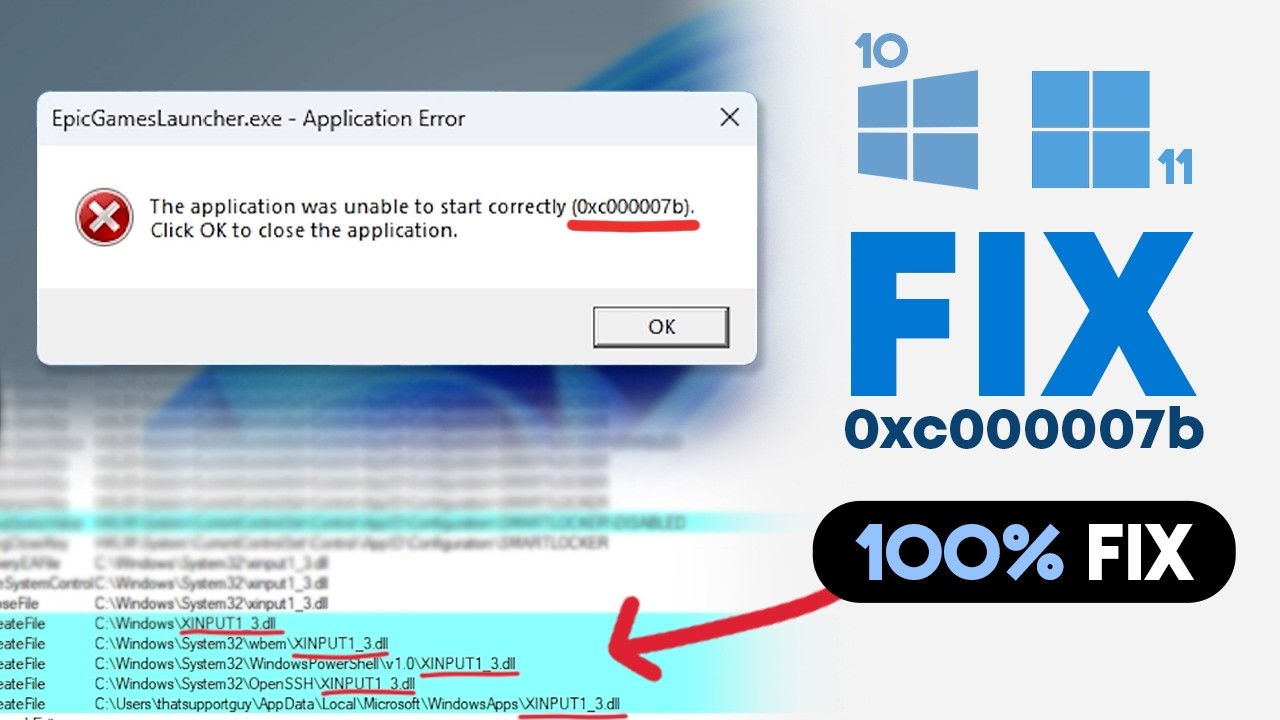
Cuando abres un juego, Office, Adobe o cualquier programa y Windows te lo cierra con el mensaje «La aplicación no pudo iniciarse correctamente (0xc000007b). Haga clic en Aceptar para cerrar la aplicación», el problema casi siempre es una DLL mal instalada o de la arquitectura equivocada. El culpable más habitual es un paquete redistribuible de Visual C++ (x86 o x64) dañado o ausente, o una DLL copiada a mano desde una web de descargas. Este artículo aplica a Windows 11 y Windows 10 (que ya no tiene soporte desde el 14/10/2025).
Qué significa el error 0xc000007b y por qué una DLL lo provoca
El código 0xc000007b corresponde a STATUS_INVALID_IMAGE_FORMAT. Lo que Windows te dice, en lenguaje técnico, es que ha intentado cargar una DLL dentro del proceso del programa y la DLL no encaja: o está pensada para 32 bits cuando el proceso es de 64 bits, o al revés. Una DLL es un archivo de código compartido que el programa necesita para arrancar; si está mal, el programa se cierra antes de abrirse.
Este error pertenece a la misma familia que otros Win32 que también hablan de DLL: ERROR_INVALID_DLL (error 1154, 0x80070482), ERROR_DLL_INIT_FAILED (error 1114, 0x8007045A) o ERROR_DLL_NOT_FOUND (error 1157, 0x80070485). Los tres significan que una DLL está dañada, no se inicializó o no se encuentra. Cuando Windows los empaqueta como HRESULT, los ves como 0x8007XXXX (la parte alta 0x8007 + el código del error en hexadecimal).
Lo que ves con 0xc000007b y su causa más probable
Antes de tocar nada, mira qué te pasa y qué app lo provoca. Cada fila de la tabla apunta a la parte del artículo donde se arregla.
| Lo que ves | Causa más probable | Dónde se arregla |
|---|---|---|
| Solo falla un programa (un juego, Office, Adobe) y antes funcionaba | Redistribuible de Visual C++ en la arquitectura equivocada o DLL suelta en System32, SysWOW64 o la carpeta del programa | El programa falla solo y antes iba bien |
| Falla al abrir varios programas o al instalar DirectX, .NET o Adobe | Redistribuibles de Visual C++ / .NET dañados, o DLL no oficial sustituyendo a la de Microsoft | Falla con varias apps o al instalar DirectX, .NET o Adobe |
| Falla con todo tras una actualización de Windows reciente | Archivos del sistema dañados o DLL del sistema reubicadas en memoria | Falla con todo desde una actualización de Windows |
| Sigue fallando tras probar lo anterior | Windows con archivos corruptos que DISM y SFC no han podido recuperar | Si el error 0xc000007b no se va |
Confirma la causa del 0xc000007b antes de tocar nada
Lo primero es saber si el problema es de una sola app o de Windows entero, y si hay DLL sueltas metidas a mano. Tres comprensas son las que deciden el camino.
Dónde falla: solo un programa o todos
Si el error nombra siempre el mismo .exe, el problema es de ese programa; si van cambiando, Windows está tocado.
Pasos para comprobarlo:
- Pulsa Win+R, escribe
eventvwr.mscy pulsa Intro. - En el panel izquierdo abre Registros de Windows y haz clic en Aplicación.
- En la columna Origen busca
Application Errory mira la columna Hora para ir al último fallo. - Anota el nombre del archivo
.exeque aparece en General. - Si siempre es el mismo, ve a «El programa falla solo y antes iba bien»; si son varios, salta a «Falla con varias apps o al instalar DirectX, .NET o Adobe».
Si has descargado DLL de una web: mira System32 y la carpeta del juego
Una DLL copiada a mano desde una web de descargas es la causa más común del 0xc000007b cuando antes todo iba bien.
Pasos para comprobarlo:
- Abre el Explorador de archivos y entra en
C:\Windows\System32. - Busca
msvcp140.dll,vcruntime140.dll,vcomp.dll,msvcr100.dll,msvcp100.dlly similares. - Si tu Windows es de 64 bits, repite en
C:\Windows\SysWOW64. - Entra también en la carpeta de instalación del programa que falla (por ejemplo
C:\Archivos de programa\<nombre>). - Si encuentras DLL que descargaste de una web, esa es la causa: ve a «El programa falla solo y antes iba bien».
Qué versiones de Visual C++ tienes instaladas
El dato clave es saber qué redistribuibles hay y si están duplicados en x86 y x64.
Pasos para comprobarlo:
- Pulsa Win+R, escribe
appwiz.cply pulsa Intro. - Busca todas las entradas que empiecen por «Microsoft Visual C++ 20xx Redistributable».
- Apunta el año (2010, 2012, 2013, 2015-2022, etc.) y si hay dos versiones, una (x86) y otra (x64).
- Si falta una de las dos arquitecturas, esa es la causa: ve a «Instala las dos versiones del Visual C++ 2015-2022».
El programa falla solo y antes iba bien: 32 bits contra 64 bits
Si solo falla un programa y antes funcionaba, lo más probable es que falte la versión correcta (x86 o x64) del paquete redistribuible de Visual C++, o que una DLL suelta que metiste a mano esté sustituyendo a la oficial. Empieza por lo que no rompe nada.
Instala las dos versiones del Visual C++ 2015-2022
En un Windows de 64 bits hacen falta las dos versiones del redistribuible: una para los programas de 64 bits (x64) y otra para los de 32 bits (x86). Si solo tienes una, los programas de la otra arquitectura fallan con 0xc000007b.
Pasos para arreglarlo:
- Pulsa Win+R, escribe
appwiz.cply pulsa Intro. - Selecciona cada entrada «Microsoft Visual C++ 20xx Redistributable» y elige Desinstalar. Repite hasta quitarlas todas.
- Descarga
vc_redist.x64.exeyvc_redist.x86.exedesde la página oficial de Microsoft Visual C++ Redistributable. - Ejecuta primero
vc_redist.x64.exey acepta los términos; despuésvc_redist.x86.exey haz lo mismo. - Reinicia el equipo.
Borra las DLL sueltas que metiste a mano
Las DLL que pone Windows las mete el paquete oficial; las que descargas de webs tipo fix4dll.com suelen ser de otra versión, de otra arquitectura o llevan malware. Si están en System32, SysWOW64 o en la carpeta del juego, sustituyen a las de Microsoft y el programa no arranca.
Pasos para arreglarlo:
- Abre el Explorador de archivos y entra en
C:\Windows\System32. En 64 bits también enC:\Windows\SysWOW64. - Busca
msvcp140.dll,vcruntime140.dll,vcruntime140_1.dll,msvcp100.dll,msvcr100.dll,vcomp100.dlly otras DLL que recuerdes haber descargado. - Bórralas (necesitarás permisos de administrador: clic derecho > Eliminar).
- Entra en la carpeta del programa que falla y borra también las DLL que no estuvieran en la instalación original.
- Vuelve a instalar las dos versiones del Visual C++ 2015-2022 como en la sección anterior.
Falla con varias apps o al instalar DirectX, .NET o Adobe
Si el error 0xc000007b va saltando de un programa a otro, o sale al instalar DirectX, .NET o Adobe, lo más probable es que los redistribuibles de Visual C++ o .NET estén dañados, o que una DLL no oficial esté sustituyendo a la de Microsoft. Empieza por reparar y, si no basta, reinstala.
Repara los redistribuibles desde Configuración
Reparar reinstala los archivos del paquete sin tocar tu configuración; muchas veces es suficiente.
Pasos para arreglarlo:
- En Windows 11 abre Configuración > Aplicaciones > Aplicaciones instaladas. En Windows 10 abre Configuración > Aplicaciones > Programas y características.
- Busca «Visual C++ 2015-2022 Redistributable» (y otras versiones si las tienes) y haz clic en la entrada.
- En Windows 11 elige Modificar y luego Reparar. En Windows 10 elige Desinstalar y vuelve a instalar (no hay botón Reparar en la lista clásica).
- Repite con cada versión de Visual C++ que aparezca en la lista.
- Si ves «Microsoft .NET Framework», haz lo mismo.
Reinstala los redistribuibles desde la web de Microsoft
Si la reparación no basta, desinstala todo y vuelve a instalar las versiones oficiales, que son las únicas compatibles con tu Windows.
Pasos para arreglarlo:
- Pulsa Win+R, escribe
appwiz.cply pulsa Intro. - Desinstala cada entrada «Microsoft Visual C++ 20xx Redistributable».
- Desde la página oficial de Microsoft Visual C++ Redistributable, descarga
vc_redist.x64.exeyvc_redist.x86.exee instala ambas. - Si el programa usa .NET, entra en .NET downloads y descarga la versión que pida el fabricante.
- Reinicia el equipo.
Falla con todo desde una actualización de Windows
Si el 0xc000007b empezó a salir tras una actualización de Windows y afecta a varios programas, lo más probable es que algún archivo del sistema esté dañado o que una DLL del sistema se haya reubicado en memoria (es el sentido de errores como ERROR_ILLEGAL_DLL_RELOCATION, 0x8007026F: una DLL del sistema se movió y otra aplicación ya no la encuentra donde debería). Empieza reparando Windows.
Repara los archivos de Windows con DISM y SFC
DISM repara la imagen de Windows desde la que SFC reemplaza los archivos dañados; juntos suelen resolver DLL corruptas del sistema.
Pasos para arreglarlo:
- Clic derecho en el botón de Inicio y elige Terminal (Administrador) en Windows 11, o Windows PowerShell (Administrador) en Windows 10.
- Escribe el primer comando y pulsa Intro; puede tardar varios minutos:
DISM /Online /Cleanup-Image /RestoreHealth- Cuando termine, escribe el segundo y pulsa Intro:
sfc /scannowLa protección de recursos de Windows no encontró ninguna infracción de integridad.- Reinicia el equipo.
Actualiza Windows hasta que no quede nada
A veces el problema lo arregla una actualización posterior que sustituye la DLL dañada.
Pasos para arreglarlo:
- En Windows 11 abre Configuración > Windows Update. En Windows 10 abre Configuración > Actualización y seguridad > Windows Update.
- Pulsa Buscar actualizaciones e instala todo lo que aparezca.
- Abre Opciones avanzadas > Actualizaciones opcionales (Windows 11) o «Ver actualizaciones opcionales» (Windows 10) e instala también las actualizaciones de .NET Framework y de controladores.
- Reinicia y repite hasta que no quede nada pendiente.
Si el error 0xc000007b no se va: últimas medidas
Si lo anterior no basta, queda reinstalar el programa que falla o reparar Windows. Hazlo solo cuando ninguna de las secciones previas lo haya arreglado.
Reinstalación limpia del programa que falla
Una reinstalación limpia borra los archivos del programa y sus DLL y los deja como recién sacados del instalador.
Pasos para arreglarlo:
- Abre Configuración > Aplicaciones > Aplicaciones instaladas (Windows 11) o Configuración > Aplicaciones > Programas y características (Windows 10).
- Busca el programa que falla, haz clic y elige Desinstalar.
- Abre el Explorador de archivos y entra en la carpeta donde estaba instalado (por ejemplo
C:\Archivos de programa\<nombre>); si queda algo, bórralo. - Descarga el instalador desde la web oficial del fabricante o desde Microsoft Store y vuelve a instalar.
- Si sigue el 0xc000007b, ve a la siguiente.
Reparación in situ de Windows
La reparación in situ reinstala Windows encima del actual: deja tus archivos y programas, pero sustituye todos los archivos del sistema, incluidas las DLL. Es el último paso antes de formatear.
Pasos para arreglarlo:
- Desde otro equipo, descarga la herramienta de creación de medios de Microsoft para Windows 11 o Windows 10 y crea un USB de instalación.
- Inicia el PC desde el USB (en BIOS o UEFI cambia el orden de arranque o usa el menú de arranque con la tecla de tu fabricante; en HP suele ser Esc o F9, en Lenovo F12, en Dell F12, en Asus F8).
- Elige Reparar el equipo > Solucionar problemas > Recuperación > Reinstalación in situ (en Windows 11) o «Conservar archivos y aplicaciones» (en Windows 10).
- Espera a que termine (puede tardar varias horas) y reinicia.
Lo que ya has descartado del error 0xc000007b por una DLL
- 0xc000007b casi siempre es una DLL de Visual C++ mal instalada o una DLL suelta metida a mano desde una web.
- La solución de base es instalar el redistribuible oficial de Microsoft en sus dos versiones (x86 y x64) y borrar lo descargado a mano.
- Si aun así falla, DISM y SFC reparan los archivos de Windows.
- Descargar DLL sueltas de webs tipo fix4dll.com no arregla nada, suele traer malware y empeora el problema.
Si el error sigue tras todo esto, abre un hilo en la comunidad de Microsoft Q&A con el nombre del programa y el Visor de eventos abierto.
Dudas sobre el error 0xc000007b por una DLL
1. ¿Cómo descargar la DLL de 64 bits para arreglar el error 0xc00007b?
El error 0xc00007b casi nunca se arregla descargando una DLL suelta de 64 bits desde webs de terceros, que suelen estar desactualizadas o ser de 32 bits y empeoran el problema. La solución correcta es reinstalar el programa que falla, reparar las Visual C++ Redistributable desde la web oficial de Microsoft y comprobar que no haya mezclas de apps de 32 y 64 bits.
2. ¿Cómo arreglar el error 0xc00007b en Windows 11?
En Windows 11, abre Configuración > Aplicaciones > Aplicaciones instaladas, desinstala el programa que falla y vuelve a instalarlo. Luego descarga las versiones x64 de Visual C++ Redistributable 2015-2022 desde la página de Microsoft, instálalas y reinicia; en la mayoría de equipos esto resuelve el 0xc00007b sin tocar el Registro.
3. ¿Sirve descargar un archivo RAR con la DLL para arreglar el 0xc000007b?
No es recomendable: los archivos RAR con DLLs que circulan por foros suelen contener versiones incorrectas, malware o DLLs de 32 bits que generan exactamente este error. Lo correcto es reinstalar la aplicación que falla y reparar las Visual C++ Redistributable desde la web oficial de Microsoft.
4. ¿Cómo arreglar el error 0xc000007b en Windows 10?
En Windows 10, abre Panel de control > Programas > Desinstalar un programa, elimina el que falla y reinstálalo. Después descarga e instala las Visual C++ Redistributable x64 (2015-2022) desde microsoft.com, ejecuta el comando sfc /scannow en un Símbolo del sistema como administrador y reinicia el equipo.
5. ¿Qué significa el error 0xc00007b al abrir un programa?
El error 0xc00007b (STATUS_INVALID_IMAGE_FORMAT) aparece cuando Windows intenta cargar un archivo DLL o EXE con la arquitectura equivocada, normalmente una DLL de 32 bits en un proceso de 64 bits. Suele deberse a Visual C++ Redistributable dañadas, DirectX antiguo o una instalación corrupta del programa.
6. ¿Cuál es la forma más rápida de arreglar el error 0xc00007b?
La solución más rápida es reinstalar el programa que falla y, a continuación, las Visual C++ Redistributable x64 (2015-2022) desde la web oficial de Microsoft. Si el error persiste, ejecuta sfc /scannow y DISM /Online /Cleanup-Image /RestoreHealth desde un Símbolo del sistema abierto como administrador.
Fuentes
- MicrosoftERROR_BAD_DLL_ENTRYPOINT (error 609, 0x261) — documentación oficialconsultado el 17/10/2026
- MicrosoftERROR_ILLEGAL_DLL_RELOCATION (error 623, 0x26F) — documentación oficialconsultado el 17/10/2026
- MicrosoftERROR_DLL_INIT_FAILED_LOGOFF (error 624, 0x270) — documentación oficialconsultado el 17/10/2026
- MicrosoftERROR_DLL_MIGHT_BE_INSECURE (error 686, 0x2AE) — documentación oficialconsultado el 17/10/2026
- MicrosoftERROR_DLL_MIGHT_BE_INCOMPATIBLE (error 687, 0x2AF) — documentación oficialconsultado el 17/10/2026