Si tu impresora Epson (EcoTank u otra gama) no imprime, imprime con rayas o directamente Windows no la detecta, lo más probable es un problema con el controlador. Aquí vas a ver, de menos a más, cómo confirmar la causa en tu PC y cómo arreglarlo: primero dejar que Windows Update la instale, después descargar el controlador exacto desde la web de soporte de Epson y, si está dañado, reinstalarlo desde cero. Lo que sigue vale para Windows 11 y Windows 10.
Por qué Windows necesita el controlador de Epson y qué hace por dentro
El controlador (driver) es el pequeño programa que traduce lo que Windows envía a la impresora para que ella lo entienda: tipo de papel, calidad, color, tamaño. Sin él, Windows sabe que la impresora está enchufada pero no sabe hablar con ella.
En la mayoría de los casos, Windows lo instala solo al enchufar la Epson por USB o al conectarla a la misma red wifi: usa uno genérico que sirve para imprimir. Cuando ese genérico no basta (por ejemplo para escanear o para usar todas las funciones de una EcoTank), hace falta el controlador exacto de Epson, descargado de su web.
Si el controlador falta, está mal o es antiguo, el resultado típico es que la impresora no aparece, aparece con un triángulo amarillo en el Administrador de dispositivos, imprime con rayas o se queda atascada en la cola de impresión. La vía preferida es Windows Update; la de rescate, la descarga en epson.es/es_ES/support con el modelo exacto de la impresora.
Lo que ves cuando falla el controlador de una Epson y su causa probable
| Lo que ves | Causa probable | Dónde se arregla |
|---|---|---|
| Triángulo amarillo en el Administrador de dispositivos, Código 28 | Controlador no instalado o dañado | Reinstalar desde cero |
| Código 43 en el Administrador de dispositivos | Windows detuvo el dispositivo (driver o USB) | Reinstalar desde cero |
| «El controlador no está disponible» al agregar la impresora | Windows no encuentra el driver exacto | Quitar y volver a agregar la impresora |
| Impresiones que no salen, atasco en la cola | Servicio Cola de impresión detenido o cola corrupta | Reiniciar el servicio y vaciar la cola |
| Rayas, sin color o páginas en blanco | Driver inadecuado o inyectores/almohadillas | Reinstalar el driver o revisar el hardware |
| La impresora avisa de almohadillas al final de su vida útil | Almohadillas de tinta llenas | Servicio técnico autorizado (no es el driver) |
Comprueba qué está pasando con tu Epson antes de tocar nada
Antes de reinstalar nada, conviene confirmar si el problema es del controlador o de la propia Epson. Tres comprobaciones rápidas, en este orden:
- Abre Impresoras y escáneres (Win+I > Bluetooth y dispositivos > Impresoras y escáneres) y mira si la Epson aparece y si tiene algún aviso debajo del nombre.
- Abre el Administrador de dispositivos con Win+X > Administrador de dispositivos (o
devmgmt.msc) y despliega Colas de impresión y Controladoras de bus serie universal (USB). Si la Epson sale con un triángulo amarillo, hay un Código 28 o 43: el controlador falla. - Imprime una página de prueba desde el panel de la propia Epson (test de inyectores). Si sale limpia, el problema es del controlador o de Windows; si sale con bandas, el problema es de la impresora.
El Administrador de dispositivos: el código del problema
Pasos para leer el código:
- Abre el Administrador de dispositivos y despliega Colas de impresión.
- Clic derecho en la Epson > Propiedades > pestaña General.
- En Estado del dispositivo verás el número exacto: Código 28 (controlador no instalado), Código 43 (Windows detuvo el dispositivo porque falló) o Código 10 (no se puede iniciar).
Si el Código 43 aparece en Controladoras de bus serie universal (USB), el problema es del cable o del puerto USB, no del driver: prueba con otro cable y otro puerto antes de reinstalar nada.
El servicio Cola de impresión: impresión que se queda parada
Pasos:
- Abre
services.mscy busca Cola de impresión. - Comprueba que Estado sea En ejecución y Tipo de inicio Automático.
- Si está Detenido, los trabajos se quedan atascados en la cola y la impresora no imprime nada.
El Visor de eventos: lo que Windows vio al fallar
Pasos:
- En el panel derecho, elige Filtrar registro actual.
- En Orígenes del evento, marca solo PrintService y acepta.
- Busca los errores: si hay un evento de error con origen PrintService, Windows intentó cargar el controlador y falló. Apunta el ID del evento, te servirá si tienes que buscar el caso en la web de Epson.
Windows no detecta la Epson o no instala el controlador: hazlo en orden
Si la Epson ni siquiera aparece al conectarla, el problema está en cómo Windows la reconoce. Ve de menos a más: primero deja que Windows la instale solo, después busca el driver en Windows Update y, como último recurso, descárgalo de la web de Epson.
Conecta la Epson por USB o red y deja que Windows la instale
Pasos:
- Enciende la Epson y conéctala por USB directo al PC (sin hub) o a la misma red wifi.
- Abre la ruta de arriba y pulsa Agregar dispositivo.
- Espera unos segundos: si la Epson aparece, selecciónala y sigue las instrucciones.
En Windows 10 la ruta es Inicio > Configuración > Dispositivos > Impresoras y escáneres y el botón es Agregar impresora o escáner.
Busca el controlador en Windows Update y en las actualizaciones opcionales
Pasos:
- Abre Windows Update y pulsa Buscar actualizaciones.
- Entra en Actualizaciones opcionales (Windows 11) o Ver actualizaciones opcionales (Windows 10).
- Despliega Actualizaciones de controladores; si aparece un controlador de Epson, marca la casilla e Instalar.
Esta es la vía preferida: Windows Update prueba el driver antes de ofrecerlo.
Descarga el controlador de la web de Epson con el modelo exacto
Pasos:
- Entra en
epson.es/es_ES/support. - Escribe el modelo exacto de la impresora (está en la etiqueta del cuerpo o en la caja).
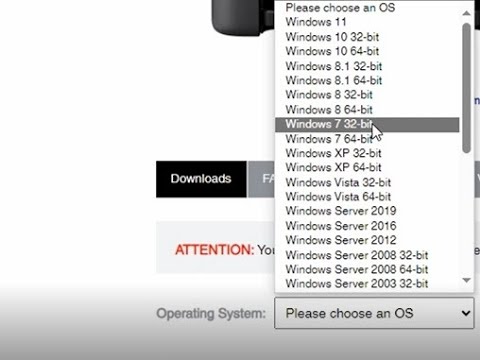
- En la pestaña Descargas, elige tu versión de Windows: Windows 11, Windows 10, Windows 8 o Windows 7; y la arquitectura x86 (32 bits) o x64 (64 bits). Puedes comprobarlo en Configuración > Sistema > Acerca de.
- Descarga el instalador y ejecútalo como administrador. Nunca descargues el driver de webs de terceros.
El controlador falla con Código 43 o está dañado: reinstálalo desde cero
Esto pasa cuando el driver está instalado pero roto, algo habitual tras una actualización grande de Windows o tras una limpieza con programas externos. El síntoma es: la impresora aparece con triángulo amarillo (Código 28 o 43), o Windows dice que el dispositivo ha dejado de funcionar.
Desinstala el controlador antes de volver a instalarlo
Pasos:
- Abre el Administrador de dispositivos (Win+X > Administrador de dispositivos).
- Despliega Colas de impresión, clic derecho en la Epson > Desinstalar dispositivo.
- Marca la casilla Eliminar el software de controlador y confirma.
- Desconecta el cable USB de la Epson.
Reinstala con el instalador de Epson o desde Windows Update
Pasos:
- Vuelve a conectar la Epson por USB o red y enciéndela.
- Si Windows la instala solo, imprime una página de prueba desde Impresoras y escáneres.
- Si no, ejecuta el instalador descargado de
epson.es/es_ES/supportcon el modelo exacto y la versión de Windows.
Si dice «El controlador no está disponible», vuelve a agregarla
Pasos:
- En Impresoras y escáneres, selecciona la Epson y pulsa Quitar.
- Reinicia el PC.
- Vuelve a Agregar dispositivo; deja que Windows Update descargue el controlador.
La Epson imprime mal (rayas, sin color, páginas en blanco): culpa del controlador
Cuando la impresora imprime pero lo hace mal (rayas, faltan colores, sale en blanco), el driver puede ser el culpable, pero también lo pueden ser los inyectores sucios, la tinta agotada o las almohadillas llenas. Antes de reinstalar, descarta el hardware.
Confirma primero si es el driver o las almohadillas
Pasos:
- En el panel de la Epson, busca Mantenimiento > Test de inyectores (o Comprobación de inyectores).
- También puedes usar Epson Smart Panel en el móvil.
- Si la hoja sale con bandas o faltan colores, el problema es de inyectores o tinta; si sale limpia, el problema está en el driver.
Reinstala el controlador desde la web de Epson
Pasos:
- Desinstala el driver (mismo procedimiento que en el bloque anterior).
- Entra en
epson.es/es_ES/support, busca el modelo exacto y descarga el instalador para tu versión de Windows. - Ejecuta el instalador y reinicia.
Si la Epson avisa de que las almohadillas llegaron al final de su vida útil
Todas las impresoras de Epson de tinta acumulan la tinta sobrante de las limpiezas en unas almohadillas (también llamadas absorbedor). Cuando se llenan, la impresora avisa y se detiene para no derramar tinta. No tiene arreglo por software: Epson indica cambiarlas en el servicio técnico autorizado. En algunos modelos EcoTank recientes hay una caja de mantenimiento que el usuario puede cambiar; en el resto, lo hace el servicio técnico.
La cola de impresión se atasca y no imprime nada: el servicio y los archivos
Si los trabajos se quedan en la cola y la impresora no responde, el problema suele estar en el servicio Cola de impresión detenido o en archivos corruptos en la carpeta de la cola.
Reinicia el servicio Cola de impresión y vacía la cola
Abre la Terminal como administrador: clic derecho en Inicio > Terminal (Administrador) en Windows 11, o Windows PowerShell (Administrador) en Windows 10.
net stop spoolernet start spoolerPasos:
- Ejecuta
net stop spoolery espera a que diga que el servicio se detuvo. - Abre el Explorador de archivos y ve a
C:\Windows\System32\spool\PRINTERS. - Borra todo el contenido de esa carpeta (son archivos temporales de trabajos).
- Ejecuta
net start spooler. - Vuelve a imprimir.
Comprueba que el servicio vuelve a «En ejecución» y «Automático»
Pasos:
- Abre
services.msc, doble clic en Cola de impresión. - Deja Tipo de inicio en Automático.
- Si el servicio se detiene solo cada poco, hay un conflicto con otro programa o driver: prueba a desinstalar impresoras virtuales o PDF que no uses.
Si nada de lo anterior funciona: restaura sin perder nada
Si tras reinstalar el driver y vaciar la cola la Epson sigue sin funcionar, el problema puede venir de una actualización reciente de Windows o de un cambio en el sistema. Antes de formatear, prueba a volver atrás.
Vuelve a un punto anterior del sistema
Pasos:
- Busca rstrui en Inicio y abre Restaurar sistema.
- Elige un punto anterior a cuando empezó el fallo.
- Confirma y deja que el PC se reinicie.
Quita la Epson por completo y déjala que Windows la reinstale
Pasos:
- Antes de nada, crea un punto de restauración manual: Inicio > Buscar > Crear un punto de restauración.
- Desinstala el driver desde el Administrador de dispositivos.
- Quita la impresora de Impresoras y escáneres.
- Reinicia y vuelve a conectarla para que Windows Update la reinstale limpia.
Actualización in situ de Windows 11 (conserva tus archivos)
Pasos:
- Entra en
support.microsoft.comy descarga la Herramienta de instalación de Windows 11. - Elige Actualizar este equipo ahora.
- Deja que repare el sistema sin formatear: tus archivos y programas se conservan.
Lo que ya has descartado del controlador de tu Epson
- La impresora está conectada y encendida.
- El cable USB o la red wifi funcionan (probado con otro dispositivo).
- El driver es el del modelo exacto, descargado de
epson.es/es_ES/support. - Windows Update también lo ha probado y, si estaba, lo ha instalado.
- El servicio Cola de impresión está en En ejecución y Automático.
- La cola está vacía (
C:\Windows\System32\spool\PRINTERS). - El problema no es de inyectores ni de almohadillas (test de inyectores limpio).
Si aun así no imprime, el fallo está en la propia impresora: tinta agotada, atasco de papel o almohadillas llenas. En ese caso, toca el servicio técnico autorizado de Epson. Datos comprobados en octubre de 2026.
Dudas sobre el controlador de impresora Epson en Windows
1. ¿Cómo se instala el controlador de la Epson L3250 en Windows?
Conecta la impresora por USB o Wi-Fi, entra en la página oficial de soporte de Epson y busca “L3250” con tu modelo de Windows (10 u 11). Descarga el “Combo Package” o solo el driver de impresora y ejecuta el archivo; al terminar, reinicia el PC y comprueba que imprime desde cualquier página de prueba.
2. ¿Dónde se descargan los drivers oficiales de Epson?
En la página de soporte de Epson (support.epson.net), eligiendo tu país y escribiendo el modelo exacto de la impresora, por ejemplo “L3250” o “L3150”. Evita páginas de terceros que ofrecen drivers sueltos: suelen estar desactualizados y pueden provocar errores como “la impresora no responde” o bloqueos del instalador.
3. ¿Qué hacer si Windows no reconoce el driver de la impresora Epson?
Abre Administrador de dispositivos (Win+X), despliega “Colas de impresión” o “Controladoras de bus serie universal” y comprueba si aparece un icono amarillo; si lo hay, clic derecho → “Actualizar controlador” y deja que Windows lo busque. Si no funciona, desinstala el dispositivo, desconecta la impresora, reinicia y vuelve a instalar el paquete oficial de Epson.
4. ¿Cómo instalar el driver de la Epson L3150 en Windows 10 u 11?
Entra en support.epson.net, escribe “L3150” y filtra por tu versión de Windows; descarga el instalador completo (drivers, escáner y Epson Scan) y ejecútalo como administrador con clic derecho → “Ejecutar como administrador”. Al finalizar, reinicia el equipo y comprueba que imprime y escanea desde el panel de “Dispositivos e impresoras”.
5. ¿Cómo instalar por primera vez la Epson L3250 en el PC?
Desembala la impresora, enciende y realiza la carga de tinta inicial siguiendo el folleto; después conecta el cable USB o vincúlala por Wi-Fi desde el panel de la impresora con la clave de tu red. Por último, descarga el driver desde la web oficial de Epson ejecutando el instalador como administrador y reinicia; Windows debería detectarla automáticamente.
Fuentes
- EpsonEpson: EcoTank, Epson Smart Panel y las almohadillas de tinta — documentación oficialconsultado el 16/10/2026
- MicrosoftInstalar o actualizar el controlador (driver) de una impresora en Windows — documentación oficialconsultado el 16/10/2026