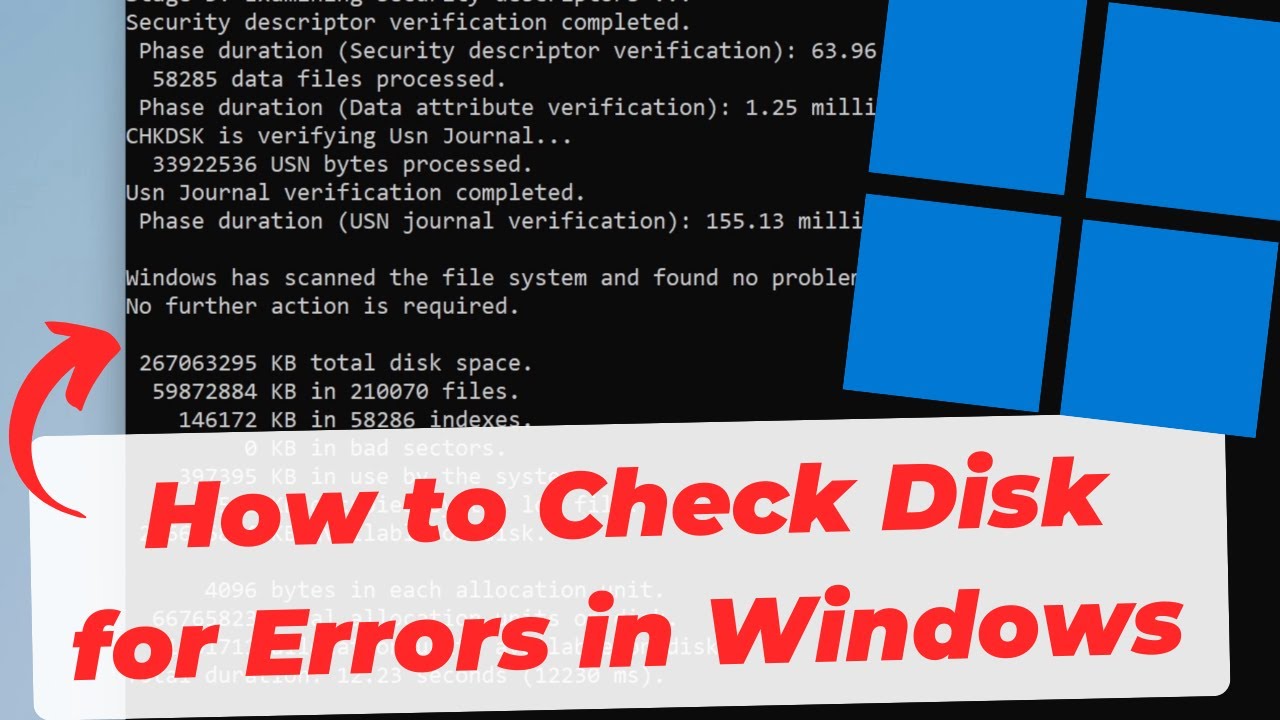
Cuando un pendrive empieza a fallar —Windows pide formatearlo, los archivos no se abren, da error CRC al copiar o directamente no aparece— el primer impulso es pasar chkdsk. Sirve cuando el sistema de archivos aún se reconoce (NTFS, exFAT, FAT32): revisa sus metadatos (la tabla de archivos, las carpetas, los descriptores de seguridad) y, con /f, corrige los errores lógicos. No funciona en una unidad RAW, no repara un chip de memoria roto ni un conector suelto, y si se lanza sin copia previa puede borrar lo que quede. La secuencia que mejor funciona es: copia primero lo que se pueda, después repara con chkdsk X: /f si la unidad no es RAW, y formatea solo cuando los datos ya no importan. Vale para Windows 10 (sin soporte desde el 14/10/2025, solo parches de seguridad con ESU hasta el 13/10/2026) y Windows 11 (24H2, 25H2, 26H1 y 26H2).
Qué hace chkdsk en un pendrive y cuándo conviene usarlo
Cuando conectas un pendrive, Windows monta su sistema de archivos —la estructura que le dice qué carpetas y archivos hay— y le asigna una letra de unidad. chkdsk revisa los metadatos de ese sistema de archivos: la tabla que apunta a cada archivo (MFT en NTFS, tablas FAT en FAT32/exFAT), los descriptores de las carpetas y los permisos. Con el parámetro /f corrige errores lógicos (entradas que no apuntan a ningún sitio, marcas de ocupado incorrectas); con /r va un paso más allá y busca sectores defectuosos en la memoria, intentando recuperar la información que aún sea legible.
Conviene usarlo cuando el pendrive pide formatearse, muestra archivos dañados, da errores al copiar o se desconecta a mitad de una transferencia. No conviene —y no puede— cuando el problema es de hardware: un chip de memoria degradado, un controlador que falla o un conector que hace mal contacto. Antes de tocar nada, intenta copiar lo que se pueda con el Explorador, o usar una herramienta de recuperación como Recuva o PhotoRec, siempre volcando los archivos a otra unidad.
Por qué tu pendrive falla: lo que ves, qué lo causa y por dónde se arregla
| Lo que ves en tu PC | Causa probable | Dónde se arregla |
|---|---|---|
| "Windows pide formatear la unidad" al conectarla | Sistema de archivos dañado o la unidad está en RAW | El pendrive pide formatear o sale RAW: salva los datos y repara el sistema de archivos |
| "CHKDSK no está disponible para unidades RAW" | Windows no identifica el formato del volumen | El pendrive pide formatear o sale RAW: salva los datos y repara el sistema de archivos |
| El pendrive aparece con 0 bytes o no aparece en Administración de discos | El controlador del chip es ilegible o el dispositivo está fallando | El pendrive está fallando de verdad: 0 bytes, recalentarse o desconectarse en todos los equipos |
| Triángulo amarillo y Código 43 en el Administrador de dispositivos | Un controlador notificó un fallo y Windows detuvo el dispositivo | El pendrive sale con Código 43 en el Administrador de dispositivos |
| El pendrive se desconecta solo al rato | Suspensión selectiva de USB, puerto con poca energía o hub sin alimentación | El pendrive se desconecta solo o no se reconoce en tu PC |
| En otro PC y otro puerto va bien | El problema es del puerto, del cable o del controlador de tu equipo | El pendrive se desconecta solo o no se reconoce en tu PC |
Confirma qué le pasa al pendrive antes de tocar nada
Antes de lanzar cualquier reparación, estas cuatro comprobaciones separan lo que es un error de Windows (se repara) de lo que es un pendrive roto (se cambia). Cada comprobación dice qué resultado apunta a qué causa.
Administración de discos: ver si el pendrive aparece y con qué formato
Pasos:
- Pulsa Win+R, escribe
diskmgmt.mscy pulsaAceptar. - Busca el pendrive en la lista de volúmenes (abajo, donde pone "Disco X").
- Si aparece con letra y pone NTFS, exFAT o FAT32, el sistema de archivos está y
chkdskpuede intentarlo. - Si pone "RAW" o "No asignado",
chkdskno puede hacer nada; toca copiar los datos primero. - Si no aparece nada, el dispositivo no se está detectando: prueba otro puerto y, si sigue igual, otro equipo.
Administrador de dispositivos: el Código 43, 28 o 10 del USB
Pasos:
- Clic derecho en el botón Inicio (o Win+X) y elige "Administrador de dispositivos".
- Despliega "Unidades de disco" y "Controladores de bus serie universal".
- Si ves un triángulo amarillo sobre el pendrive, haz doble clic para abrir sus Propiedades.
- En la pestaña "General" mira "Estado del dispositivo" para leer el código:
– Código 43: el controlador notificó un fallo, el dispositivo se detuvo. Hay que desinstalarlo y volver a conectarlo. – Código 28: faltan los controladores. Toca instalar los del fabricante (chipset o el propio pendrive). – Código 10: el dispositivo no pudo iniciarse; la pila de USB falló al arrancar. Revisa cable, puerto y alimentación.
Visor de eventos: el evento 219 de Kernel-PnP
Pasos:
- Pulsa Win+R, escribe
eventvwr.mscy pulsaAceptar. - En el panel izquierdo abre "Registros de Windows" > "Sistema".
- En el panel derecho, "Filtrar registro actual…" > marca "Fuentes de eventos" y deja solo "Kernel-PnP".
- Añade el identificador de evento 219 y aplica.
- Cada entrada dice qué dispositivo no pudo cargar su controlador; ese es el que hay que reinstalar.
El pendrive en otro PC y otro puerto
Pasos:
- Conecta el pendrive en otro equipo. Si funciona, el problema es de tu PC (controlador, puerto, energía).
- Si en otro PC también falla, prueba otro puerto directo, sin hub. En un sobremesa, usa uno trasero.
- Si en todos los equipos falla igual, el pendrive está muriendo: deja de usarlo y pasa los datos a otra unidad.
H2testw o ChipGenius cuando el pendrive muestra 0 bytes
El pendrive pide formatear o sale RAW: salva los datos y repara el sistema de archivos
Si Windows te suelta el aviso de "Debe formatear el disco…" al conectar el pendrive, no lo formatees ni lances chkdsk a ciegas: el sistema de archivos está dañado y ambas operaciones pueden borrar lo que quede. El orden correcto es copiar primero, reparar después.
Copia lo que se pueda antes de tocar nada
Pasos:
- Abre el Explorador de archivos y entra al pendrive.
- Arrastra lo que se abra a otra unidad (disco duro del PC, otro pendrive, la nube).
- Si Windows no deja abrirlo, usa Recuva (Piriform) o PhotoRec (incluido en TestDisk, de cgsecurity.org) para recuperar a otra unidad, nunca a la misma que falla.
- Si la transferencia se corta o da un error CRC, detente: cada lectura puede empeorar la unidad.
chkdsk X: /f sobre el pendrive (no en RAW)
Abre el Símbolo del sistema o Terminal como administrador (clic derecho en Inicio > "Terminal (Administrador)" en Windows 11, o "Windows PowerShell (Administrador)" en Windows 10) y ejecuta (sustituye E: por la letra real del pendrive):
chkdsk E: /fCuando ya no importan los datos, formatea el pendrive
Pasos:
- Abre Administración de discos (Win+R >
diskmgmt.msc). - Clic derecho sobre la partición del pendrive y elige "Formatear".
- Elige exFAT si vas a guardar archivos grandes (vídeos, ISOs) o FAT32 si lo usarás en equipos o reproductores viejos.
- Marca "Realizar un formateo rápido" y acepta.
- También puedes formatear desde el Explorador: clic derecho sobre el pendrive > "Formatear…".
El pendrive sale con Código 43 en el Administrador de dispositivos
El Código 43 significa que un controlador del pendrive (o de su concentrador) notificó un fallo y Windows detuvo el dispositivo. Lo habitual es que se arregle desinstalándolo para que Windows lo reinstale al reconectarlo. El mensaje exacto que verás en Propiedades > General > Estado del dispositivo es:
Desinstala el dispositivo y vuelve a conectarlo
Pasos:
- Abre el Administrador de dispositivos (Win+X > "Administrador de dispositivos").
- Localiza el pendrive en "Unidades de disco" (el que tenga triángulo amarillo).
- Clic derecho > "Desinstalar dispositivo". Si aparece la casilla "Eliminar el software de controlador", márcala y pulsa "Desinstalar".
- Desconecta el pendrive un minuto.
- Vuelve a conectarlo en otro puerto. Windows lo detectará y reinstalará el controlador.
Reinstala los concentradores raíz USB
Pasos:
- En el Administrador de dispositivos, despliega "Controladores de bus serie universal".
- Clic derecho sobre cada entrada "Concentrador raíz USB" > "Desinstalar dispositivo". No marques la casilla de borrado de software.
- Repite con todos los concentradores raíz USB.
- Reinicia el PC. Windows reinstalará los concentradores al arrancar.
Actualiza el controlador del chipset y Windows Update
Pasos:
- Pulsa Win+I para abrir Configuración y ve a "Windows Update".
- En Windows 11: "Opciones avanzadas" > "Actualizaciones opcionales" y despliega "Actualizaciones de controladores"; instala todo lo que aparezca.
- En Windows 10: "Ver actualizaciones opcionales" y revisa la sección de controladores.
- Además, descarga el controlador del chipset de la placa base desde la web del fabricante (Intel, AMD, o la marca de tu PC: HP, Lenovo, Dell, Asus…).
- Reinicia y vuelve a conectar el pendrive.
El pendrive se desconecta solo o no se reconoce en tu PC
Si el pendrive va bien en otro equipo, el problema está en el puerto, la energía o los drivers de este PC. Empieza por lo que no rompe nada.
Prueba otro puerto y desactiva la suspensión selectiva de USB
Pasos:
- Usa un puerto trasero directo, sin hub. En un portátil, conecta sin adaptador intermedio.
- Pulsa Win+R, escribe
powercfg.cply pulsa `Aceptar". - En el plan activo, pulsa "Cambiar la configuración avanzada".
- Despliega "Configuración de USB" > "Suspensión selectiva de USB" y ponlo en "Deshabilitado".
- Aplica y reinicia con el pendrive conectado.
Asigna una letra si Administración de discos lo ve sin letra
Pasos:
- Pulsa Win+R, escribe
diskmgmt.mscy pulsa "Aceptar". - Busca el pendrive: su partición aparece, pero sin letra.
- Clic derecho sobre la partición > "Cambiar la letra y rutas de acceso de unidad…".
- Pulsa "Agregar" y elige una letra libre (por ejemplo,
E:oF:). - Acepta; el pendrive debería aparecer en el Explorador.
Limpia los filtros USB obsoletos del Registro (último paso, con copia antes)
Pasos:
- Pulsa Win+R, escribe
regedity pulsa "Aceptar". - Ve a
HKEY_LOCAL_MACHINE\SYSTEM\CurrentControlSet\Control\Classy busca la subclave{36fc9e60-c465-11cf-8056-444553540000}(filtros USB superiores). - Clic derecho sobre ella > "Exportar" y guarda una copia en el escritorio.
- Abre Terminal como administrador y ejecuta:
reg delete "HKLM\SYSTEM\CurrentControlSet\Control\Class\{36fc9e60-c465-11cf-8056-444553540000}" /f- Reinicia. Windows volverá a enumerar todos los dispositivos USB.
El pendrive está fallando de verdad: 0 bytes, recalentarse o desconectarse en todos los equipos
Cuando ChipGenius no detecta el chip, H2testw falla desde el principio, el pendrive se calienta al tacto o desaparece a los pocos segundos en cualquier PC, no hay herramienta de software que arregle una NAND agrietada, un conector roto o un controlador fallido. Cada uso puede dejarlo peor.
Deja de usarlo y pasa los datos a otra unidad
Pasos:
- Mientras el Explorador lo abra, copia todo a otra unidad (disco del PC, nube, otro pendrive sano).
- Si solo se ven algunos archivos o ninguno, prueba Recuva o PhotoRec y vuelca los recuperados a otra unidad, nunca a la misma que falla.
- Cuando ya no se pueda leer más, desecha el dispositivo y sustitúyelo.
Servicio profesional de datos solo si lo que hay dentro vale la pena
Lo que ya tienes claro sobre chkdsk en un USB
chkdskrepara el sistema de archivos cuando el pendrive aún lo tiene (NTFS, exFAT, FAT32); no funciona en RAW.- No arregla un chip roto, una NAND degradada ni un conector suelto: eso es cambiar el dispositivo.
- Si Windows pide formatear, copia primero; si el Código 43 aparece, reinstala el dispositivo.
- Si en todos los equipos falla igual, el pendrive se ha acabado.
- Antes de tocar el Registro o formatear, haz copia.
Datos comprobados en octubre de 2026.
Dudas sobre pasar chkdsk a una memoria USB
1. Qué es H2testw y para qué sirve al comprobar una memoria USB
H2testw es una utilidad gratuita para Windows que escribe y luego lee datos en una unidad para confirmar que la capacidad anunciada es real y no está falseada. En un pendrive sospechoso de fallos, escribir una imagen completa permite detectar sectores defectuosos y bloques que se corrompen, síntomas típicos de memorias usadas o de baja calidad. Tras la prueba, el programa muestra los errores encontrados y la velocidad real de lectura y escritura.
2. Programas gratuitos para revisar el estado de un disco duro o un pendrive
CrystalDiskInfo lee los datos S.M.A.R.T. del disco y muestra, de un vistazo, su temperatura, horas de uso y atributos de salud, así que sirve para detectar señales de fallo a tiempo. Check Flash y H2testw, en cambio, someten a la unidad a escrituras y lecturas reales, útiles para pendrives que fallan o donde se sospecha memoria falsa. Combinando lectura S.M.A.R.T. y prueba de superficie se obtiene un diagnóstico más fiable que usando solo una herramienta.
3. Cómo usar CrystalDiskInfo para comprobar la salud de un disco
Baja CrystalDiskInfo desde su web oficial, instálalo y ejecútalo: en la lista superior elige la unidad que quieres revisar y observa el estado general (Bueno, Precaución o Malo). Los atributos S.M.A.R.T. muestran detalles clave como horas de encendido, ciclos de lectura/escritura y temperatura, datos útiles para anticipar un fallo antes de que el disco deje de funcionar.
4. Para qué sirve Check Flash al diagnosticar una memoria USB
Check Flash es una herramienta gratuita para Windows pensada para probar memorias flash: pendrives, tarjetas SD y unidades similares. Permite hacer pruebas de lectura, escritura y verificación por bloques, con ajuste del tamaño y la velocidad, lo que ayuda a localizar sectores defectuosos en un pendrive que falla. Al terminar, muestra los errores por bloque y la velocidad media, información útil para decidir si el dispositivo aún es confiable.
5. Cómo liberar espacio en disco con WinDirStat
WinDirStat es un programa gratuito y de código abierto que analiza el disco y muestra, en un mapa visual de cuadrados de colores, qué archivos y carpetas ocupan más espacio. Para usarlo, instálalo, elige la unidad a analizar y espera a que termine el escaneo; luego, los cuadrados grandes indican los ficheros más pesados que puedes mover o borrar. No es una herramienta para reparar errores, sino para identificar dónde se ha ido la capacidad del disco.
6. Se puede comprobar el estado de un disco duro desde una página web
No de forma fiable: una web no puede leer los datos S.M.A.R.T. ni escribir en tus unidades, así que solo ofrece estimaciones genéricas. Para un diagnóstico real necesitas un programa instalado en el PC, como CrystalDiskInfo para datos S.M.A.R.T. o H2testw y Check Flash para probar el dispositivo. Cuidado con las páginas que dicen «análisis online»: suelen ser publicidad y no tocan tu hardware.
7. Qué aporta Hard Disk Sentinel frente a otras herramientas de diagnóstico
Hard Disk Sentinel es un programa de pago (con versión portable gratuita de prueba) que combina la lectura de S.M.A.R.T. con pruebas de rendimiento y alertas de temperatura. Frente a alternativas como CrystalDiskInfo, añade notificaciones cuando un atributo se degrada y registro histórico del disco, útil si vigilas varias unidades a largo plazo. Es una opción interesante para quienes quieren un seguimiento más detallado que la simple lectura puntual.
8. Disk Drill sirve para recuperar datos de una memoria USB dañada
Disk Drill es una herramienta de recuperación de datos disponible para Windows y macOS que escanea la unidad en busca de archivos borrados o dañados y permite copiarlos a otra carpeta. Tiene versión de prueba gratuita con vista previa de los archivos recuperables; la versión completa es de pago. En pendrives con fallos, conviene usarlo antes de ejecutar chkdsk, ya que la reparación del disco puede sobrescribir archivos aún recuperables.
Fuentes
- MicrosoftEasy Disk Checker – Gratis downloaden en installeren in Windowsconsultado el 17/10/2026
- MicrosoftCHKDSK y discos con errores: «CHKDSK no está disponible para unidades RAW» y la unidad que pide formatear — documentación oficialconsultado el 17/10/2026
- MicrosoftWindows no reconoce el USB, el pendrive o el disco externo — documentación oficialconsultado el 17/10/2026