Tienes un pendrive que Windows pide formatear, que muestra errores al copiar archivos o que directamente no aparece. chkdsk es la herramienta de Windows que revisa y repara la parte lógica del USB (el sistema de archivos), pero no arregla fallos físicos y no trabaja sobre unidades RAW. Esta guía va de la causa más probable al arreglo: primero se confirma qué le pasa al pendrive, después se repara el sistema de archivos con chkdsk X: /f, y si no funciona o el USB falla de verdad, se recupera lo importante y se formatea.
Aplica a Windows 10 (sin soporte desde el 14/10/2025, salvo el programa ESU de particulares hasta el 13/10/2026) y Windows 11 (cualquier versión compatible). Los pasos del Símbolo del sistema son los mismos en ambos.
Qué hace chkdsk sobre un pendrive
chkdsk (Check Disk, "comprobación de disco") es una herramienta incluida en Windows que revisa los metadatos del sistema de archivos del volumen, es decir, la tabla que dice dónde empieza cada archivo y qué carpetas contiene, y compara lo que ahí se describe con lo que realmente está escrito en el USB. Si encuentra incoherencias, intenta corregirlas. Su misión es reparar errores lógicos del sistema de archivos, no errores físicos del hardware.
Los dos modificadores que se usan en un pendrive son /f y /r. El parámetro /f corrige los errores del sistema de archivos: tablas dañadas, entradas huérfanas, marcas de clúster erróneas. El parámetro /r hace todo lo de /f y además localiza los sectores defectuosos del USB e intenta recuperar la información que contenían. Sobre un pendrive de pocos GB, /f tarda minutos; /r puede tardar más porque lee toda la unidad. El resultado de cada ejecución queda guardado en el Visor de eventos, en Registros de Windows > Aplicación, con el origen Wininit, por si necesitas revisarlo más tarde.
chkdsk no es un recuperador de archivos: no rescata fotos borradas ni documentos eliminados a la papelera. Tampoco puede hacer nada cuando el sistema de archivos es RAW, porque entonces no hay tabla que revisar.
Lo que ves al pasar chkdsk y por qué pasa
| Lo que ves | Causa probable | Dónde se arregla |
|---|---|---|
chkdsk se queda colgado horas (por ejemplo 11 horas al 90 %) |
Fallo físico del USB o proceso interrumpido en las fases 1-3 | chkdsk se queda colgado o tarda demasiado |
| Mensaje «CHKDSK no está disponible para unidades RAW» | Sistema de archivos dañado (tabla de particiones, sector de arranque o malware) | El pendrive sale como RAW: repara el sistema de archivos |
| Windows pide formatear la unidad al conectarla | La unidad aparece como RAW (mismo caso anterior) | El pendrive sale como RAW: repara el sistema de archivos |
| «CHKDSK no puede ejecutarse porque otro proceso está usando el volumen» | Estás intentando pasar chkdsk /f sobre la unidad del sistema (C:); se programa para el próximo reinicio |
El pendrive tiene errores pero no es RAW: ejecuta chkdsk |
| Errores CRC al copiar archivos | Sectores defectuosos reales del USB, o problema de cable/puerto | El pendrive tiene errores pero no es RAW: ejecuta chkdsk |
chkdsk pasa sin errores pero los fallos vuelven al usarlo |
Daño físico del pendrive (cada uso lo empeora) | Los errores vuelven siempre: el pendrive está dañado |
Comprueba el pendrive antes de pasar chkdsk
Antes de tocar nada, confirma que el problema es del pendrive y no del puerto o del PC. Si lo que conectas es un disco externo, lo mismo aplica al cable.
- Prueba otro puerto. Conecta el USB directamente, sin concentrador (hub), y mejor en un puerto trasero del sobremesa, que va soldado a la placa base. Si tuvieras un portátil, prueba un puerto que no uses normalmente.
- Prueba otro PC. Si en otro equipo el pendrive se ve y se lee bien, el problema está en tu equipo (puerto, controladores, energía). Si en otro PC también falla, el pendrive es el problema.
- Mira el USB en Administración de discos. Te dice qué sistema de archivos tiene, si tiene letra asignada y cuánto espacio aparece como sano.
- Comprueba la herramienta de salud del fabricante. Kingston, SanDisk, Samsung y Crucial tienen programas propios que leen datos SMART o de firmware del USB.
- Revisa el Visor de eventos. Si ya pasaste
chkdsk, ahí queda el resultado: Registros de Windows > Aplicación, origenWininit.
El pendrive en Administración de discos
Pasos:
- Pulsa Win+R, escribe
diskmgmt.mscy pulsa Aceptar. - Busca el pendrive en la mitad inferior (la lista de volúmenes).
- Fíjate en la columna "Sistema de archivos": si pone RAW, el sistema de archivos está dañado y
chkdskno puede repararlo directamente. - Si la columna "Letra de unidad" está vacía, haz clic derecho sobre el volumen y elige "Cambiar la letra y rutas de acceso de unidad" para asignarle una.
- Si hay datos en el USB que te importan, cópialos a otra unidad antes de tocar nada más.
La salud del pendrive con la herramienta del fabricante
El pendrive sale como RAW: repara el sistema de archivos
Un pendrive como RAW significa que Windows no reconoce el sistema de archivos que tiene. Esto ocurre cuando el formato se hizo a medias, la tabla de particiones se rompió, un malware escribió encima del sector de arranque o el propio USB está fallando. Cuando pasa esto, chkdsk X: /f no puede hacer nada, porque necesita un sistema de archivos válido que revisar. Windows reacciona mostrando este diálogo:
Si ves ese mensaje y los datos del USB te importan, no pulses Formatear disco. Primero recupera lo que puedas con un programa de recuperación y, cuando los datos estén a salvo, pasa a formatear el USB desde Administración de discos. Si los datos no importan, puedes formatear directamente.
Recupera los datos antes de tocar el USB
diskpart, borra los datos del USB. Antes de tocar nada, recupera lo importante.Pasos:
- Instala Recuva (gratuito) o PhotoRec (gratuito y de código abierto) desde sus webs oficiales.
- Conecta el pendrive RAW y abre el programa.
- Selecciona la unidad RAW y lanza un escaneo profundo.
- Copia los archivos recuperados al disco C:, D: u otra unidad, nunca al mismo USB.
- Cuando termines, cierra el programa y pasa a formatear.
Formatea el USB cuando ya no importan los datos
Pasos:
- Pulsa Win+R, escribe
diskmgmt.mscy pulsa Aceptar. - Haz clic derecho sobre la partición RAW del USB.
- Elige "Formatear" y elige un sistema de archivos:
– exFAT: compatible con Windows y macOS, sin límite de tamaño por archivo. Es la opción recomendada hoy. – FAT32: compatible con casi todo (televisores, coches, consolas), pero con un máximo de 4 GB por archivo. – NTFS: solo Windows, con permisos y cifrado, pero pierde compatibilidad con muchos aparatos.
- Marca "Formato rápido" y acepta.
El pendrive tiene errores pero no es RAW: ejecuta chkdsk
Cuando Administración de discos sigue mostrando un sistema de archivos (FAT32, exFAT, NTFS), pero el USB da errores al copiar o abrir archivos, toca chkdsk. Es la herramienta pensada para esto: repara la tabla del sistema de archivos sin perder los datos. /f es la opción que se usa por defecto; /r se reserva para cuando sospechas sectores defectuosos (mensajes CRC al copiar).
/r puede empeorarlo. Antes copia lo importante.chkdsk X: /f desde el Símbolo del sistema
chkdsk X: /fPasos:
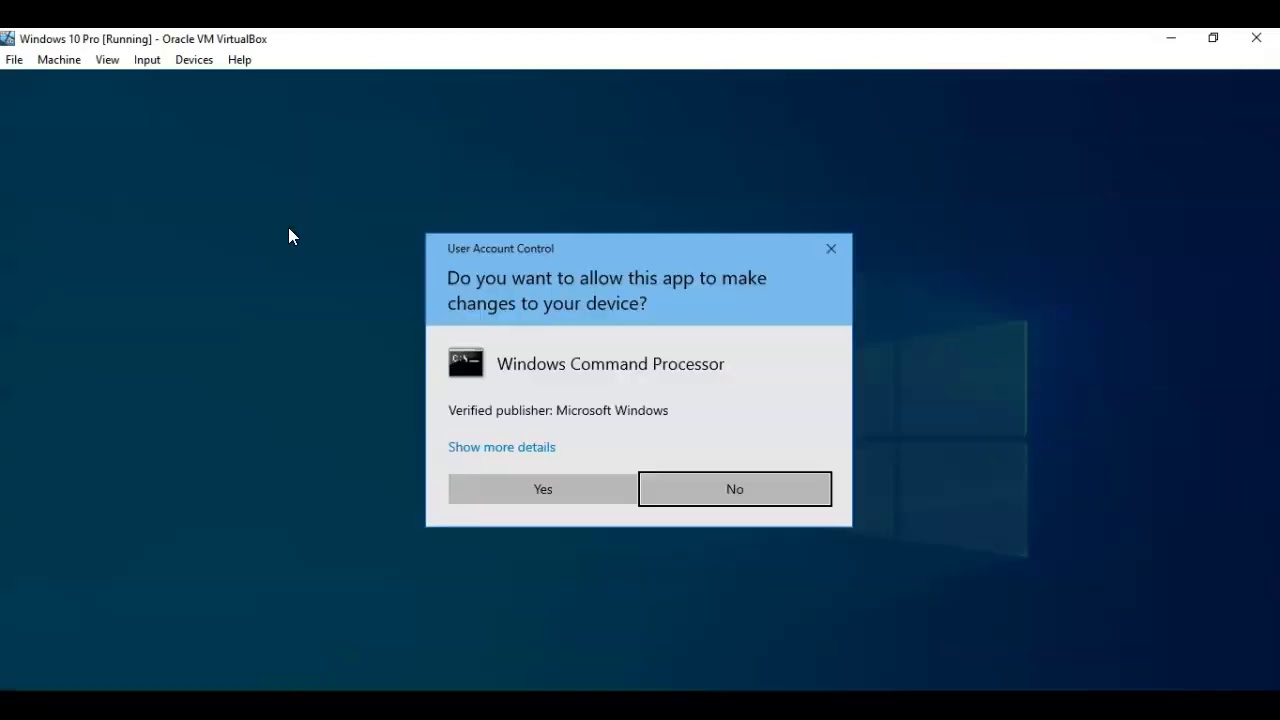
- Abre el Símbolo del sistema como administrador: clic derecho en Inicio (o Win+X) y elige "Terminal (Administrador)" en Windows 11 o "Símbolo del sistema (Administrador)" en Windows 10.
- Escribe
chkdsk X: /fsustituyendoXpor la letra del pendrive (la misma que aparece en Administración de discos). - Pulsa Enter y espera a que termine.
Al terminar, el comando muestra un mensaje u otro según haya encontrado o no problemas. Si todo está correcto verás:
Windows ha examinado el sistema de archivos y no encontró problemas.
No es necesario realizar ninguna acción más.
Si encontró errores, el comando lista los pasos completados (examen de la tabla de archivos, descriptores de seguridad, archivos huérfanos) y los archivos o segmentos corregidos.
chkdsk X: /r cuando hay sectores defectuosos
chkdsk X: /rPasos:
- Mismo Símbolo del sistema como administrador.
- Escribe
chkdsk X: /rcon la letra del USB. - Pulsa Enter. Esta pasada es más lenta:
/rlee todo el disco sector por sector, además de hacer lo de/f.
Al terminar, el comando muestra algo como:
Encontrados y corregidos X errores.
X KB en X sectores defectuosos.
Si el número de sectores defectuosos es alto y la cifra se repite cada vez que lo pasas, el USB está fallando físicamente: copia lo que tengas y desecha el pendrive. Un USB nuevo de 32 o 64 GB cuesta poco más que las horas que se lleva chkdsk.
chkdsk se queda colgado o tarda demasiado
Un chkdsk sobre un pendrive sano termina en segundos o pocos minutos, no en horas. Si llevas horas viendo un porcentaje que apenas avanza (por ejemplo, 11 horas al 90 %), no es un problema de paciencia: es síntoma de daño físico del USB. Insistir solo lo empeora.
El proceso tiene cinco fases, en este orden:
- Fase 1: Comprobando archivos básicos del sistema de archivos.
- Fase 2: Comprobando la vinculación de nombres de archivos.
- Fase 3: Comprobando los descriptores de seguridad.
- Fase 4: Comprobando la seguridad de los descriptores de seguridad.
- Fase 5: Buscando los clústeres perdidos.
Es seguro interrumpirlo en las fases 4 y 5; no lo es en las fases 1, 2 y 3.
Comprueba la fase del proceso antes de cerrarlo
Cierra la ventana de chkdsk con seguridad
Pasos:
- Pulsa la X de la ventana del Símbolo del sistema o usa Ctrl+C. Si responde, se cierra sin más.
- Si no responde, espera hasta ver en pantalla el texto de la fase 4 (o superior) e inténtalo de nuevo.
- Si lo cerraste cuando estaba en fase 1, 2 o 3, ya no podrás confiar en esa pasada: vuelve a ejecutarlo solo cuando los datos estén respaldados.
Los errores vuelven siempre: el pendrive está dañado
Si chkdsk corrige errores y, al seguir usando el USB, vuelven a aparecer los mismos problemas, el pendrive falla físicamente. La memoria flash tiene un número limitado de ciclos de escritura, y cuando se acerca al final, los bloques de memoria empiezan a fallar uno tras otro. Insistir con chkdsk /r o con programas como HDD Regenerator puede alargar la vida útil del USB unas horas, pero no lo repara. Copia lo recuperable y deja de usarlo.
Antes de desecharlo, prueba reinstalando el dispositivo USB en el sistema. A veces, no es el pendrive sino el controlador que Windows le asignó.
Desinstala y reinstala el dispositivo USB
Pasos:
- Pulsa Win+X y abre "Administrador de dispositivos".
- Expande "Controladoras de bus serie universal (USB)" y "Unidades de disco".
- Busca el dispositivo del pendrive (a veces aparece por su nombre, a veces como "Dispositivo de almacenamiento USB").
- Haz clic derecho y elige "Desinstalar dispositivo".
- Desconecta el USB un minuto y vuelve a conectarlo. Windows lo reinstalará al detectarlo.
Formatea a bajo nivel con diskpart
diskpart
list disk
select disk N
clean
create partition primary
format fs=exfat quick
assigndiskpart clean borra todo el contenido del USB, sin vuelta atrás. Úsalo solo si los datos no importan o ya tienes copia.Pasos:
- Abre el Símbolo del sistema como administrador.
- Escribe
diskparty pulsa Enter. - Escribe
list disky pulsa Enter para listar los discos. Fíjate en el tamaño para identificar tu USB. - Escribe
select disk NsustituyendoNpor el número de tu USB. No elijas el disco equivocado. - Escribe
cleany pulsa Enter. El USB queda sin partición ni formato. - Escribe
create partition primaryy pulsa Enter. - Escribe
format fs=exfat quicky pulsa Enter (cambiaexfatporfat32si necesitas esa compatibilidad). - Escribe
assigny pulsa Enter para darle una letra. - Escribe
exity pulsa Enter dos veces para salir dediskparty del Símbolo del sistema.
Lo que ya no aplica a chkdsk en un pendrive
- Lo único que repara el sistema de archivos de verdad es
chkdsk. - La recuperación de archivos va aparte y debe hacerse antes de tocar nada.
- El daño físico no se repara: se asume y se desecha el USB.
- Formatear es la salida limpia cuando los datos ya están a salvo.
Si después de todo esto el pendrive sigue fallando, lo más probable es que esté dañado y haya que sustituirlo. Mantén siempre copia de lo importante en otra unidad y usa "Quitar hardware de forma segura" antes de desconectar el USB para evitar volver a este punto.
Dudas sobre chkdsk en un pendrive
- ¿chkdsk repara una memoria USB que aparece como RAW?
- ¿Cuánto tarda chkdsk en un USB de 16 GB?
- ¿Es seguro cancelar chkdsk si tarda mucho?
- ¿Cómo recuperar datos de un pendrive antes de formatearlo?
Datos comprobados en octubre de 2026.
Dudas sobre chkdsk en un pendrive
1. ¿Qué hacen los parámetros /f y /r al usar chkdsk desde el símbolo del sistema?
El parámetro /f obliga a chkdsk a reparar los errores del sistema de archivos que encuentre en la unidad, mientras que /r localiza los sectores defectuosos e intenta recuperar la información legible que haya en ellos. Puedes combinarlos escribiendo chkdsk C: /f /r y necesitarás abrir el Símbolo del sistema como administrador; si lo ejecutas sobre la unidad donde está Windows, el análisis se programará para el siguiente reinicio.
2. ¿Cómo arreglar el error "CHKDSK no está disponible para unidades RAW"?
Ese mensaje aparece cuando Windows no reconoce el sistema de archivos de la unidad, normalmente porque la tabla de particiones está dañada o el pendrive se ha corrompido. Antes de formatear, prueba a recuperar los datos con otra herramienta y luego usa diskpart para dejarla en limpio con los comandos clean y create partition primary; después podrás formatearla en NTFS o exFAT desde el Explorador de archivos.
3. ¿Se puede pasar chkdsk a un disco SSD sin dañarlo?
Sí, puedes usar chkdsk en un SSD con el modificador /f para reparar errores lógicos del sistema de archivos sin problema, ya que no hace operaciones mecánicas sobre la memoria NAND. Conviene evitar /r salvo que sospeches sectores dañados, porque esa fase genera muchas lecturas y escrituras que, en un SSD, consumen ciclos de escritura innecesariamente.
4. ¿Recuva sirve para recuperar archivos borrados de un pendrive?
Recuva es una utilidad gratuita de CCleaner que recupera archivos eliminados por accidente o tras un formateo rápido en memorias USB, discos duros y tarjetas SD. Su versión gratuita suele ser suficiente para casos sencillos; para unidades dañadas físicamente o archivos muy grandes conviene una herramienta de pago como Disk Drill o R-Studio.
5. ¿Qué aporta Disk Drill frente a otras opciones de recuperación de datos?
Disk Drill es una herramienta de pago con versión para Windows y macOS, capaz de escanear pendrives, discos duros y tarjetas en busca de archivos borrados o perdidos tras un formateo. Incluye protección de datos (Recovery Vault) y algoritmos de reconstrucción que suelen dar mejores resultados que las utilidades gratuitas en unidades con daño lógico severo.
6. ¿Cómo ejecutar el chequeo de disco desde la línea de comandos?
Abre el Símbolo del sistema como administrador (busca "cmd" en Inicio, clic derecho y "Ejecutar como administrador") y escribe chkdsk seguido de la letra de la unidad y los modificadores que necesites; por ejemplo, chkdsk E: /f /r /x analiza la unidad E, repara errores, busca sectores defectuosos y desmonta la unidad antes del análisis.
Fuentes
- Microsoftchkdsk (comando de la consola) — documentación oficialconsultado el 17/10/2026
- MicrosoftWindows no reconoce el USB, el pendrive o el disco externo — documentación oficialconsultado el 17/10/2026