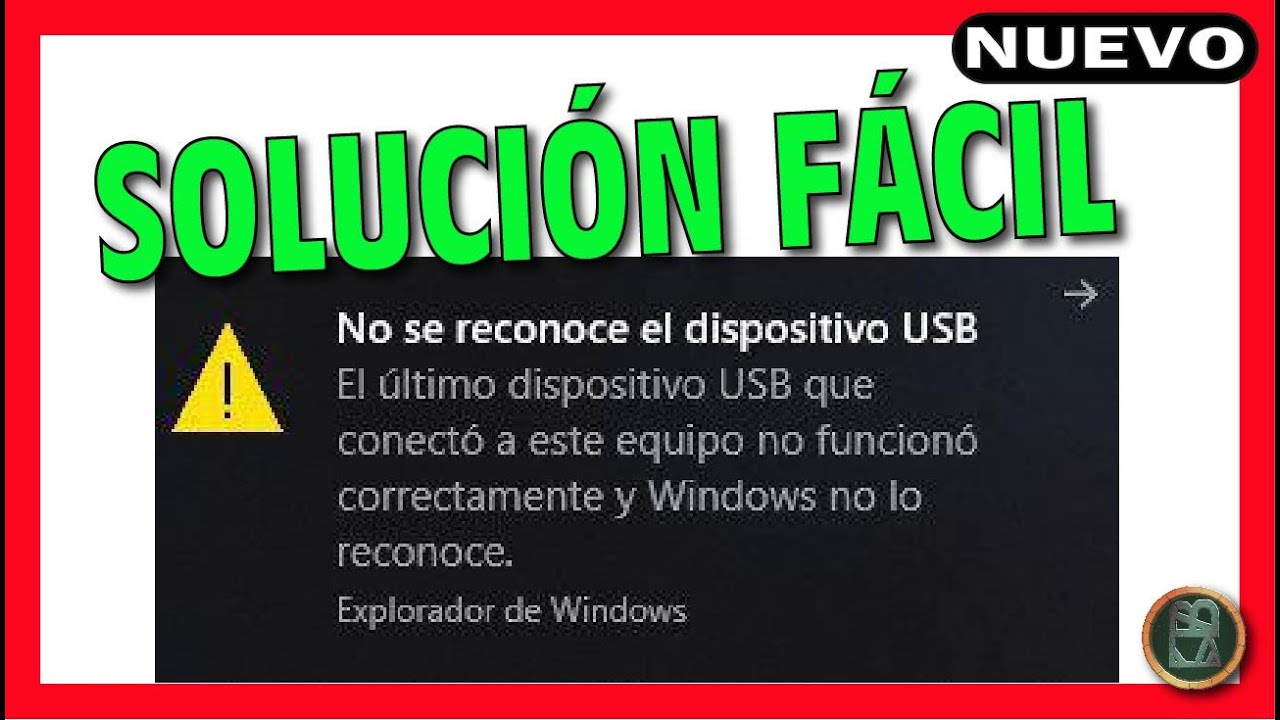
Cuando enchufas un pendrive o un disco externo y Windows no dice nada, ni suena ni aparece en el Explorador, lo más probable es el puerto o el cable, no el dispositivo. Antes de tocar nada, prueba el USB en otro puerto directo al PC y, si puedes, en otro equipo: si ahí funciona, el problema está en tu Windows. Esta guía vale para Windows 11 y Windows 10 en sus versiones 22H2 (Windows 10 dejó de tener soporte el 14 de octubre de 2025, así que conviene migrar a Windows 11 cuando se pueda).
Datos comprobados en octubre de 2026.
Qué hace Windows cuando algo se conecta por USB
Al conectar un dispositivo USB, Windows lo detecta por el chipset, le pide su descriptor al hardware y busca un controlador que lo sepa manejar. Si todo va bien, carga el controlador, le asigna una letra de unidad, suena el aviso y aparece el icono de Reproducción automática en la zona de notificaciones. Cuando algo se rompe, puede fallar el reconocimiento eléctrico del puerto, la carga del controlador, el servicio que monta la letra o el ahorro de energía que apaga el concentrador. Identificar en qué punto se corta es lo que marca la solución.
Por qué Windows no detecta el USB: lo que puede estar fallando
| Lo que ves | Causa probable | Dónde se arregla |
|---|---|---|
| No suena nada y no aparece nada | Puerto, cable o alimentación | «El USB no suena ni aparece: cable, puerto y alimentación» |
| Suena pero no sale en el Explorador | Lecha de unidad o partición sin asignar | «El USB suena pero no sale en el Explorador: asígnale una letra» |
| Aparece con triángulo amarillo | Controlador dañado (Códigos 10, 28 o 43) | «Sale con triángulo amarillo: reinstala su controlador» |
| Tras una actualización de Windows dejó de funcionar | Archivos del sistema o servicio dañados | «Sigue sin funcionar: repara los archivos del sistema» |
| No aparece en ningún PC ni en Administración de discos | Dispositivo dañado de fábrica | No tiene arreglo por software |
Confirma qué está fallando antes de tocar nada
Tres comprobaciones rápidas para saber si la culpa es del USB, del puerto o de Windows, sin abrir todavía ninguna herramienta de sistema.
Prueba el USB en otro PC y en otro puerto
- Desconecta el USB y espera cinco segundos.
- Conéctalo en otro puerto del mismo PC, mejor uno trasero si es un sobremesa.
- Si ahí funciona, el problema era el puerto anterior.
- Si sigue sin funcionar, llévalo a otro PC o portátil.
- Si en el otro PC va bien, el problema es de tu equipo (controlador o configuración). Si tampoco va, el USB está dañado.
Mira el Administrador de dispositivos y su código de error
- Abre el Administrador de dispositivos con clic derecho en el botón de Inicio.
- Busca el dispositivo bajo «Unidades de disco» o «Controladores de bus serie universal».
- Si tiene un triángulo amarillo, haz doble clic y entra en la pestaña General.
- En Estado del dispositivo aparecerá un código. Los más habituales son:
Comprueba si el disco aparece en Administración de discos
- Pulsa Win+R, escribe
diskmgmt.mscy pulsa Aceptar. - Conecta el USB y mira la parte inferior: si aparece un disco nuevo sin letra, el problema es la letra; ve a la parte correspondiente.
- Si aparece como «No inicializado» o «Sin asignar», los datos pueden estar en juego: no lo inicialices sin copia previa.
- Si no aparece ningún disco nuevo, el problema está antes de Windows (puerto, cable o dispositivo).
El USB no suena ni aparece: cable, puerto y alimentación
Si al enchufar el USB no pasa absolutamente nada (ni sonido, ni icono, ni luz en el pendrive), el problema suele estar en el camino eléctrico: el puerto, el cable o la energía que llega al dispositivo. Antes de tocar Windows, descarta estas tres cosas.
Cambia de puerto, de cable y conecta directo al PC
- Prueba otro puerto USB del PC. En un sobremesa usa los traseros, que van soldados a la placa.
- Si es un disco duro externo, usa el cable original y evita alargadores.
- Si usas un concentrador (hub), conecta el USB directamente al PC; los hubs sin alimentación propia no dan suficiente corriente a discos USB 3.0.
- Si el puerto es azul (USB 3.0), úsalo con un dispositivo USB 3.0 para aprovechar la corriente extra; los USB 2.0 (negros o blancos) dan menos energía.
- Si tienes un portátil, prueba también sin la batería (solo con el cargador conectado) por si el firmware está limitando la energía.
Apaga la suspensión selectiva de USB
- Abre el Panel de control y entra en Opciones de energía.
- Pulsa Cambiar la configuración del plan junto al plan activo y luego Cambiar la configuración avanzada de energía.
- Despliega Configuración de USB > Configuración de suspensión selectiva de USB y ponlo en Deshabilitado tanto para batería como para corriente.
- Además, abre el Administrador de dispositivos, despliega «Controladores de bus serie universal», haz doble clic en cada «Concentrador raíz USB», entra en la pestaña Administración de energía y desmarca «Permitir que el equipo apague este dispositivo para ahorrar energía».
El USB suena pero no sale en el Explorador: asígnale una letra
Si al conectar el USB sí suena el aviso de Windows y aparece el icono de Reproducción automática, pero no lo ves en el Explorador de archivos, casi siempre es porque el disco no tiene letra de unidad o está sin asignar.
Asigna una letra desde Administración de discos
- Pulsa Win+R, escribe
diskmgmt.mscy pulsa Aceptar. - En la lista inferior busca el disco del USB. Si está marcado como «Sin asignar» y la partición es RAW o no inicializado, ve a seguir lo datos antes de tocar nada.
- Si la partición está sana pero sin letra, haz clic derecho sobre ella y elige Cambiar la letra y rutas de acceso de unidad.
- Pulsa Agregar, elige una letra que no esté en uso y acepta.
Sale con triángulo amarillo: reinstala su controlador
El triángulo amarillo en el Administrador de dispositivos significa que el controlador que Windows cargó para ese dispositivo falló: Código 10 si no se puede iniciar, Código 28 si faltan controladores, Código 43 si Windows lo detuvo. La solución habitual es desinstalar el dispositivo y dejar que Windows lo vuelva a detectar al conectarlo.
Desinstala el dispositivo y deja que Windows lo reinstale
- Abre el Administrador de dispositivos con clic derecho en Inicio.
- Bajo «Unidades de disco» o «Controladores de bus serie universal», busca el dispositivo con triángulo amarillo.
- Clic derecho sobre él y elige Desinstalar dispositivo. Marca la casilla para borrar el software de controlador si aparece y acepta.
- Desconecta el USB del PC y espera un minuto.
- Vuelve a conectarlo. En el menú Acción del Administrador de dispositivos, elige Buscar cambios de hardware.
- Si Windows no lo reinstala solo, reinicia el PC con el dispositivo ya conectado.
Actualiza Windows y los controladores opcionales
- Abre Configuración con Win+I y entra en Windows Update.
- Pulsa Buscar actualizaciones e instala todo lo pendiente.
- Entra en Opciones avanzadas y abre Actualizaciones opcionales.
- Si hay alguna actualización de controladores, márcala e instala.
- Reinicia el PC y vuelve a probar el USB.
- Si el problema sigue, entra en la web del fabricante de tu PC (HP, Lenovo, Dell, Asus, etc.) y descarga el controlador del chipset más reciente.
Sigue sin funcionar: repara los archivos del sistema
Si has probado puerto, cable, letra de unidad y controlador y nada cambia, es probable que algún archivo del propio Windows esté dañado. Los comandos DISM y SFC reparan la imagen del sistema y los archivos protegidos sin tocar tus documentos.
DISM y SFC desde la Terminal como administrador
- Haz clic derecho en el botón de Inicio y elige Terminal (Administrador) en Windows 11 o Windows PowerShell (Administrador) en Windows 10.
- Escribe el primer comando y pulsa Intro:
DISM /Online /Cleanup-Image /RestoreHealth- Espera a que termine: puede tardar entre 10 y 25 minutos. Si necesitas ver el progreso, no hace falta abrir nada más.
- Cuando acabe, escribe el segundo y pulsa Intro:
sfc /scannow- Deja que termine y reinicia el PC.
- Conecta el USB y comprueba si ya lo reconoce.
Crea un punto de restauración antes del siguiente paso
Lo que ya has descartado sobre «no detecta el USB»
- Puerto y cable: probados directo al PC, en otro puerto y con otro cable.
- Alimentación: hub sin corriente descartado, USB 3.0 usado en puerto azul.
- Letra de unidad: revisada en Administración de discos y asignada si faltaba.
- Controlador: dispositivo desinstalado y reinstalado, Windows Update y controlador del chipset actualizados.
- Suspensión selectiva: desactivada en Opciones de energía y en cada Concentrador raíz USB.
- Archivos del sistema: DISM y SFC ejecutados como administrador.
- Si tras todo esto el USB no aparece en ningún PC ni en Administración de discos, el dispositivo está dañado de fábrica y la única solución es sustituirlo.
Dudas sobre «Windows no detecta el USB»
1. Cómo desbloquear puertos USB cuando el administrador los ha deshabilitado
Abre el Editor del Registro con Win+R y escribiendo regedit, busca la clave HKEY_LOCAL_MACHINE\SYSTEM\CurrentControlSet\Services\USBSTOR y comprueba que el valor Start esté en 3 (habilitado); si está en 4, cámbialo y reinicia el equipo para que Windows vuelva a detectar los dispositivos conectados.
2. Qué significa el error "dispositivo USB desconocido (error de solicitud de descriptor de dispositivo)"
Suele aparecer en el Administrador de dispositivos cuando el puerto recibe energía pero no logra identificar el hardware, casi siempre por un cable en mal estado, un controlador dañado o un dispositivo que pide más corriente de la que el puerto entrega. Prueba en otro puerto, sustituye el cable y, si sigue, desinstala el dispositivo en Administrador de dispositivos para forzar a Windows a reinstalar el controlador.
3. Cómo hacer que Windows 11 reconozca un USB que no aparece
Conecta el USB, abre Administración de discos (diskmgmt.msc) y mira si la unidad aparece allí: si está sin asignar, haz clic derecho y crea un volumen; si no sale en ningún sitio, prueba en otro puerto, reinicia el servicio "Disco virtual" (vds) desde services.msc y comprueba que el dispositivo esté habilitado en el BIOS.
4. Por qué un puerto USB-C no funciona en Windows 11
Suele deberse a que el puerto solo admite carga o vídeo y no datos, a que el controlador USB-C está desactualizado o a que el modo de inicio rápido está interfiriendo. Actualiza el chipset y los drivers USB desde el Administrador de dispositivos, prueba con otro cable certificado USB-C y desmarca "Habilitar inicio rápido" en Opciones de energía si el problema aparece al reanudar el equipo.
5. Cómo recuperar un USB que Windows 10 no reconoce
Primero prueba el pendrive en otro puerto y en otro PC para descartar fallo del dispositivo; si solo falla en tu equipo, abre el Administrador de dispositivos, desinstala el que aparezca con icono amarillo en "Controladoras de bus serie universal" y reinicia para que Windows lo detecte de nuevo con sus drivers.
6. Mi USB hace el sonido de conectado pero no aparece en ninguna PC, qué le pasa
Eso suele indicar que la controladora del pendrive funciona pero la memoria o la tabla de particiones están dañadas, y por eso Windows ni siquiera le asigna una letra. Prueba con la herramienta diskpart (ejecutada como administrador) escribiendo "list disk" para ver si aparece, y si está ahí pero sin letra, usa "clean" y luego crea una partición nueva desde Administración de discos.
7. Por qué el PC no detecta ningún dispositivo USB
Lo más común es que el servicio "Instalador de dispositivos Plug and Play" esté detenido o que los drivers USB del chipset se hayan dañado tras una actualización. Abre services.msc, asegúrate de que esté en "En ejecución" y configurado como Automático, y luego desinstala los concentradores USB raíz para que Windows los reinstale al reiniciar.
8. Cómo arreglar un USB Kingston que no se detecta
Kingston tiene la herramienta MediaKit en su web oficial para reparar pendrives dañados; descárgala, ejecútala como administrador, selecciona la unidad y sigue el paso de "Repair Drive" para que regenere el firmware. Si el programa no reconoce la unidad, prueba en otro puerto USB 2.0 y revisa que la letra de unidad no esté oculta en Administración de discos.
Fuentes
- MicrosoftMi ordenador no detecta dispositivos USB – Microsoft Q&Aconsultado el 16/10/2026
- DellLos puertos USB no funcionan en Windows: Resuelva problemas …consultado el 16/10/2026
- MicrosoftWindows no reconoce el USB, el pendrive o el disco externo — documentación oficialconsultado el 16/10/2026